


Düzenli bir YouTube kullanıcısı olarak, en sevdiğiniz videoları içeren birçok YouTube oynatma listesi oluşturmuş olabilirsiniz. Ancak bazılarının bir şekilde aniden kullanılamaz olduğu bildirildi. Panik yapma! Bu, yaygın YouTube hatalarından yalnızca biridir - kullanılamayan YouTube videosu sorunu. Genellikle "Bu video kullanılamıyor" şeklinde bir hata mesajıyla birlikte ortaya çıkar. Ardından, YouTube videosunun görüntülenemediğini veya gizlendiğini, silindiğini veya özel olarak kilitlendiğini görürsünüz.
YouTube neden bu videonun bu cihazda bulunmadığını söylüyor? Bu kullanılamayan videoyu YouTube'da görmek mümkün mü? Bu gönderide, öncelikle sorunun arkasındaki 4 genel nedeni ele alacağız ve YouTube'da kullanılamayan video sorununu çözmek için uygulanabilir 9 yöntemi paylaşacağız. Sonunda, ayrıca bir güçlü YouTube video indiricisi kullanılamayan bir YouTube videosunu ve hatta YouTube oynatma listelerini kaydetmenize yardımcı olmak için.
Beğenebilirsin:5 Yaygın YouTube Hatası Nasıl Onarılır
İÇİNDEKİLER "Bu YouTube Videosu Kullanılamıyor": NedenleriYouTube Kullanılamayan Video için 4 Yaygın YöntemYouTube Kullanılamayan Videoya Özel 4 YöntemYouTube Kullanılamayan Video için Son Yöntem: YouTube Kullanılamayan Video Bulucu
"Bu YouTube Videosu Kullanılamıyor": Nedenleri
YouTube videolarının kullanılamamasının birçok olası nedeni vardır. Genel olarak, özellikle sorunla beklenmedik bir şekilde karşılaştığınızda, kullanılamayan video sorununa hangisinin yol açtığını belirlemek zordur. Kullanılamayan YouTube videosu sorunu aşağıdaki yaygın nedenlerle tetiklenebilir:
- Zayıf Wi-Fi sinyali video akışının başarısız olmasına neden olur.
- YouTube'un birikmiş önbelleği veya çerezleri depolama alanınızı doldurur, cihazınızın gezinme performansını yavaşlatır ve videonun YouTube'da kullanılamamasına neden olur.
- YouTube veya eski cihazlardaki hatalar YouTube videolarına erişmenizi engeller.
- Kullanılamayan YouTube videoları şunları içerir: coğrafi kısıtlanmış içerik ve bu nedenle uygulama içinde erişilemez.
- YouTube engellemeleri başkasına ait telif hakkı veya uygunsuz içerik barındıran YouTube videoları yüklendi ve yerleştirildi, telif hakkıyla korunan şarkılar veya videolar ve tehlikeli içerik dahil.
- Silinen veya gizlenen YouTube videoları. Video oluşturucular, YouTube videolarını silebilir veya gizli olarak ayarlayabilir. YouTube bazı videoları bazı sebeplerden dolayı kaldırıyor.
YouTube videolarını kullanılamaz hale getiren ilk üç sorunu çözmek için yaygın olarak kullanılan 4 yöntem aşağıda listelenmiştir. YouTube'un kullanılamamasının nedenini son 3 nedenden biri olarak belirlediyseniz, 4 özel yönteme geçebilirsiniz.
Beğenebilirsin:Telefonlarda ve PC'de Oynatılmayan YouTube Videolarını Düzeltmenin 9 Yöntemi
YouTube Oynatma Hatasını Çözmenin 8 Kolay Yolu
YouTube Kullanılamayan Video için 4 Yaygın Yöntem
Kararsız bir Wi-Fi bağlantısı, önbellek ve tanımlama bilgilerinin birikmesi, yazılım hataları veya eski tarayıcılar veya cihazlar olsun, bunlardan herhangi biri oynatma hatasına neden olabilir, ancak bunların çoğu sizin kontrolünüz altındadır. İşte bunları düzeltmenize yardımcı olacak 4 yöntem.
Yöntem 1. Sabit Bir İnternet Bağlantısına Geçin
YouTube'da bir videonun keyfini çıkarmaya çalışırken, sivilceli bir Wi-Fi sinyali, sonsuz ara belleğe almaya veya bir YouTube videosunu kullanılamaz hale getirerek her şeyi mahvedebilir. Sorunu çözmek için işte deneyebileceğiniz 3 hızlı düzeltme.
- İnternet hız testi ile geniş bant İnternet ve WiFi hızınızı test edin.
- Wi-Fi bağlantınız dengesiz veya yavaşsa, yönlendiriciye yaklaşın, WiFi ağına yeniden bağlanın veya başka bir ağa geçin.
- Güç ve Ethernet kablolarını modeme yeniden bağlayın.
- Hücresel veriye geçin.
Yöntem 2. Video Kalitesini Azaltın
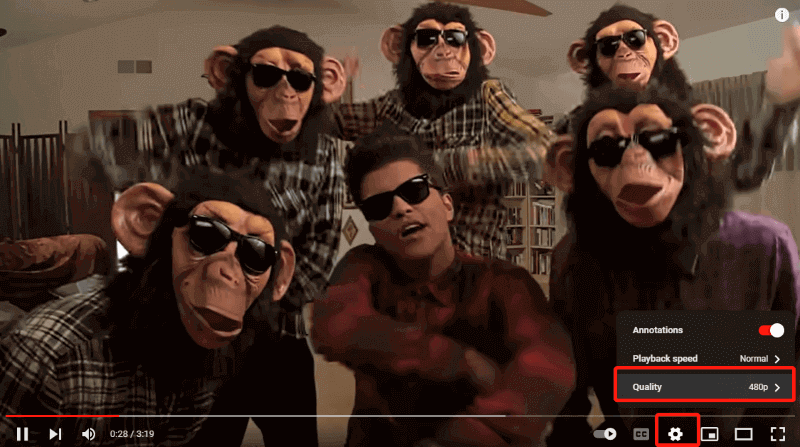
YouTube, 240p ile 4k arasında değişen çeşitli boyutlarda video oynatmanıza olanak tanır. Farklı video boyutları Youtube akışını etkileyebilir. 720p gibi ultra yüksek çözünürlüklü videolar daha büyüktür ve bu nedenle 360p'de aynı video akışından daha uzun süre oynatılır. YouTube'da oynatmaya çalıştığınız video uzun ve yüksek çözünürlüklüyse, onu oynatmak biraz zaman alabilir ve hatta özellikle İnternet kararsız veya yavaş olduğunda bunu yapmakta başarısız olabilir. Ekranda "YouTube videosu şu anda kullanılamıyor" gibi bir hata mesajı görüntülenecektir.
Bu durumda, video kalitesini şu şekilde düşürebilirsiniz: ayar simgesine tıklamak ekranın sağ alt köşesinde ve video kalitesini 480p gibi tercih edilen ancak düşük bir video kalitesine düşürme.
Yöntem 3. Tarayıcının veya YouTube'un Önbelleğini ve Çerezlerini Temizle
Yüksek video çözünürlüğünün yanı sıra, önbellek ve çerezler de YouTube videolarını kullanılamaz hale getirebilir. YouTube'da gezinirken veya videolarını telefonlarda izlerken önbellek ve çerezler kaydedilir. Bu, bir sonraki ziyaretiniz sırasında uygulamaların ve web sitelerinin yüklenme hızını iyileştirdiği için genellikle yararlıdır. Ancak önbellek ve tanımlama bilgileri zaman zaman sorunlara neden olabilir. Önbellek ve çerezlerin birikmesi, cihazınızın yavaşlaması ve bir YouTube videosunun kullanılamaması gibi aksaklıkların oluşmasına neden olabilir.
Bu nedenle, önbellek ve çerezler bozulmadan ve sorun yaratmadan önce düzenli olarak temizlenmelidir. Önbelleği ve çerezleri temizlemek için aşağıdaki ayrıntılı adımları izleyin.
PC'deki Tarayıcınızın Önbelleğini ve Çerezlerini Temizleyin
Burada Google Chrome'u örnek olarak alıyoruz.
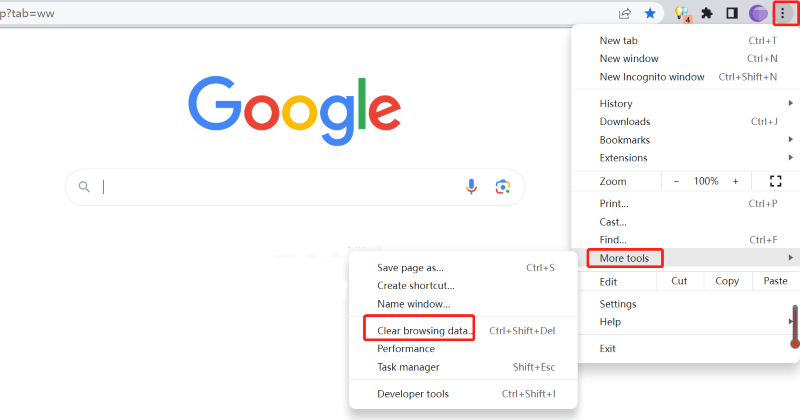
1 Adım. Tıkla üç noktalı menü simgesi Bir açılır menüyü açmak için sağ üstteki
2 Adım. Üzerinde gezdirin Diğer araçlar ve tıklayın Tarama verilerini temizle.
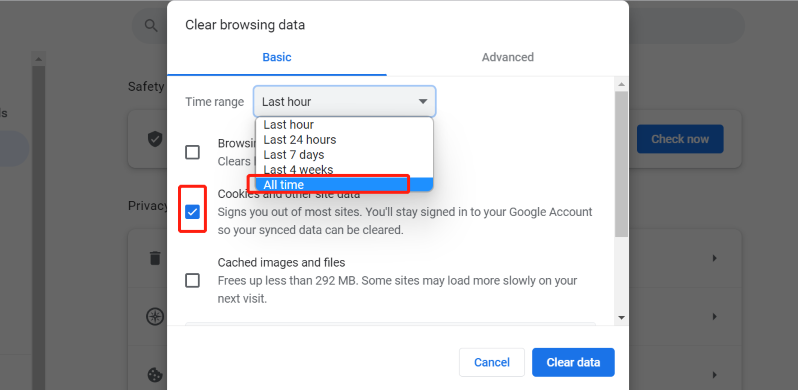
4 Adım. Birkaç seçenek içeren bir kutu açılacaktır. Kontrol etmek Çerezler ve diğer site verileri ve diğer iki seçeneğin işaretini kaldırın. yanındaki kutudaki oku tıklayın Zaman aralığı seçtiğiniz bir açılır menüyü açmak için Her zaman.
5 Adım. Tıkla Açık tarihi. Ardından, Chrome'un çerezleri ve verileri temizlenecektir.
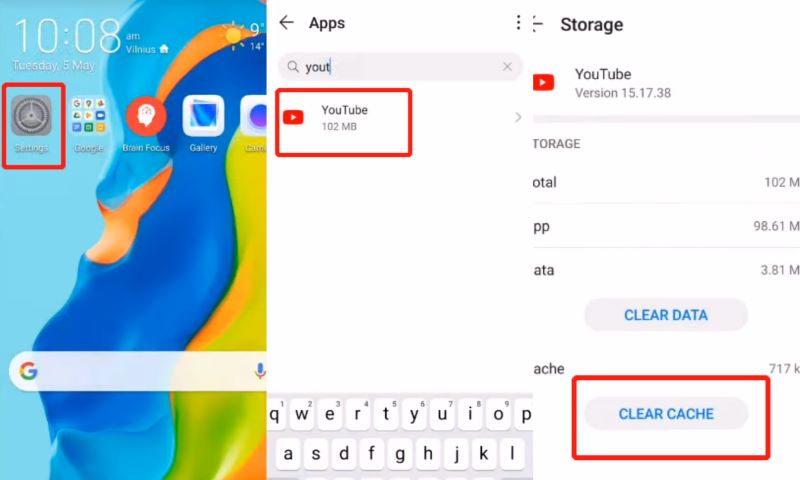
Telefonda YouTube'un Önbelleğini ve Çerezlerini Temizle
1 Adım. Telefonunuzu açın ve şuraya gidin: Ayarlar.
2 Adım. aramak YouTube uygulamaya dokunun ve uygulamaya dokunun.
3 Adım. Hit TEMİZLEME ÖNBELLEK YouTube önbelleğini temizlemek için düğme.
Yöntem 4. Bilgisayarınızı veya Telefonunuzu Güncelleyin
Düzenli cihaz ve uygulama güncellemeleri gerçekleştirmek, YouTube'un sorunsuz çalışmasını ve videoların YouTube'da kullanılamamasına neden olan sorunlardan uzak kalmasını sağlamanın da önemli bir yoludur. Geliştiriciler, cihazlardaki veya uygulamalardaki hatalar gibi performans sorunlarını belirlediklerinde, sorunları mümkün olan en kısa sürede çözecek ve hatalar büyük sorunlara yol açmadan güncellemeleri yayınlayacaktır.
Cihazınızı veya uygulamanızı güncel tutmak için bir sonraki otomatik güncellemeyi beklemenize gerek yok. Bilgisayarınızı, telefonunuzu ve YouTube uygulamasını kendi başınıza manuel olarak güncelleyebilirsiniz.
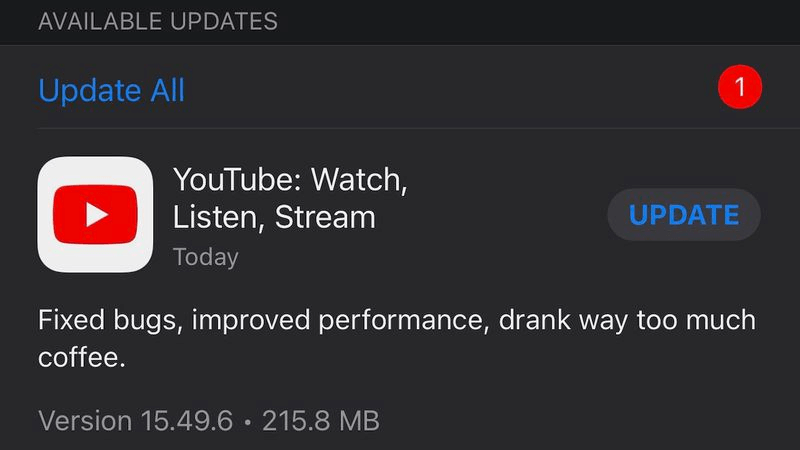
YouTube Uygulamasını güncelleyin:
ADIM 1. Uygulama mağazasına gidin. (Android kullanıcıları Google Play'e gidebilir.)
ADIM 2. Musluk Ara sağ altta ve YouTube'u arayın.
ADIM 3. YouTube uygulamanız en son sürüm değilse bir Güncelle uygulama simgesinin yanındaki düğme, aksi takdirde gösterilir Açılış.
Telefonunuzu Güncelleyin:
ADIM 1. Git Ayarlar.
ADIM 2. Musluk Telefon Hakkında> Sistem güncellemesi > güncelleştirmeleri denetleyin.
(Bu seçenekler, telefonunuzun mevcut işletim sistemine bağlı olarak değişir. Ancak adımlar temelde benzerdir.)
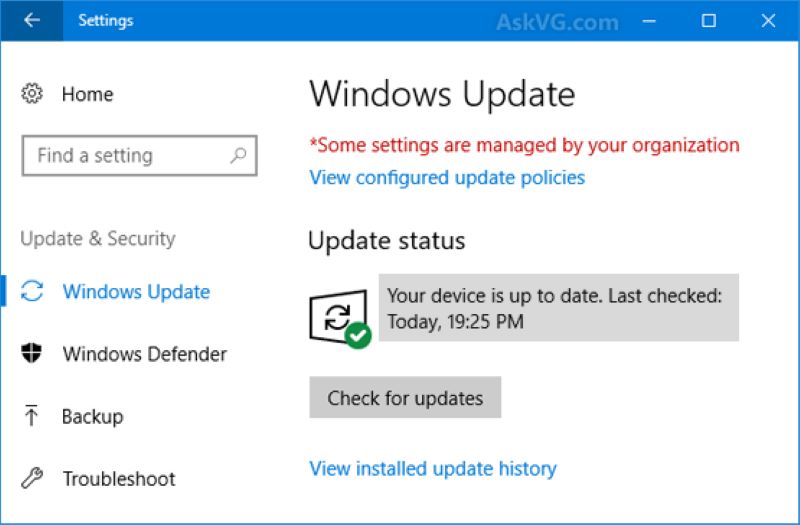
Bilgisayarınızı Güncelleyin:
ADIM 1. Şu yöne rotayı ayarla Ayarlar.
ADIM 2. Windows kullanıcıları seçebilir Windows Update sol tarafta. Tıkla Güncellemeleri Kontrol Et düğmesine basın.
Apple kullanıcıları için, Apple menüsünü tıklayın ve seçin Genel kenar çubuğundan. Tıklamak > Şimdi Güncelle.
YouTube Kullanılamayan Videoya Özel 4 Yöntem
YouTube'da kullanılamayan bazı kolay videolarla karşılaştığınızda, yukarıdaki 4 yaygın yöntemi kullanabilirsiniz. Ancak, YouTube videosu coğrafi kısıtlama, telif hakkı ihlali, kaldırılması veya tamamen kaybolması nedeniyle kullanılamıyorsa ne olur? Gizli bir YouTube videosunu kurtarmanın herhangi bir yöntemi var mı? Cevapları öğrenmek için okumaya devam edin!
Yöntem 1. Coğrafi Olarak Kısıtlanmış Videoları İzlemek İçin Bir VPN Kullanın
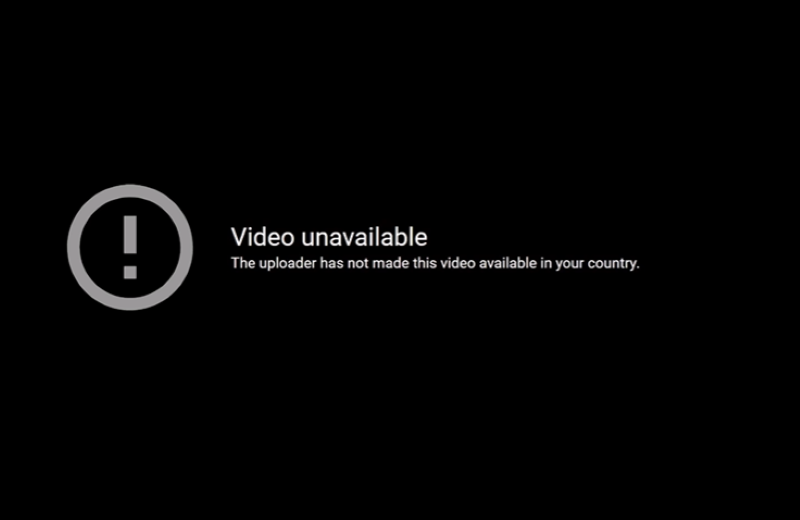
Sabit Wi-Fi ile milyonlarca YouTube videosunu çevrimiçi olarak izleyebilir ve bunlara erişebilirsiniz. Ancak bu, onlara her yerden erişebileceğiniz anlamına gelmez. Video oluşturucular, videolarını belirli ülkelerde veya bölgelerde görüntülenebilir hale getirebilir. Öte yandan YouTube, yerel yasalara uymak için belirli bölgelerdeki bazı videoları engelleyecektir. Coğrafi kısıtlamalı bir YouTube videosu izlemek istiyorsanız, en iyi çözüm bir VPN kullanmaktır.
VPN, gerçek konumunuzu YouTube'a görünen ve YouTube'a erişmesine izin verilen bir yerde bulunduğunuz başka bir konumla değiştirerek YouTube bölge blokajlarını aşmanıza yardımcı olabilir. Bu sayede aksi takdirde engellenen içerikleri izleyebilirsiniz.
Beğenebilirsin:Yaş Kısıtlamalı YouTube Videoları Nasıl İzlenir ve İndirilir
Yöntem 2. YouTube'da Kullanılamayan Gömülü Videoyu Arama
Bir web sayfasında gömülü YouTube videoları izlerken, bazen sayfanın kullanılamadığını ve "Video Kullanılamıyor. YouTube'da İzle" şeklinde bir hata mesajı görebilirsiniz. Videonun, içerik sahibinin izni olmadan müzik videoları veya arka plan müziği gibi telif hakkıyla korunan materyaller içerme olasılığı yüksektir.
Telif hakkıyla korunan içeriklerini korumak için YouTube videoyu engellerdi. Telif hakkıyla ilgili bu sorunu çözmek için videoyu aramak ve izlemek için YouTube.com'a gidebilirsiniz.
Not:Gömülü videoyu bulamama ihtimaliniz var. YouTube gibi kullanılamayan video buluculara dönebilirsiniz. VideoHunter YouTube İndirici URL'siyle birlikte kullanılamayan gömülü videoyu bulmak ve indirmek için.
Yöntem 3. Yüklenmiş Kullanılamayan Bir YouTube Videosunu Kırpın (Yalnızca Yükleyici için)
Videolarınızı YouTube'a yükledikten veya bir videoyu bir web sayfasına yerleştirdikten sonra, telif hakkı ihlali nedeniyle videolar kullanılamayabilir. Başka bir deyişle, videonuz, sahibinin videonuzda kullanma yetkisi olmadan telif hakkıyla korunan materyal içeriyorsa, YouTube siz telif hakkı sorununu çözene kadar videoyu kaldıracaktır. Bu arada platform, videoyu izlenemez hale getirdikten sonra size e-posta ile bir telif hakkı talebi de gönderecektir.
Bu durumda, yapabilirsiniz içerik sahibinden izin istemek telif hakkı ihlalini önlemek için. Ayrıca şunları yapabilirsiniz: telif hakkıyla korunan içeriği kaldır videonuzdan çıkarın ve yeniden yükleyin.
Yöntem 4. YouTube Gizli veya Özel Videoları Bulun
Favori videolarınızın birçoğunu oynatma listelerine ekledikten sonra, zaman zaman "kullanılamayan 1 video gizli YouTube oynatma listesidir" mesajıyla karşılaşabilirsiniz. Bir zamanlar görüntülenebilen video artık mevcut değil. Bu, YouTube'un video sınıflandırmasıyla ilgilidir. Platform, video oluşturucuların videolarını herkese açık, liste dışı veya özel olarak işaretlemelerine olanak tanır. İçerik oluşturucu onu liste dışı olarak ayarladığında, video yalnızca videonun URL'sine sahipseniz görüntülenebilir. Video özel olarak ayarlanırsa, genel arama sonuçlarında veya kanal listelerinde görünmez. Sahibi videoyu izlemenize izin vermediği sürece başkaları tarafından görüntülenemez.
Özel videoları izlemek için sahiplerinden izin ve link için iletişime geçebilirsiniz. Bağlantıyı aldıktan sonra, yapabilirsiniz YouTube özel videolarını indirin. Hangi YouTube videosunun neden gizlendiğini öğrenmek istiyorsanız, aşağıdaki özel düzeltmeleri deneyin.
Liste Dışı YouTube Videolarının URL'sini isteyin
Liste dışı YouTube videoları arama sonuçlarında görünmez. Kullanılamayan YouTube videolarını bulmak için videonun sahibine video URL'sini sizinle paylaşmanın mümkün olup olmadığını sorabilirsiniz. Paylaşılabilir URL'ye sahip olduğunuzda şunları yapabilirsiniz: listelenmemiş YouTube videolarını indirin YouTube indiricileri ile ve onları sonsuza kadar kaydedin.
YouTube'un Neden Video Kullanılamıyor Dediğini Anlayın
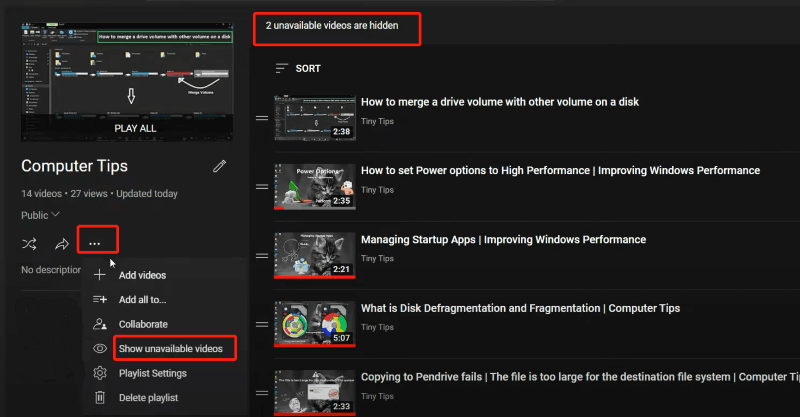
YouTube, kullanılamayan videoları gizledikten sonra, gizli videolar içeren bir oynatma listesini açtıktan sonra bir bildirim görünür. Videoların neden gizlendiğini öğrenmek için tıklayın. üç noktalı simge Sol tarafta
Klinik Kullanılamayan videoları göster. Gizli videolar, özel videolar veya silinmiş videolar gibi kesin nedenlerle oynatma listesinde görünecektir.
Gizlenmiş veya Silinmiş Bir YouTube Videosunun Başlığını Google Arama Yoluyla Bulun
Silinen veya özel videolara temelde erişilemez. Ancak en azından Google Arama aracılığıyla hangi videonun gizlendiğini öğrenebilirsiniz.
1 Adım. YouTube'a gidin.
2 Adım. Video tanımlayıcısını video URL'sinden kopyalayın. Video tanımlayıcısı, "v=" ifadesinden sonraki kısmı ifade eder.

3 Adım. Kopyalanan video tanımlayıcısını Google arama çubuğuna yapıştırın ve tıklayın Keşfet tarayıcının aramaya başlamasına izin vermek için. Bundan sonra, silinen videonun başlığını görebilirsiniz, ancak bu çözüm her gizli video için çalışmaz.
YouTube Kullanılamayan Video için Son Yöntem: YouTube Kullanılamayan Video Bulucu
Yukarıdaki yöntemleri denedikten sonra, ulaşılamayan YouTube videolarını tekrar izleyebilirsiniz. Ancak bu YouTube videolarının bir gün tekrar kullanılamayabilir. Sizin için önemliyse, sonsuza kadar saklamak için YouTube video indiricilerini kullanarak indirebilirsiniz.
VideoHunter YouTube İndirici URL'lerine sahip olduğunuz sürece, liste dışı ve özel videolar gibi YouTube'da kullanılamayan videoları indirmenize yardımcı olan güvenilir ve güvenli bir YouTube video indiricisidir. YouTube videosunun URL'sini kopyalayıp yapıştırarak, bilgisayarınıza indirip kaydedebilir ve bir gün kaybolacaklarından endişelenmeyin.
Daha da iyisi, VideoHunter YouTube Downloader şunları yapabilir: tek seferde birden çok YouTube videosunu ve oynatma listesini toplu olarak indirin.
YouTube Kullanılamayan Videoları URL'leriyle Kaydetme Adımları:
1. Adım. Yukarıdaki indirme düğmesine tıklayarak VideoHunter YouTube indiricisini indirin.
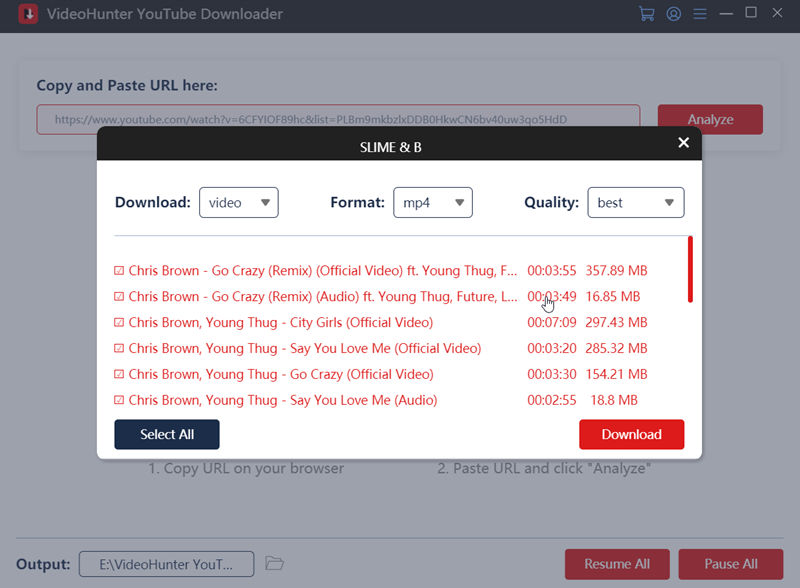
2 Adım. Uygulamayı başlatın. Kullanılamayan videonun URL'sini kopyalayıp YouTube kullanılamayan video indiricisine yapıştırın.
3 Adım. Videonun çıktı formatını ve diğer tercihlerini istediğiniz gibi özelleştirin. Tıklamak İndir. Ardından, içerik oluşturucu onu özel olarak ayarlasa veya silse bile YouTube videosunu kalıcı olarak saklayabilirsiniz.
Sonuç
YouTube videolarının kullanılamamasının birçok nedeni vardır. Farklı nedenlere bağlı olarak, kullanılamayan bir YouTube videosunu izlemenize yardımcı olmak için yukarıdaki 9 yöntem listelenmiştir. Bilinmeyen nedenlerle videonun tekrar kullanılamayacağını kimse bilmediğinden, en güvenli yol kullanmaktır. VideoHunter YouTube İndirici mevcut olmayan YouTube videolarını indirmek ve tutmak, sizi ekstra endişelerden kurtarmak için.

video avcısı
En İyi 1 Çevrimiçi Video İndirici
