


YouTube'da video izlerken, YouTube videolarının yüklenmesine rağmen oynatılmaması, videoların HD olarak oynatılmaması veya otomatik olarak oynatılmaması gibi çeşitli YouTube videolarının oynatılmaması sorunlarıyla karşılaşabilirsiniz. Sessiz oynatılan YouTube videoları, Youtube siyah ekran vb. Bu sorunlar sebepsiz yere aniden ortaya çıkıyor ve nasıl düzelteceğiniz konusunda hiçbir fikriniz yok.
Kafa karışıklığınızı gidermek için bu gönderi, YouTube'un videoları oynatmamasının olası nedenlerini ve ayrıca bu tür sorunları çözmek için 9 yöntemi sağlar. İster PC'nizde, ister tarayıcınızda veya telefonunuzda YouTube'un oynatılmaması sorunu meydana gelsin, bu 9 yöntemi deneyebilir ve YouTube'un yeniden çalışmasını sağlayabilirsiniz.
İÇİNDEKİLERYouTube Videoları Neden Oynatılmıyor?YouTube'un 9 Yöntemle Video Oynatmamasını Düzeltme
YouTube Videoları Neden Oynatılmıyor?
Zaman zaman farklı nedenlerle, YouTube ara sıra çeşitli hatalar şeklinde kapanacaktır. YouTube oynatılmıyor sorunu şunlardan biri olabilir: Düzeltmek istediğiniz yaygın YouTube hataları. Sorun oluştuğunda, video genellikle dönen bir daire ile yüklenir ancak oynat düğmesine bastıktan sonra oynatılmaz. Bu nedenle, arabelleğe almayı beklerken bir fincan kahve almaya karar verebilirsiniz, ancak yalnızca videonun sonsuza kadar ara belleğe alındığını bulmak için. Ardından, video sayfası "Bir şeyler ters gitti, yeniden denemek için dokunun" şeklinde bir hata mesajı veya siyah bir ekran gösteriyor.
Sorundan Wi-Fi bağlantınız, cihazlarınızdaki bir sorun veya bir tarayıcı sorunu gibi çeşitli faktörler sorumlu olabilir. 9 çözüme geçmeden önce, daha önce bahsedildiği gibi YouTube oynatma sorunlarının altında yatan nedenleri belirleyebilir ve bunları uygun düzeltmelerle çözebilirsiniz.
- Yavaş veya düzensiz Wi-Fi sinyalleri yüksek video çözünürlüğüne sahip videolar yüklenemiyor.
- Bozuk önbellek ve veriler PC'nizde, mobil cihazlarınızda veya tarayıcılarınızda YouTube videolarının oynatılmasını durdurun.
- Eski cihazlardaki veya tarayıcılardaki hatalar YouTube'da oynatılmayan videolara yol açar.
- İzlemek istediğiniz video şunları içerir: coğrafi kısıtlamalı veya yaş kısıtlamalı içerik.
YouTube'un 9 Yöntemle Video Oynatmamasını Düzeltme
Yukarıdaki nedenlerden herhangi biri, YouTube uygulamasının videoları oynatmamasına neden olabilir. Bu nedenler temel olarak cihazlarınız, Wi-Fi bağlantınız ve tarayıcılarınızla ilgili olduğundan, kendi başınıza kolayca çözülebilir. YouTube'un video oynatmama sorunlarını nasıl çözeceğinize ilişkin 9 yöntemi burada bulabilirsiniz.
Yöntem 1: Sayfayı Yeniden Yükle
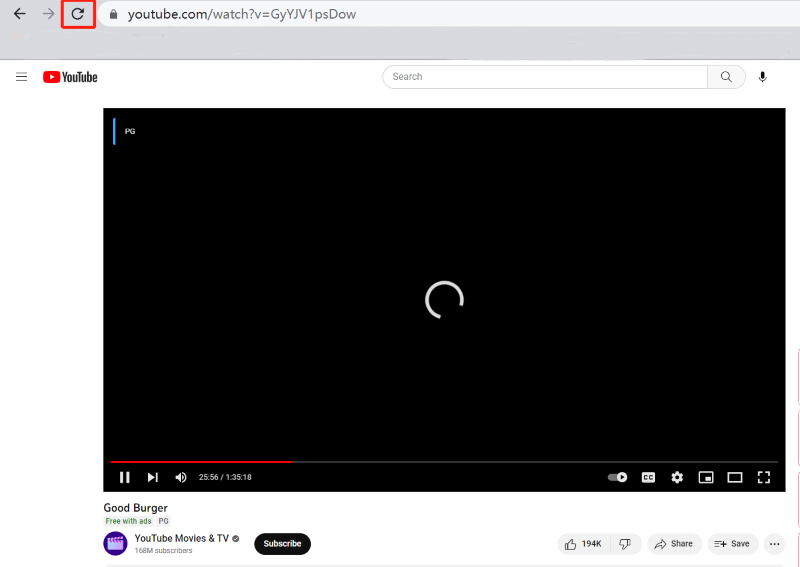
YouTube'da bir video izlerken, uygulamayı tıklayarak veya oynat düğmesine basarak açmanız gerekir. Bu, isteğinizi YouTube sunucusuna gönderir ve normalde videoyu sizin için oynatarak yanıt verir. Ancak YouTube sunucusu, düzensiz bir Wi-Fi bağlantısı nedeniyle isteğinize yanıt vermeyebilir. Bu durumda, isteği tekrar göndermek için düğmeye tıklayarak sayfayı yeniden yükleyebilirsiniz.
Yöntem 2: Wi-Fi Bağlantılarınızı Kontrol Edin
Wi-Fi bağlantınız kararsız veya yavaş olduğunda, YouTube video oynatmama sorunları da ortaya çıkabilir. Wi-Fi hızından da emin değilseniz, bir İnternet hız testi çalıştırarak ağ performansını kontrol edebilirsiniz.
Wi-Fi hızı yavaşsa, Wi-Fi yönlendiricinizi yeniden başlatın, cihazınızı Wi-Fi sinyalinin en güçlü olduğu yönlendiriciye yaklaştırın veya kararlı Wi-Fi'ye geç. Bu yöntemler işe yaramazsa, YouTube videolarını hücresel veri yoluyla aktarabilirsiniz, ancak veri planınız hızla tükenebilir.
Yönlendiriciyi Yeniden Başlatma Adımları:
1 Adım. Yönlendiriciyi ve Ethernet kablosunu çıkarın ve en az 30 saniye bekleyin.
2 Adım. Ethernet kablosunu yönlendiriciye yeniden bağlayın.
3 Adım. İnternet ışığı sürekli yandığında, İnternetin çalışıp çalışmadığını ve YouTube videosunun düzgün oynatılıp oynatılmadığını kontrol edin.
3. Yöntem: YouTube Video Kalitesini Ayarlayın
YouTube, 240P ile 2160P arasında değişen video çözünürlükleri sağlar. Yüksek çözünürlüğe sahip videolar oynatılırken, videonun arabelleğe alınması biraz zaman alıyor ve ara sıra oynatılamıyor. YouTube videolarını sorunsuz oynatmak için çözünürlüğü 1080p'den 720p'ye veya daha da altına düşürebilirsiniz. Masaüstü ve mobil cihazlarda YouTube videonuzun kalitesini düşürme yöntemi aşağıdadır.
Telefonda YouTube Videolarının Arabelleğe Alınmasını Düzeltin
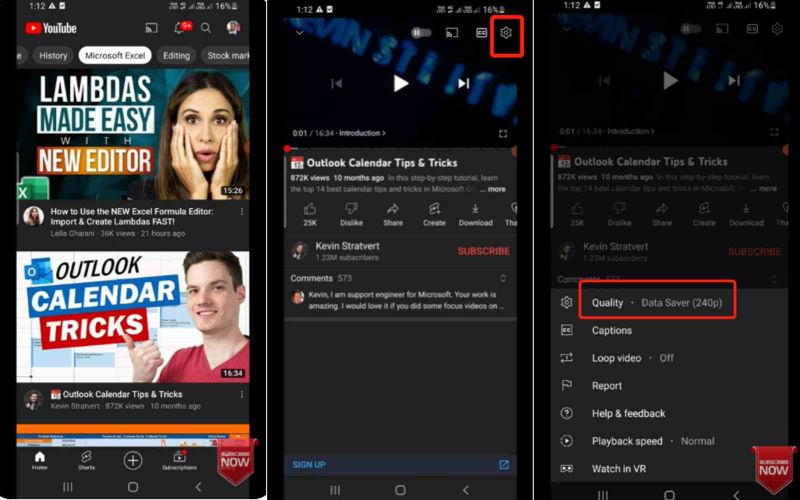
1 Adım. YouTube mobil uygulamasında herhangi bir videoyu oynatın.
2 Adım. Video sayfasında, sağ üstteki dişli simgesini tıklayın.
3 Adım. Ekranın altında bir liste görünecektir. Musluk Kalite 720P'den daha düşük bir video çözünürlüğü seçmek için.
PC'de YouTube Videoları Arabelleğini Düzeltme
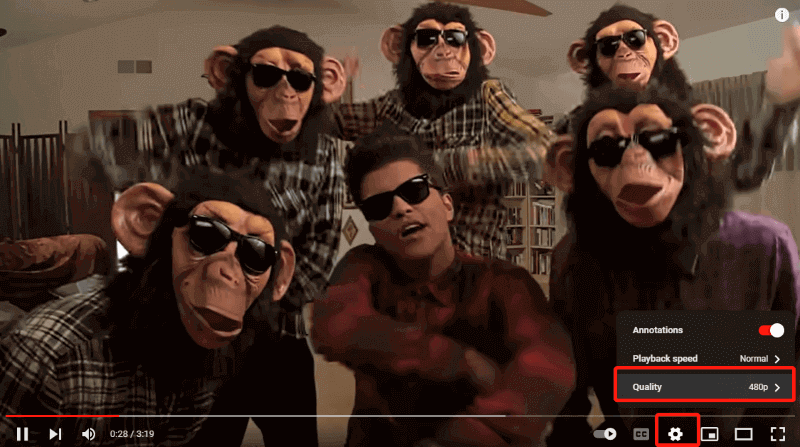
1 Adım. YouTube'a gidin ve bir video oynatın. Kalite ayarlarına erişmek için sağ alttaki dişli simgesini tıklayın.
2 Adım. Tıkla Kalite ve açılır menüden çözünürlüğü 480P olarak ayarlayın.
Wi-Fi'niz sabit değilse, Oto seçeneği, videonun mevcut ağ koşullarınıza ve videonun kalitesine bağlı olarak yayınlanmasını sağlar.
Yöntem 4: Bilgisayarları veya Telefonları Yeniden Başlatın
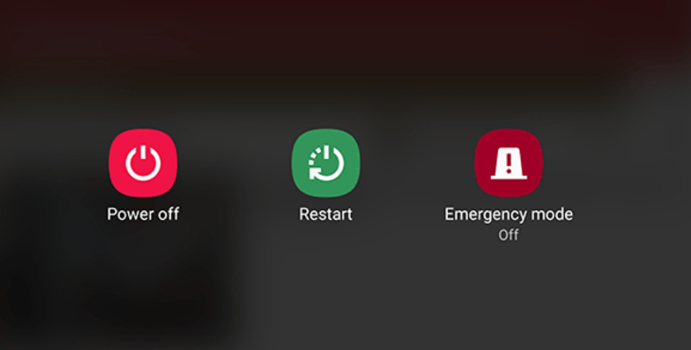
Sorunlu bir bilgisayarda veya telefonda bir YouTube videosu akışı yapıldığında, uygulama donabilir ve videonun oynatılmamasına neden olabilir. Bu sorunu çözmek için bilgisayarınızı veya telefonunuzu yeniden başlatabilir veya cihazlarınızı güncelleyebilirsiniz.
Yöntem 5: Önbelleği ve Çerezleri Temizle
YouTube'u bir süre kullandıktan sonra, uygulama telefonunuzda veya bilgisayarınızda önemli miktarda veri oluşturacaktır. İlk başta, önbellek verileri performansı artırır ve YouTube'un daha verimli çalışmasına yardımcı olur. Ancak zamanla önbelleğe alınan çok fazla veri depolama alanınızı tüketir ve örneğin YouTube videosunun oynatılmaması sorunu gibi sorunlara neden olur. Bu durumda çözüm, YouTube önbelleğini temizlemek ve cihazınızda yer açmaktır. Adımlar PC ve Telefonda değişiklik gösterebilir.
Telefonda YouTube'un Önbellek Verilerini Temizle
1 Adım. Musluk Ayarlar telefonunda.
2 Adım. Ara ve dokunun YouTube yüklü uygulamalar listesinden.
3 Adım. vurmak TEMİZLEME ÖNBELLEK.
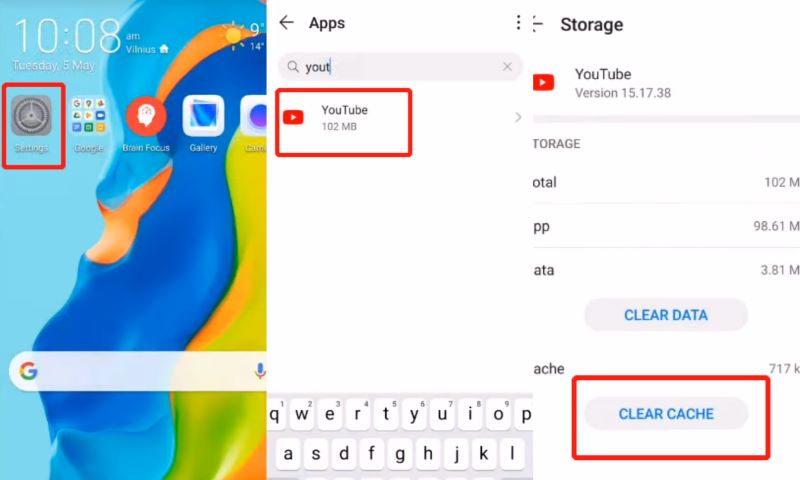
Aşağıdaki adımlar, Google Chrome, Firefox ve IE gibi tarayıcılardaki önbellek verilerini nasıl temizleyeceğinizi gösterecektir. Kesin adımlar, farklı tarayıcılar arasında biraz farklılık gösterecektir, ancak temel süreç, genel olarak aynı olacaktır.
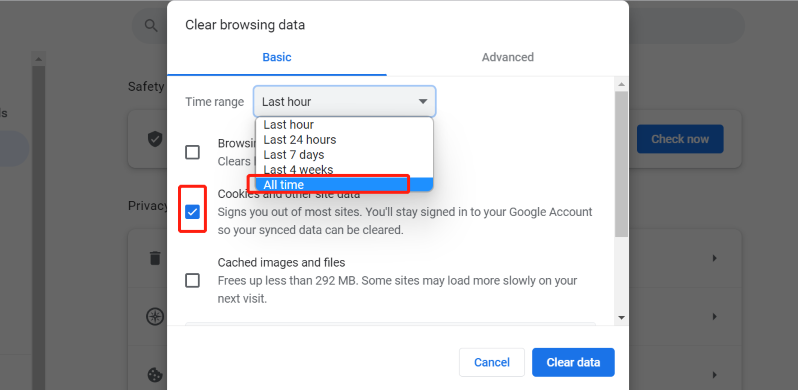
Google Chrome'da YouTube'un Önbellek Verilerini Temizle
1 Adım. Tarayıcı pencerenizin sağ üst tarafında, üç noktalı simge açılır menüyü açmak için.
2 Adım. Tıkla Diğer araçlar > Tarama verilerini temizle.

4 Adım. Kontrol Çerezler ve diğer site verileri ve diğer tüm öğelerin işaretini kaldırın. Tıklamak Zaman aralığı ve Tüm Zamanlar'ı seçin.
5 Adım. Tıkla Açık tarihi. Ardından, Chrome'un çerezleri ve verileri temizlenecektir.
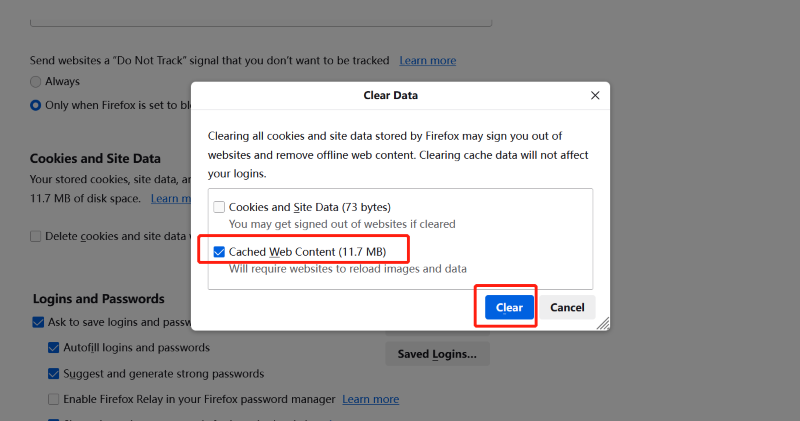
Firefox'ta Önbellek Verilerini Temizle
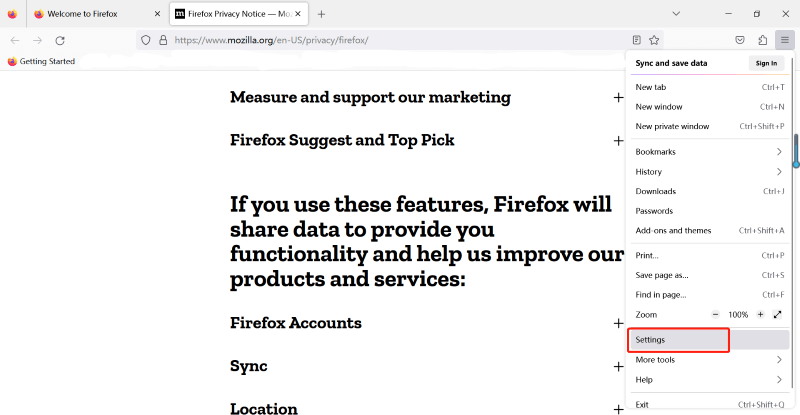
1 Adım. Firefox tarayıcısını açın ve erişmek için sağ üst köşedeki “≡” simgesine tıklayın. Ayarlar.
2 Adım. MyCAD'de yazılım Güncelleme ye git Gizlilik ve Güvenlik sol kenar çubuğunda. Tıklamak Net veriler.
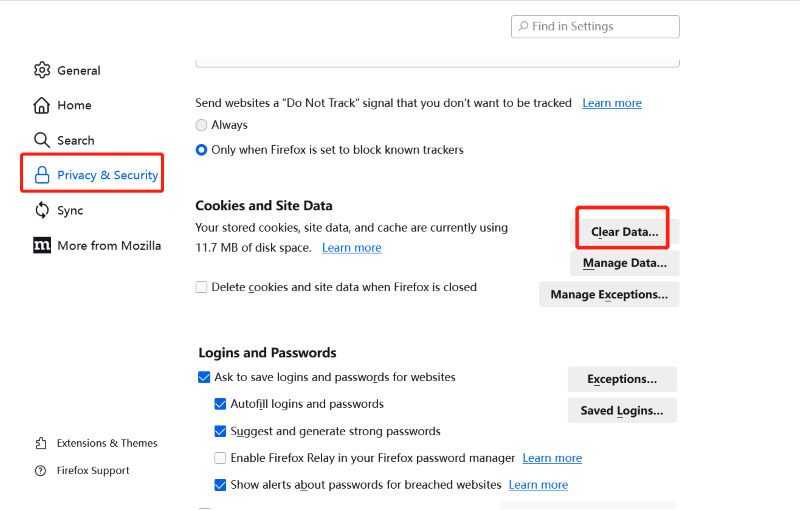
3 Adım. Açılır Verileri Temizle penceresinde yalnızca kontrol edin Önbelleğe Alınmış Web İçeriğini Kontrol Edin > Şeffaf.
IE'deki Önbellek Verilerini Temizle
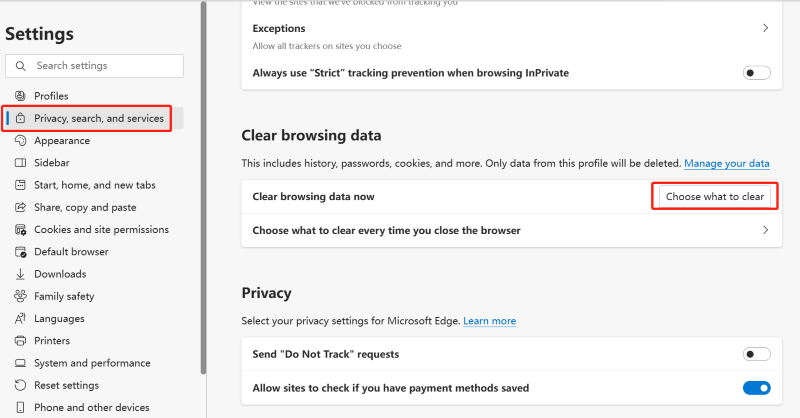
1 Adım. Tıkla üç noktalı simge sağ üst köşede ve seçin Ayarlar Menüden.
2 Adım. Seç Gizlilik, arama ve hizmetler sol kenar çubuğunda. Açılan sayfada tıklayın Neyi temizleyeceğinizi seçin.
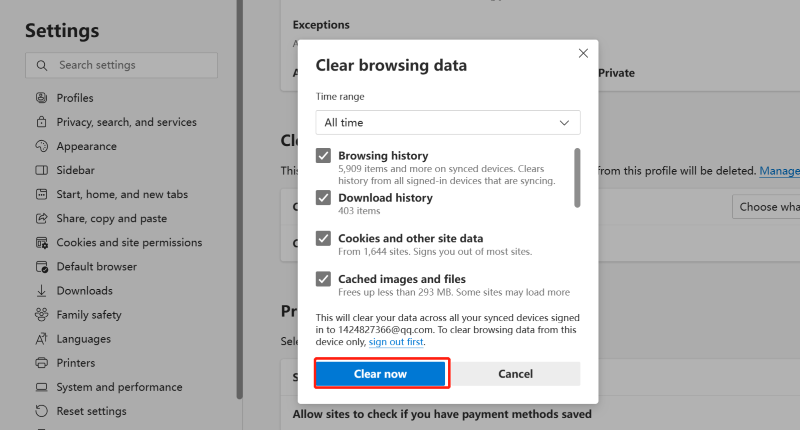
3 Adım. başlıklı yeni bir menü Tarama verilerini temizle görünecek. Zaman aralığında Tüm zamanlar'ı seçin ve tıklayın Şimdi Temizle.
Yöntem 6: Bir VPN Kurun ve Kullanın
İzlemek istediğiniz video coğrafi olarak kısıtlanmış içerik içeriyorsa YouTube'da videonun oynatılmaması sorunuyla karşılaşırsınız. Bunun nedeni, bazı video sahiplerinin içeriklerini belirli ülkelerde lisans anlaşmalarına göre kısıtlaması veya YouTube'un yerel yasalara uymak için bazı videoların belirli bölgelerde görüntülenmesini engellemesidir. Sonuç olarak, YouTube videoyu sizin için oynatmaz.
Coğrafi olarak engellenen videolara erişmek için VPN size büyük bir iyilik yapabilir. VPN, gerçek IP adresinizi değiştirebilen bir sunucudur. VPN kullanarak, IP adresinizi YouTube'a erişebilen bir VPN sunucusununkiyle değiştirerek YouTube'un bölge filtresini atlayabilirsiniz.
Yöntem 7: PC'de Tarayıcıyı Güncelleyin
Ara sıra tarayıcıdan güncellemeler alabilirsiniz, ancak bunu ciddiye almayın. Aslında, bu güncellemeler tarayıcınızdaki hataları düzeltebilir ve tarayıcınızı güncel tutabilir. Tarayıcınızı uzun süre güncellemezseniz, temel neden bu olabilir. Bir sonraki güncellemeyi beklemek yerine, aşağıdakileri yaparak manuel olarak güncelleyebilirsiniz.
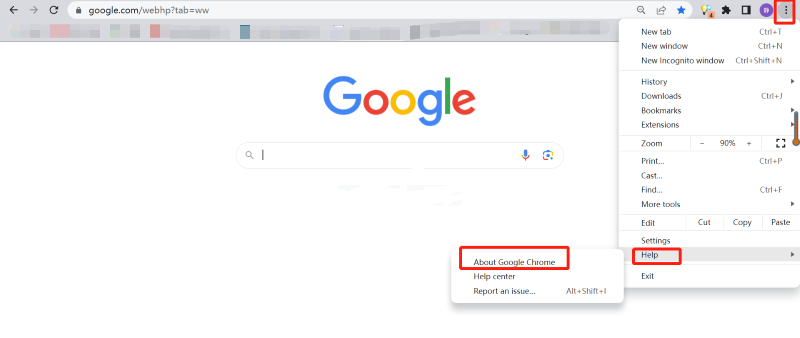
Google Chrome
Chrome'u açın ve sağ üstteki üç nokta simgesini tıklayın. Seçme Daha Fazla > Destek > Google Chrome Hakkında. tıklayın Google Chrome'u güncelle.
Internet Explorer'ı güncelleyin
Internet Explorer'ı açın. Tıkla üç noktalı simge sağ üst köşede Seçme Ayarlar > Microsoft Edge hakkında. tıklayın Yeniden IE'nin en son sürümüne sahip olmak için.
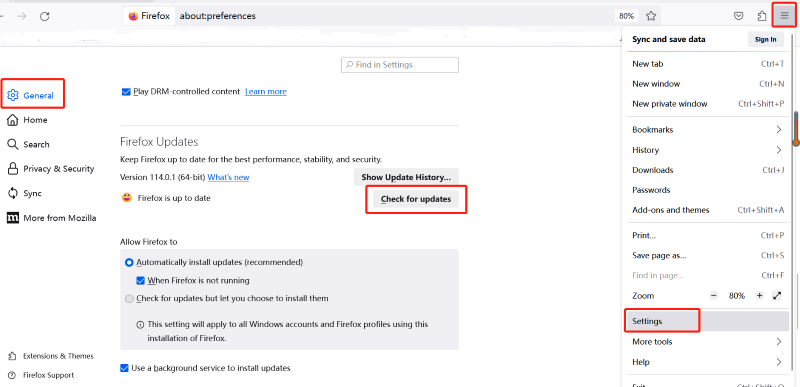
Güncelleme Firefox'un
Tıkla ≡ simgesi sağ üstte ve Ayarlar'ı seçin. Tıklamak Genel > güncelleştirmeleri denetleyin.
Yöntem 8: Android ve iPhone'da YouTube Uygulamasını Güncelleyin
Telefonlardan YouTube uygulamasına eriştiğinizde, düzenli olarak tekrarlanan güncelleme hatırlatıcılarının açıldığını ve bunları can sıkıcı bulduğunu fark etmiş olabilirsiniz. Yazılım güncellemeleri, yeni ve geliştirilmiş özelliklerden daha fazlasını sağlar. Ayrıca güvenlik açıklarını onarmayı, hataları düzeltmeyi ve videonun oynatılmasını durdurabilecek gecikme ve çökme gibi sorunları en aza indirmeyi amaçlar.
Uygulamayı bir süredir güncellemediyseniz, YouTube videolarının oynatılmamasına neden olan hatalar olabilir. Bu hataları düzeltmek için aşağıdaki adımları izleyerek YouTube uygulamasını manuel olarak güncelleyebilirsiniz.
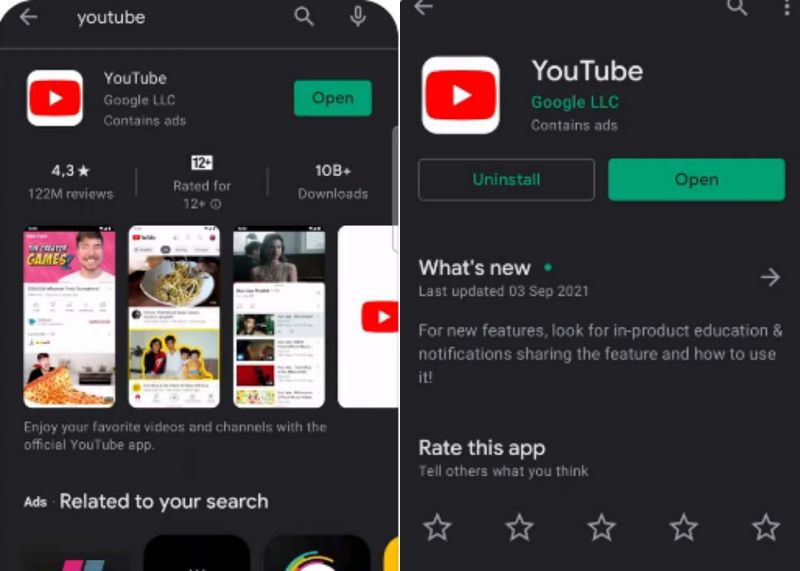
1 Adım. Uygulama mağazasına gidin ve YouTube'da arama yapın.
2 Adım. Musluk YouTube.
3 Adım. Uygulama ile birlikte görünüyorsa kaldırma hem de Güncelle. Uygulamayı yeni sürüme güncellemek için Güncelle'ye dokunabilirsiniz. eğer diyorsa kaldırma hem de Açılış, bunun en son sürüm olduğu anlamına gelir.
Yöntem 9: YouTube Videosunu İndirin
Bu 8 yöntem işe yaramazsa ve YouTube videosunu gerçekten izlemek istiyorsanız, videoyu sorunsuz çevrimdışı oynatma için indirebilirsiniz. İşte kullanmanızı öneririz VideoHunter YouTube İndirici videoyu hızlı ve kolay bir şekilde indirmek için.
VideoHunter YouTube Downloader ile, YouTube'da oynatılmayan veya yüklenmeye devam eden videoları YouTube'dan indirebilirsiniz. Yapmanız gereken tek şey, videonun bağlantısını kopyalayıp yapıştırmanızdır; uygulama videoyu yüksek kalitede ve hızlı bir indirme hızında bir kerede indirir. İzleyecek çok videonuz varsa veya aniden kaybolma ihtimaline karşı en sevdiğiniz videoların bir kopyasını saklamak istiyorsanız, uygulama tek seferde birden fazla video ve YouTube oynatma listesi indirebilir.
PC'nize Video İndirerek YouTube Videolarının Oynatılmaması Sorununu Düzeltme
1 Adım. VideoHunter YouTube Downloader'ı indirip yüklemek için yukarıdaki indirme düğmesine tıklayın.
2 Adım. YouTube uygulamasına gidin. Oynatılmayan YouTube videosunun bağlantısını kopyalayın. Ve bağlantısını VideoHunter YouTube Downloader'a yapıştırın.
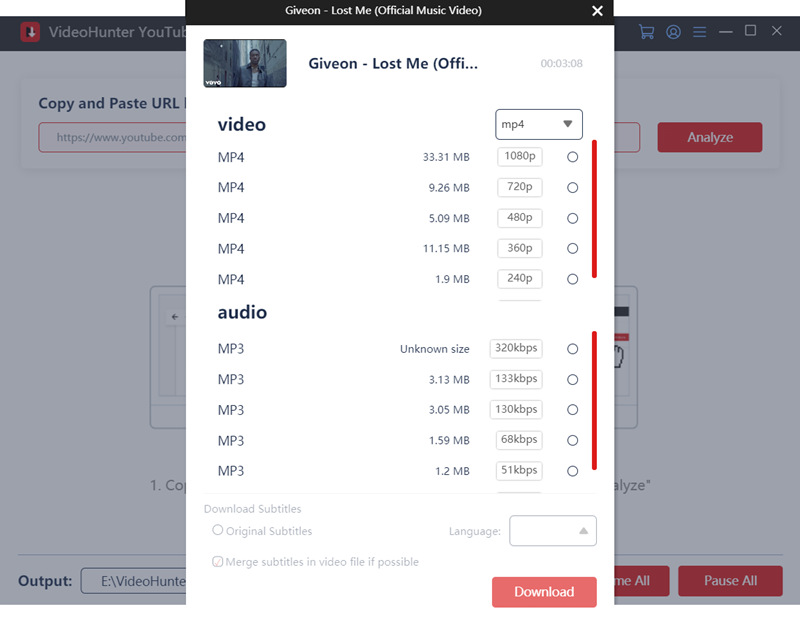
3 Adım. Tıkla Çözümlemek ve birkaç saniye bekleyin. Bir açılır pencere sizden video için bir çıktı formatı ve çözünürlük seçmenizi isteyecektir.
4 Adım. Tıkla İndir ve VideoHunter YouTube Downloader, videonun keyfini çıkarabilmeniz için YouTube videosunu saniyeler içinde PC'nize indirecektir.
Sonuç
YouTube uygulaması videoları oynatmıyorsa bunun birçok nedeni vardır. Sorunu çözmek için yukarıdaki 9 yöntemi deneyerek YouTube'un tekrar çalışmasını sağlayabilirsiniz. Sorunu kesin olarak çözmek istiyorsanız, YouTube videosunu kullanarak indirmeniz önerilir. VideoHunter YouTube İndirici ve herhangi bir kesinti olmadan videonun çevrimdışı keyfini çıkarın.

video avcısı
En İyi 1 Çevrimiçi Video İndirici
