


YouTube'a eriştiğinizde bazı hatalar oluşabilir ve "YouTube'da bir hata oluştu, lütfen daha sonra tekrar deneyin" veya "YouTube'da bir hata oluştu" gibi hata mesajları alabilirsiniz. Hatayı YouTube'a bildirmek bir çözümdür. Ama hey! YouTube destek ekibinin hataları çözmesini beklerken neden bu yaygın YouTube hatalarını kendiniz düzeltmeye çalışmıyorsunuz?
Tüm YouTube hataları yalnızca YouTube tarafından çözülemez. YouTube hataları birçok farklı nedenden dolayı ortaya çıkar. Bazıları YouTube'dan kaynaklanır. Diğerleri cihazınıza, bağlantınıza ve tarayıcınıza bağlanabilir ve bunlar sizin tarafınızdan düzeltilebilir. Bu gönderide, 5 yaygın YouTube hatasını özetleyeceğiz ve bunların neden oluştuğunu ve nasıl düzeltileceğini açıklayacağız.
İÇERİKYouTube Hata Kodu Nedir?YouTube Hataları Nasıl Çözülür?SSS: Youtube'a Hatalar Nasıl Bildirilir?YouTube Hata Kodu Nedir?
YouTube'a eriştiğinizde, hesabınıza giriş yapıp videolarınızı yükleyemediğinizi veya YouTube videosu oynatılmıyor. Bu oynatma, video yükleme ve günlüğe kaydetme hataları, YouTube hata kodlarına indirgenebilir.
Çoğu durumda, bu hatalardan biri oluştuğunda, sayfa size bir hata mesajı ve kodu sunar. Farklı hata kodları, farklı YouTube hata türlerini temsil eder. Bu hatayı YouTube'a bildirirseniz YouTube Yardım, hatanın ne olduğunu belirlemek ve düzeltmek için hata koduna güvenir.
YouTube hataları farklı nedenlerle tetiklenir. Ancak bunlardan herhangi birine yol açan ortak nedenler var.
- Bozuk önbellek verileri ve tanımlama bilgileri - Aşırı yüklenmiş bir YouTube veya cihaz önbelleği, videoları oynatmak için bir engel olabilir.
- Eski cihaz veya uygulama - Cihazlar ve uygulamalar, dahili hatalarını çözmek için düzenli olarak güncellenir. Bunları zamanında güncellemezseniz, bu hatalar oynatma veya yükleme hatalarına da neden olur.
- Kararsız WiFi - Bir video izlediğinizde veya oynatmaya çalıştığınızda, yavaş veya dengesiz bir İnternet bağlantısı YouTube oynatma hatasına neden olabilir. Özellikle video 1080p gibi yüksek çözünürlükte oynatılıyorsa videonun yüklenmesi daha fazla zaman alacak veya başarısız olacaktır.
YouTube Hataları Nasıl Çözülür?
YouTube hatalarını almaya devam etmenizin bazı yaygın nedenlerini artık öğrendiğinize göre, videolarınızın keyfini çıkarabilmeniz için sıradaki adım bunları düzeltmektir. Bu YouTube hatalarını belirli yöntemlerle düzeltmeden önce, hatayı düzeltmek için aşağıdaki evrensel yöntemleri deneyebilirsiniz:
- Tarayıcının veya cihazınızın önbelleğini ve çerezlerini temizleyin.
- Tarayıcıyı güncelleyin veya yeniden indirin. Firefox veya Microsoft Edge gibi başka bir tarayıcıya geçin.
- Çıkış yapın ve YouTube hesabınıza giriş yapın.
- YouTube uygulamasını yükleyin veya yeniden indirin.
- Otomatik tarih ve saat ayarını açın.
- WiFi bağlantısını devre dışı bırakın ve cihazınızla yeniden bağlayın.
- WiFi bağlantınızın sabit olduğundan emin olun.
- Diğer WiFi ile yeniden bağlanın. Hücresel veri bağlantısına geçin.
Yukarıdaki yöntemler işinize yaramadıysa karşılaştığınız YouTube hatasının belirli bir yöntemle düzeltilmesi gerekiyor. Yaygın YouTube hataları, YouTube hataları 503, 500, 410, 400 ve 150'yi içerir. Size uygun yöntemi bulmak için ilgili kısma atlayın.
YouTube Hatası 503'ü Düzeltin - Hizmet Kullanılamıyor
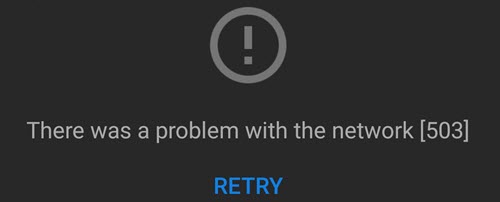
Videolar kullanılamayabilir birçok nedenden biri de YouTube Hatası 503'tür. 503 hatası tarayıcınızda, bilgisayarınızda ve hatta akıllı telefonunuzda oluşabilir. Genellikle aşırı yüklenmiş YouTube sunucuları, rutin YouTube bakımı, uzun oynatma listesi kuyrukları ve bağlantı zaman aşımı gibi bir dizi faktör nedeniyle ortaya çıkar. Nedeni ne olursa olsun, bu hata oluştuğunda YouTube, video isteğinizi yerine getiremez ve bu nedenle size "ağda bir sorun var" mesajı verir.
YouTube hatası 503 saatler içinde çözülebilir. Bu nedenle, bu konuda fazla endişelenmenize gerek yok. Ancak yine de kendiniz düzeltmek için aşağıdaki yöntemleri deneyebilirsiniz:
- Videonun yayınlanıp yayınlanamayacağını görmek için sayfanızı yenileyin. YouTube'un isteğinize yanıt vermemesi geçici bir sorundur. Bu nedenle, isteği yeniden göndermek için sayfayı yeniden yükleyebilirsiniz.
- Yüksek video akış hacmini önlemek için videoyu daha sonra oynatın. Dünyanın en çok ziyaret edilen ikinci web sitesi olan YouTube, sunucu her talebi hemen karşılayamayacak kadar meşgul olduğu için zaman zaman kapanıyor. Bu nedenle, YouTube Hatası 503 ile karşılaştığınızda paniğe kapılmayın. Videoyu daha sonra, platformu ziyaret eden daha az insan olduğunda oynatmayı deneyin.
- Daha hızlı bir ağa bağlanın ve videoyu yeniden oynatmayı deneyin. Yavaş ve sivilceli WiFi bağlantıları da video oynatma hatalarına yol açar. Düzeltmek için cihazınızı başka bir WiFi bağlantısına bağlayın veya hücresel veriye geçin.
- Videoları Daha Sonra İzle Listesinden Silin. Daha sonra izle listesi oynatıyorsanız ve liste çok uzunsa, YouTube videonuzu yükleyemeyebilir. Ardından izlemek istediğiniz videoyu oynatabilir veya daha sonra izle listesinden bazı videoları silebilirsiniz.
YouTube Hatası 500'ü Düzeltin - Dahili Sunucu
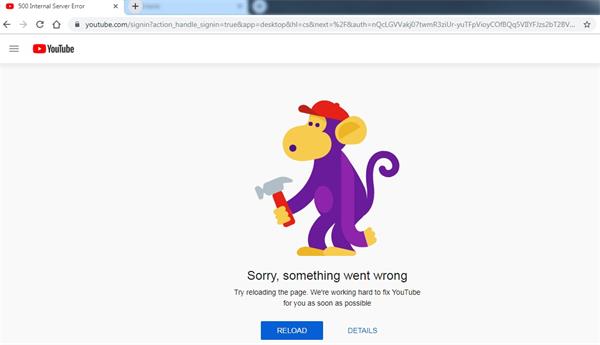
YouTube 500 hatası aldığınızda, sayfada "YouTube'u en kısa sürede düzeltmek için çok çalışıyoruz" gibi bir hata mesajı görünür ve uygulama herhangi bir video göstermez. Bunun nedeni, sorunları çözmek için bazı güvenlik önlemleri aldığı için YouTube'un bir süredir kapalı olmasıdır. Kesin nedenleri bilinmiyor. Ancak bu hata, videolara erişmenizi engelliyor. YouTube hatası geçici olabilir veya düzeltilmesi için birkaç gün gerekebilir.
YouTube hatası 500'ün sunucu taraflı bir hata olduğu düşünüldüğünde, en etkili yöntem YouTube'un sorunu tamamen düzeltmesini beklemektir. Hataları belirlemek ve hatanın nasıl düzeltileceğine karar vermek YouTube sunucu sitesine bağlıdır. Ancak sorunu çözmesini beklerken, düzeltmeye çalışmak ve nedeninin sunucuyla ilgili olup olmadığını belirlemek için yöntemleri tek tek de uygulayabilirsiniz.
- Başka bir tarayıcıya geçin. YouTube hatası 500'ün YouTube dahili sunucusundan kaynaklanıp kaynaklanmadığını belirlemek için Firefox ve Microsoft Edge gibi diğer tarayıcılarda YouTube'da oturum açabilirsiniz. Hala YouTube'a erişemiyorsanız YouTube Hatası 500, YouTube için bir sorundur.
- Önbelleği ve çerezleri temizleyin. YouTube bir süre kullanıldıktan sonra büyük miktarda önbellek ve veri birikerek sorunlara neden olabilir. Bu nedenle, bunun yardımcı olup olmadığını görmek için önbelleği ve verileri temizleyebilirsiniz.
- Tarayıcınızı en son sürüme güncelleyin. YouTube'un eski sürümünde ve cihazınızda hatalar olacaktır. Chrome'u kaldırın ve yeniden yükleyin.
YouTube Hatası 410 - Ağ Sorununu Düzeltin
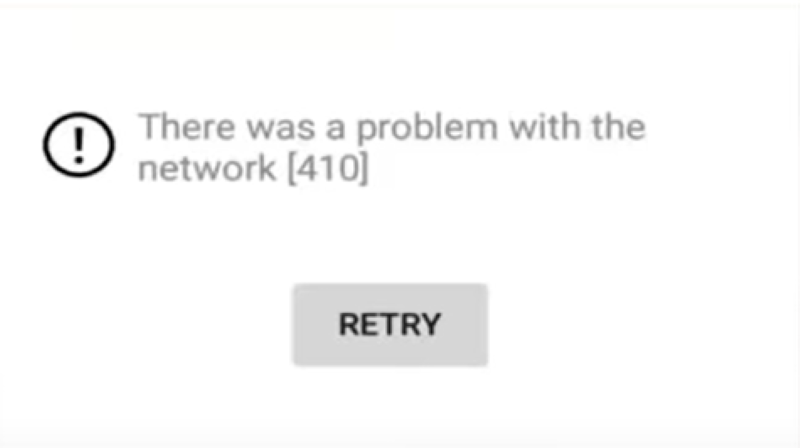
Bir videoyu oynattığınızda "ağla ilgili bir sorun oluştu" hata mesajı aldığınızda, YouTube hatası 401 ile karşılaşırsınız. Bu YouTube hatası genellikle Android ve iOS cihazlarda görülür. YouTube hatası 410'un en yaygın nedeni bağlantı sorunlarıdır. Ancak başka faktörlerden de kaynaklanabilir.
Bu tür hataları düzeltmek için WiFi bağlantısı ile ilgili yaygın olarak kullanılan çözümleri takip edebilirsiniz.
- Video kalitesini ayarlayın. Oynatmaya çalıştığınız video yüksekse (1080p gibi), yüksek çözünürlük video arabelleğe alma sorunlarına neden olabilir. Bu nedenle çözünürlüğünü düşük bir değere (360p veya 480p gibi) düşürebilirsiniz.
- Veri Moduna geçin. İnternet bağlantısının sağlam olup olmadığından emin değilseniz, YouTube'da bir videoyu başarıyla oynatıp oynatamadığınızı kontrol etmek için verileri açabilirsiniz. Öyleyse, bu, WiFi bağlantınızda bir sorun olduğu anlamına gelir.
- Çıkış yapın ve hesabınıza tekrar giriş yapın veya YouTube uygulamanızı güncelleyin. Yukarıdaki yöntemler YouTube hatası 401'i düzeltemezse YouTube'u cihazlarınızda güncellemeyi veya yeniden yüklemeyi deneyebilirsiniz.
YouTube Hatası 400'ü Düzeltin - İstemci Sorunu
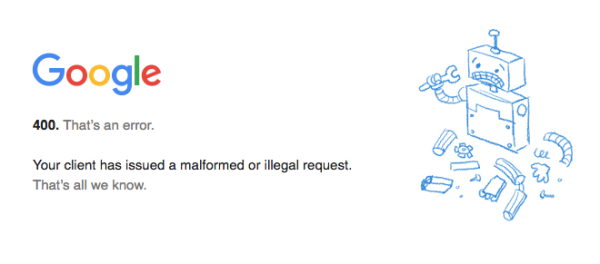
Sayfa "sunucuyla ilgili bir sorun var" göründüğünde, bu, YouTube hatası 400'ü aldığınız anlamına gelir. YouTube hatası 400, bir istemci tarafı hatasıdır. Web sitesi sunucusuna gönderdiğiniz talebe, tarafınızda bir sorun olduğu için ulaşılamadığını gösterir. Bu tür hatalar hem tarayıcılarda hem de Android'de olur, ancak çoğunlukla Android cihazlarda olur.
YouTube hatası 400 genellikle telefonunuzdaki yetersiz bellekten, eski YouTube ve tarayıcıdan veya internet bağlantısından kaynaklanır. Daha önce bahsettiğimiz yaygın yöntemleri denedikten sonra YouTube Error 400 için aşağıdaki yaygın düzeltmelere göz atabilirsiniz:
- İnternet Bağlantısını Yeniden Bağlayın. Öncelikle, cihazınızın wifi ile bağlandığından emin olun. Evet ise, yeniden bağladığınız wifi'nin kararlı olup olmadığını kontrol edin. Ayrıca veri moduna geçebilir ve videoyu tekrar oynatmayı deneyebilirsiniz.
- YouTube uygulamasının veya cihazınızın önbelleğini temizleyin. Uygulamayı açın, Ayarlar'a gidin ve Önbelleği Temizle seçeneğini bulun. Önbelleği YouTube uygulamasından temizlemek işe yaramazsa telefonunuzun ayarlarına gidip biraz yer açabilirsiniz.
- Sayfayı yenile. Wifi bir sorun değilse, sayfayı yeniden yükleyebilirsiniz. Bazen, tarayıcının veya uygulamanın çalışması biraz zaman alabilir. Bu durumda tarayıcınızın çalışma hızını artırmak için sayfayı yenileyebilir veya bir süre kullanılmadan bırakabilirsiniz.
- YouTube uygulamasını ve cihazınızı güncelleyin. Bu yöntem, eski YouTube uygulamanızın ve cihazınızın neden olduğu hataları düzelterek video oynatmanızı engellemez.
YouTube Hatası 150'yi Düzeltin - Oynatma Hatası
YouTube Hatası 150, genellikle YouTube dışındaki sitelerde katıştırılmış bir video oynatırken karşılaşılır. Ayrıca birkaç nedeni var. En yaygın olanı, videonun sahibinin gömülü oynatıcılarda oynatılmasına izin vermemesidir. Veya video yasaklanmış, telif hakkı alınmış veya yaş doğrulaması gerektiriyor.
için en iyi çözüm YouTube oynatma hatasını düzeltin videoyu doğrudan YouTube'da izlemektir. Videoyu YouTube'da bulmak size zahmetli geliyorsa, bir tarayıcı sekmesi açıp YouTube hesabınıza giriş yapabilir ve işe yarayıp yaramadığını görmek için gömülü videonun bulunduğu sayfayı yeniden yükleyebilirsiniz.
İpuçları: Başka bir kullanışlı yöntem de gömülü videonun URL'sini kopyalayıp içine yapıştırmaktır. VideoHunter YouTube İndirici. Araç, YouTube videolarını hemen izleyebilmeniz için videoları hızlı bir şekilde indirebilir.Beş Yaygın YouTube Hatası Üzerine Kısa Bir İnceleme
| YouTube Hata Kodu | İçin stand | açıklama |
| 503 | Ağ Geçidi Zaman Aşımı | Meşgul sunucu, video isteğinize yanıt veremez. |
| 500 | Dahili Hizmet Kullanılamıyor | YouTube dahili sunucusu şu anda kullanılamıyor. |
| 410 | Ağ hatası | Zayıf veya düzensiz internet bağlantısı oynatma hatasına neden olur. |
| 400 | İstemciyle İlgili Hata | Cihazınız, bağlantınız ve tarayıcınızdan kaynaklanan sorunlar var. |
| 150 | Oynatma Hatası | Gömülü videonun YouTube dışında oynatılmasına izin verilmez. |
Sonuç
YouTube sunucusu, İnternet bağlantısı ve cihazınızdan kaynaklanan sorunlar nedeniyle YouTube'u kullanırken video oynatma ve yükleme hatalarıyla karşılaşabilirsiniz. Çoğu durumda, bu hatalar YouTube hata kodu ve mesajıyla birlikte görünür. YouTube hatasını düzeltmek için ya YouTube'a bildirirsiniz ya da platformu beklersiniz. Ya da yukarıda bahsettiğimiz yöntemleri kullanarak kendi başınıza düzeltmeye çalışabilirsiniz. Ancak videoyu (filmler ve TV şovları gibi) şu anda gerçekten izlemek istiyorsanız, VideoHunter YouTube İndirici videoyu indirmek ve kesintisiz olarak keyfini çıkarmak için.
SSS: Youtube'a Hatalar Nasıl Bildirilir?
Yukarıda açıklanan yöntemler işinize yaramazsa hatayı YouTube'a da bildirebilirsiniz. Bir YouTube hata raporunun nasıl dosyalanacağı aşağıda açıklanmıştır:
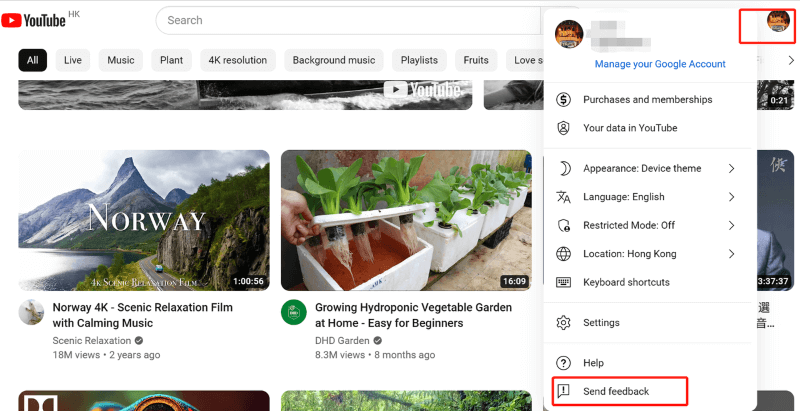
- YouTube hesabınızda oturum açın. Profil resminize tıklayın. Açılır menüden Geri Bildirim Gönder'i seçin.
- Karşılaştığınız sorunu açıklamanızı isteyen bir pencere açılacaktır. Karşılaştığınız hatayı açıklayın ve cihazınız gibi belirli ayrıntıları ve düzeltmeye çalıştığınız çözümleri ekleyin. Ve YouTube hatasının oluştuğu sayfanın ekran görüntüsünü yükleyin. Bu şekilde, platform hangi hatanın göründüğü konusunda daha iyi bilgilendirilir ve hatayı hızlı bir şekilde düzeltmenize yardımcı olabilir.
- Bundan sonra, hatanın YouTube'a bildirilmesi için Gönder'i tıklayın.

video avcısı
En İyi 1 Çevrimiçi Video İndirici
