คำถามที่พบบ่อยเกี่ยวกับ วีดีโอฮันเตอร์
ภาพรวมที่ครอบคลุมเกี่ยวกับ VideoHunter และการใช้งาน
 วีดีโอฮันเตอร์
 เดสก์ทอป
อัปเดตเมื่อวันที่ 8 กรกฎาคม 2021
คู่มือนี้จะสอนวิธีดาวน์โหลดวิดีโอออนไลน์ด้วย วีดีโอฮันเตอร์. อินเทอร์เฟซของโปรแกรมบน Windows และ Mac แทบจะเหมือนกันทุกประการ และที่นี่จะแสดงวิธีการทำงานของ VideoHunter บนพีซีที่ใช้ Windows
ขั้นตอนที่ 1 ก่อนที่คุณจะเริ่ม ให้ไปที่แพลตฟอร์มสตรีมวิดีโอออนไลน์ (ตรวจสอบให้แน่ใจว่ารองรับโดย VideoHunter) และคัดลอก URL ของวิดีโอออนไลน์ที่คุณต้องการดาวน์โหลด
ขั้นตอนที่ 2 เปิดใช้ VideoHunter บนคอมพิวเตอร์ของคุณ และหน้าต่างการลงทะเบียนอาจปรากฏขึ้น คุณสามารถเลือกลงทะเบียนหรือเลือกแผนการสมัครสมาชิก
หมายเหตุ สำหรับรายละเอียดเพิ่มเติมเกี่ยวกับความแตกต่างระหว่างเวอร์ชันทดลองใช้ฟรีและเวอร์ชันลงทะเบียน โปรดไปที่ คำถามที่พบบ่อย – ทดลองใช้ฟรีกับเวอร์ชันลงทะเบียนกับเวอร์ชัน Pro.
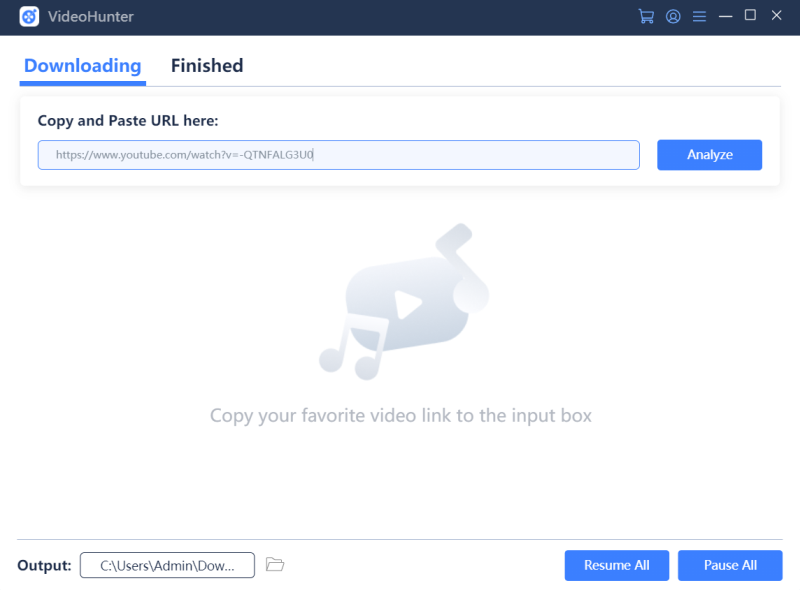
ขั้นตอนที่ 3 จากอินเทอร์เฟซหลัก วาง URL ของวิดีโอออนไลน์ลงในแถบดาวน์โหลด จากนั้นคลิกที่ปุ่ม “วิเคราะห์” จากนั้นโปรแกรมจะเริ่มแยกวิเคราะห์ URL ของวิดีโอ
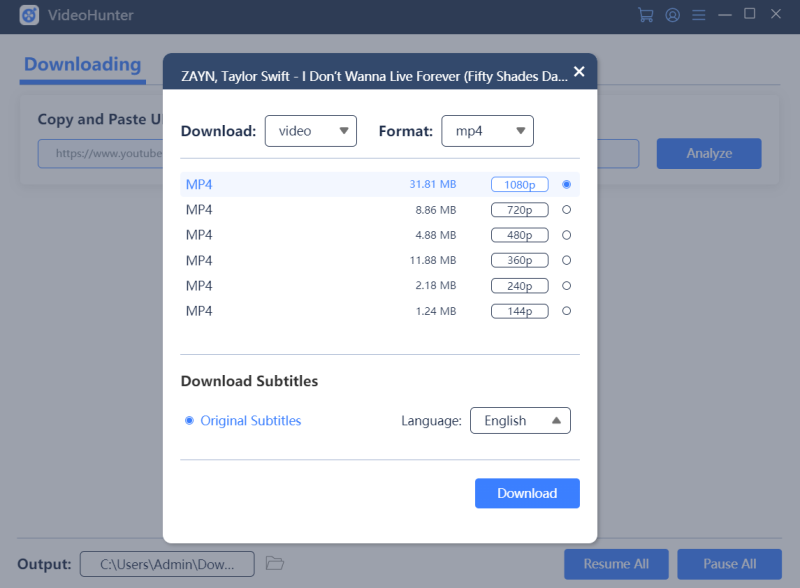
ขั้นตอนที่ 4 เมื่อ VideoHunter สร้างตัวเลือกเอาต์พุตให้กับคุณ ให้เลือกรูปแบบเอาต์พุตรวมถึงคุณภาพของภาพวิดีโอที่คุณต้องการ แล้วคลิกที่ปุ่ม "ดาวน์โหลด" เพื่อเริ่มกระบวนการดาวน์โหลด
หมายเหตุ ผู้ใช้ VideoHunter Pro สามารถดาวน์โหลดวิดีโอหลายรายการพร้อมกันได้
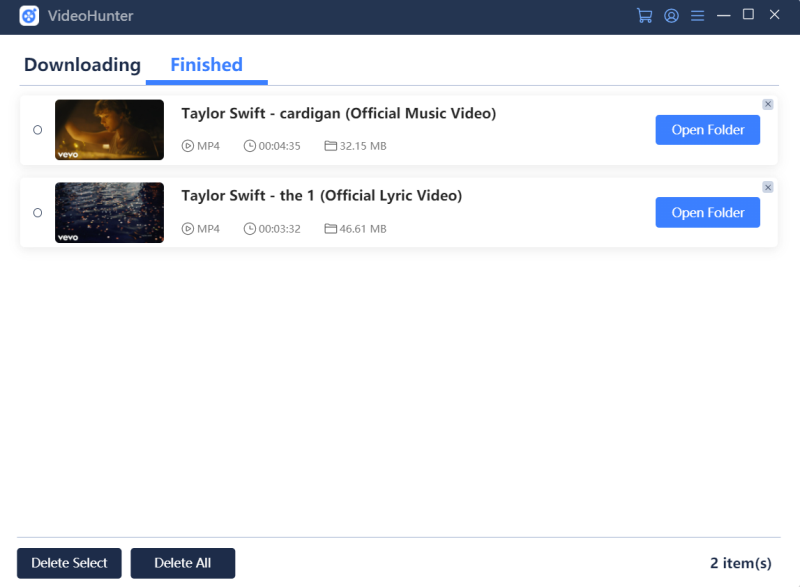
ขั้นตอนที่ 5 เมื่อดาวน์โหลดวิดีโอออนไลน์สำเร็จแล้ว คุณสามารถไปที่โมดูล "เสร็จสิ้น" เพื่อค้นหาวิดีโอที่ดาวน์โหลดไว้สำหรับการเล่นแบบออฟไลน์