


Netflix 拥有庞大的内容库,可满足各种口味,已成为流媒体电影和电视节目的领先平台。该平台提供的最大优势之一是允许下载电影以供离线观看。这样,即使在互联网接入受限的情况下(例如在旅行或飞行途中),其订阅者也可以享受自己喜欢的内容。
在这篇博文中,我们介绍了在所有设备上下载 Netflix 电影以供离线观看的所有内容。阅读后,您将充分了解是否可以从 Netflix 下载电影,并掌握在移动设备和计算机上下载 Netflix 电影的技能。继续阅读,将您的 Netflix 下载体验提升到一个新的水平。
您可以从 Netflix 下载电影吗?
在开始之前,让我们先弄清楚你是否可以从 Netflix 下载电影。当然, 只要你订阅了 Netflix,您可以在移动设备上从 Netflix 官方应用下载电影。您选择的订阅计划决定了您可以使用的设备数量以及您可以从下载中获得的视频质量。
下面我们总结了与从 Netflix 下载电影相关的其他几个必知事项。
- 设备兼容性:您只能 在移动设备上下载 Netflix 电影,包括 运行 Android/iOS/Fire OS 的手机或平板电脑 or Google Chromebook 安装了 Google Play 商店。
- 内容可用性:你 无法下载所有资源 可在 Netflix 上观看。可供下载的内容因许可和地区而异。
- 下载有效期: 下载完电影后,你并不拥有它们。它们将 首次观看后 48 小时过期 或者当您的帐户不再订阅时。有时 Netflix 还会根据版权和许可条款删除标题。
- 应用内观看下载:您被限制 在 Netflix 应用中观看所有下载内容 在您用于下载的同一设备上。您无法将其传输到其他设备。
总体而言,虽然您可以从 Netflix 下载电影和其他视频内容,但从下载到离线观看的整个过程中都有严格的限制。您最好掌握一些知识,这样当出现由这些限制引起的错误消息时,您就不会惊慌失措。
如何在 iOS/Android/Fire 平板电脑上下载 Netflix 节目
在平板电脑(iOS/Android/Fire)上下载 Netflix 电影的步骤类似。通常,您应该在相应的设备上安装 Netflix,搜索要下载的内容,然后点击下载按钮保存标题。我们将在本节中引导您完成教程。
步骤 1。 从您的移动设备上的相应应用商店安装最新的 Netflix,启动它,然后使用您的帐户信息登录。
步骤 2。 导航到“目录“ 图标,点击 “可供下载",您将找到所有可以下载到设备的标题。
步骤 3。 点击您想要保存的标题旁边的下载图标,Netflix 将根据需要下载该标题。
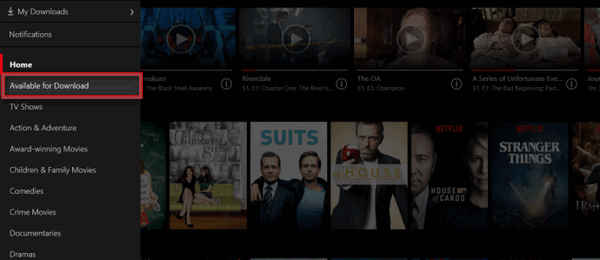
下载完成后,您可以通过 “下载” 应用程序中的选项卡。但是,Netflix 只提供 7-30 天的时间来观看下载的电影,并且它会在您第一次观看后的 48 小时内删除观看的标题。在这种情况下,您必须重新下载才能继续观看。所以,请花点时间观看您的下载。
如何在 Windows/Mac 上从 Netflix 下载电影
对于使用电脑的人来说,您可能想知道如何在 Windows 或 Mac 笔记本电脑上下载 Netflix 电影。遗憾的是,Netflix 团队于 2024 年 XNUMX 月对其 Windows 应用程序进行了重大更新。这一次,“下载”功能已从应用程序中删除。鉴于此后一直没有 Mac 版 Netflix,这是否意味着您永远无法下载以在电脑上离线观看 Netflix?绝对不是!
为了解决这个问题,市场上出现了一些专门的 Netflix 视频下载器。正如其名称所示, VideoHunter Netflix 视频下载器 是一款专业的 Netflix 下载器,可帮助您 将 Netflix 视频下载到 MP4、MKV、MOV 和 Webm 最高可达 1080P。有了它,您就不必担心无法从 Windows 或 Mac 下载 Netflix。让我们探索这个强大工具的更多令人印象深刻的功能。
下面您将找到在 Windows/Mac 上使用 VideoHunter Netflix 视频下载器下载 Netflix 电影和其他内容的分步说明。
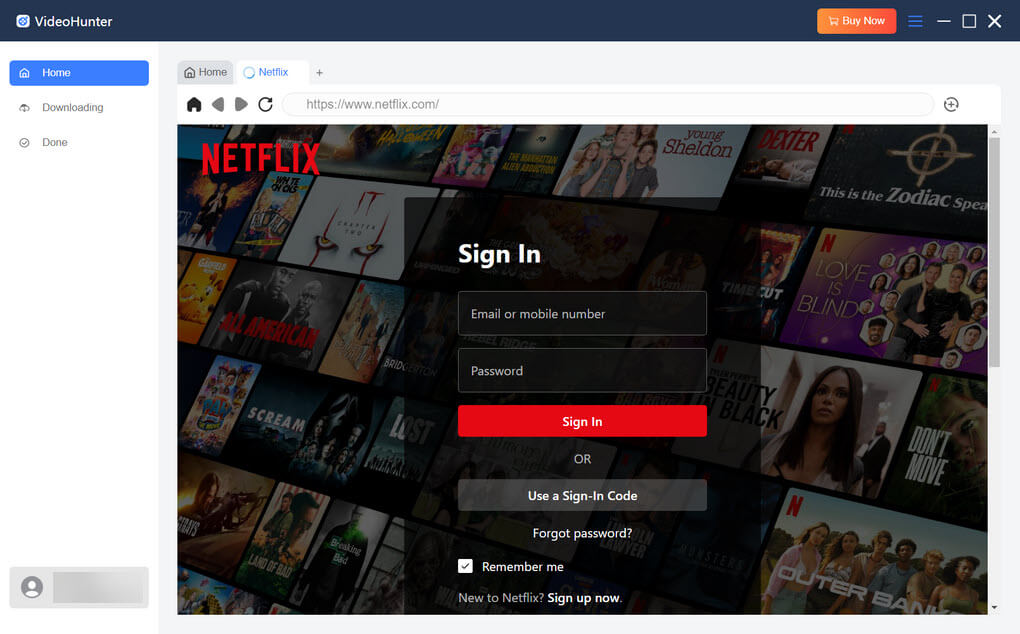
步骤 1. 使用 Netflix 帐户登录
在计算机上下载、安装并启动 VideoHunter Netflix Video Downloader。然后选择“Netflix公司”作为平台继续操作并使用您的 Netflix 帐户信息登录。
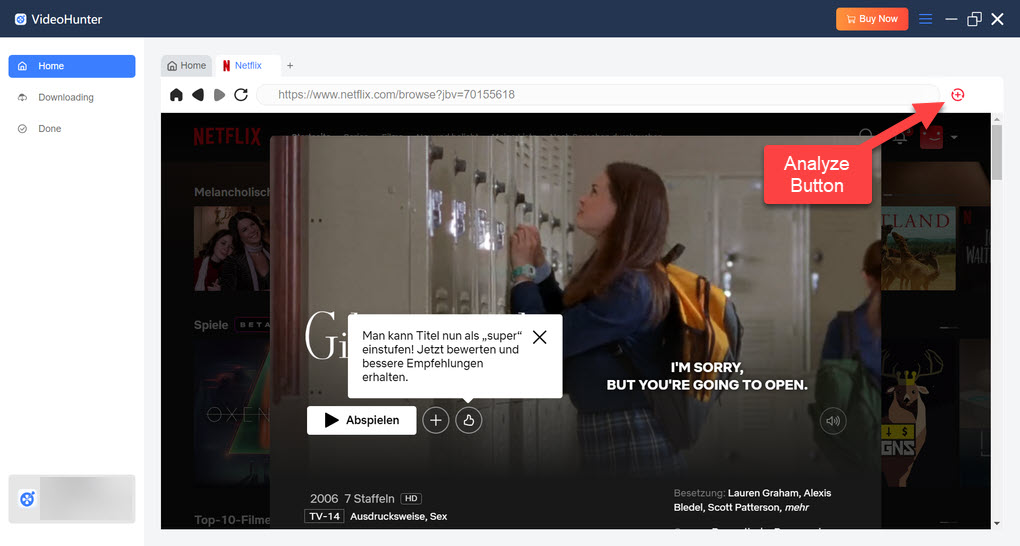
步骤2。搜索要下载的Netflix电影
浏览主页以找到您要下载的 Netflix 电影。选择匹配的标题并将其拖放到“+“按钮。
步骤 3. 自定义 Netflix 电影的输出参数
然后调整下载设置,包括“输出格式”、“质量”、“音频语言”和“字幕语言”。
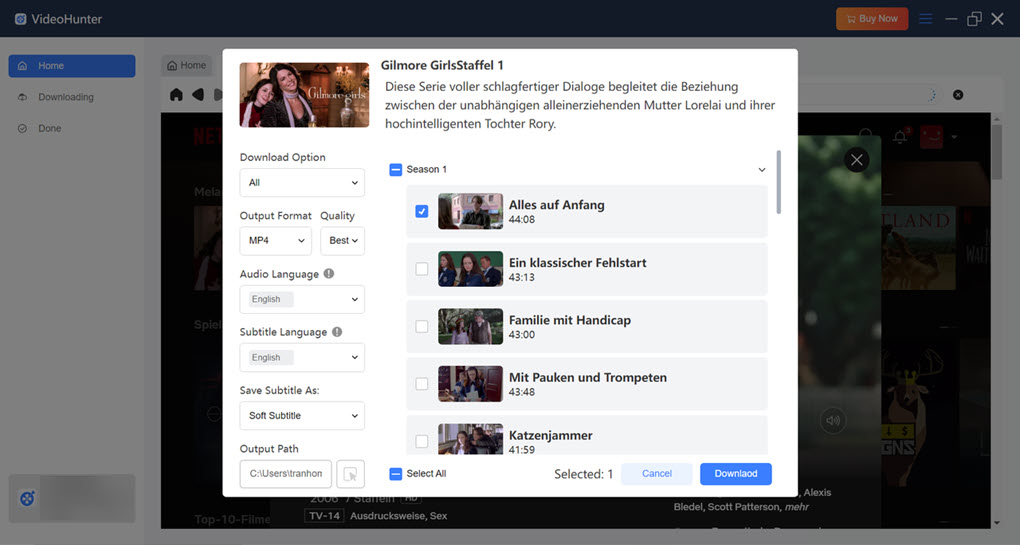
步骤 4. 将 Netflix 电影下载到计算机
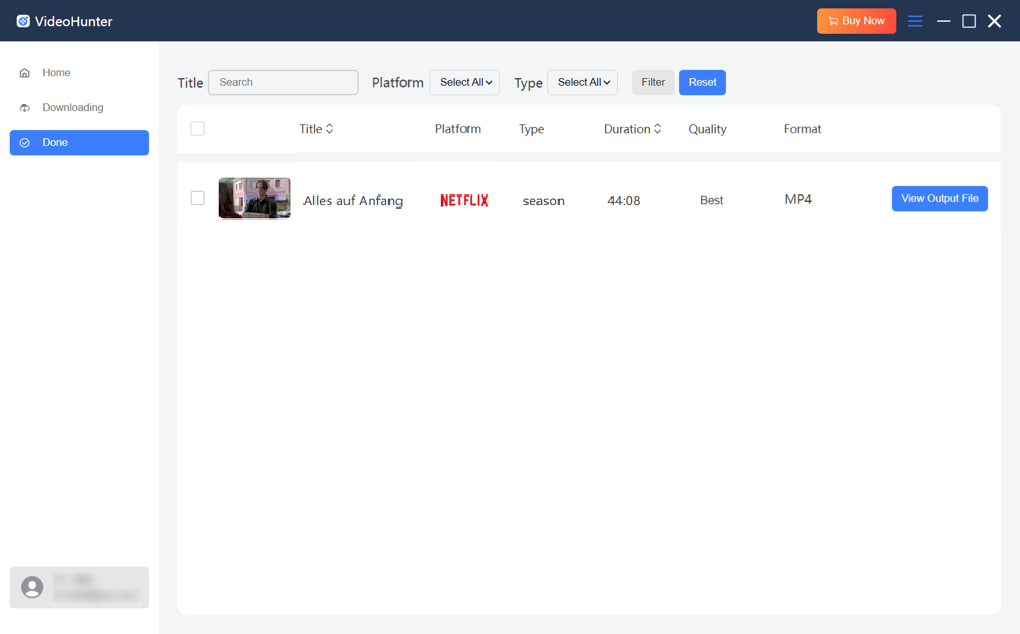
单击“下载”按钮,VideoHunter 将下载添加的视频。您可以在“完成”栏中找到所有下载。通过单击每个完成的标题旁边的“查看输出文件”,您可以在计算机上找到视频文件。
有关下载 Netflix 电影的常见问题解答
如果我取消 Netflix 订阅,我还能观看 Netflix 下载的内容吗?
取消订阅后,您将无法观看任何 Netflix 下载内容。您只能在有效订阅的情况下下载和离线观看 Netflix 内容,否则 Netflix 将立即删除您的下载内容。要继续 离线观看下载内容,您必须再次订阅 Netflix 并重新下载已删除的影片。
如何删除 Netflix 下载?
您可以按照以下说明在 Android 手机或平板电脑、iPhone 或 iPad 上删除单个标题或一次删除所有下载内容。
- 删除单个标题:启动 Netflix 应用,点击“下载s”(右上角)> 下载状态图标(位于剧集或电影旁边)> “删除下载“ 为了。
- 删除所有标题:启动 Netflix 应用,点击“我的Netflix“ (右下角) > “目录“ (右上角) > “应用程序设置”,然后选择“删除所有下载“。当确认屏幕弹出时,点击“删除“确认删除。
底线
这篇博文介绍了下载 Netflix 以供离线观看的所有信息,并指导您在各种设备上下载 Netflix 电影的过程。当然,对于 Netflix 订阅者来说,从手机或平板电脑上的官方应用程序下载是充分利用 Netflix 订阅的绝佳方式。
然而,如果你想要更好地控制下载,或者只是想在电脑上保存 Netflix 电影,你应该始终 VideoHunter Netflix 视频下载器 首先。这款专业的 Netflix 下载器可让您在计算机上下载 Netflix 并进行无限播放。有了它,您可以轻松获得无 DRM 的 1080P 视频。这样,您可以将下载传输到任何设备以不间断地享受。立即下载,更流畅的离线观看体验即将到来!



视频猎人
排名前 1 的在线视频下载器
