


VLC, Mac ve Windows'un yanı sıra Android ve iOS'ta YouTube videolarını indirmenize olanak tanıyan ücretsiz, kullanımı kolay bir medya oynatıcısıdır. Bu kılavuz, VLC kullanarak videoları indirmek için dört yöntemde size yol gösterecektir.
VLC'nin video indirme süreci zorlu olabilirken, size adım adım talimatlar göstereceğiz ve düşük kalite veya dengesiz performans gibi sorunlar için çözümler sunacağız. Sonunda bir VLC alternatifi ve diğer yararlı düzeltmeler için bizi izlemeye devam edin!
İÇERİK Yöntem 1. Konum Bilgileri aracılığıyla VLC ile YouTube Videosunu İndirin Yöntem 2. YouTube Videolarını VLC ile Akışla Kaydetme Yöntem 3. YouTube Videosunu VLC aracılığıyla Altyazılı İndirin Yöntem 4. YouTube Videolarını İndirmek İçin VLC Alternatifini Kullanın VLC YouTube İndirmesinin Çalışmamasını Düzeltin
Yöntem 1. Video Konum Bilgilerini Alarak VLC ile YouTube Videosunu İndirin
İlk yöntem, VLC'nin "Konum Bilgileri" özelliğini kullanarak hem Windows hem de Mac'te bir YouTube videosunun nasıl indirileceğini açıklar. Video bağlantısını VLC'ye yapıştırmanız yeterlidir ve yazılım videoyu alır ve uzun YouTube videosunu ücretsiz indirBu yöntem basittir ve birden fazla işletim sisteminde işe yarar.
1. Windows'ta VLC Media Player ile YouTube'dan Videolar İndirin
1 Adım. İndirmek istediğiniz YouTube Videosunun bağlantısını kopyalayın ve VLC'ye yapıştırın. Tıklamak Medya >> Açık Ağ Akışı, az önce kopyaladığınız bağlantıyı ağ URL çubuğuna buraya yapıştırın ve ardından OYNA.
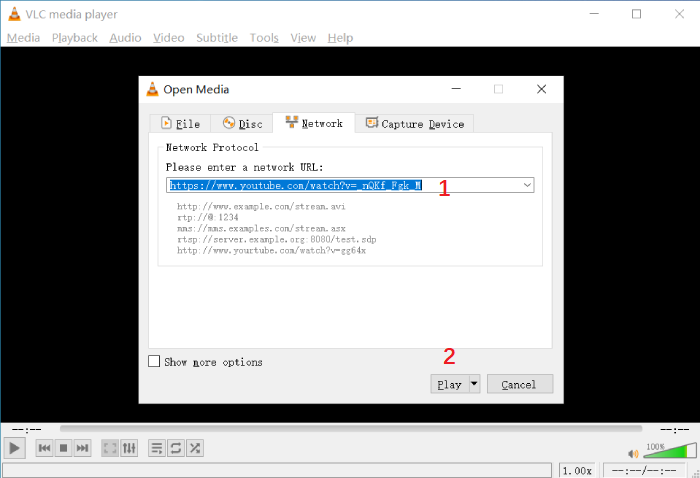
2 Adım. Belirli bir süre sonra (ağ bağlantınıza ve YouTube videosunun uzunluğuna bağlı olarak birkaç saniyeden dakikaya kadar sürebilir), VLC Media Player, YouTube videosunu başarıyla yakalayacak ve videoyu oynatmaya başlayacaktır. Daha sonra ekrana sağ tıklayın ve seçin Araçlar >> Codec Bilgileri.
içinde Konum çubuğunda uzun bir URL satırı görebilirsiniz. Basmak Ctrl + A tam URL'yi kopyaladığınızdan emin olmak için.
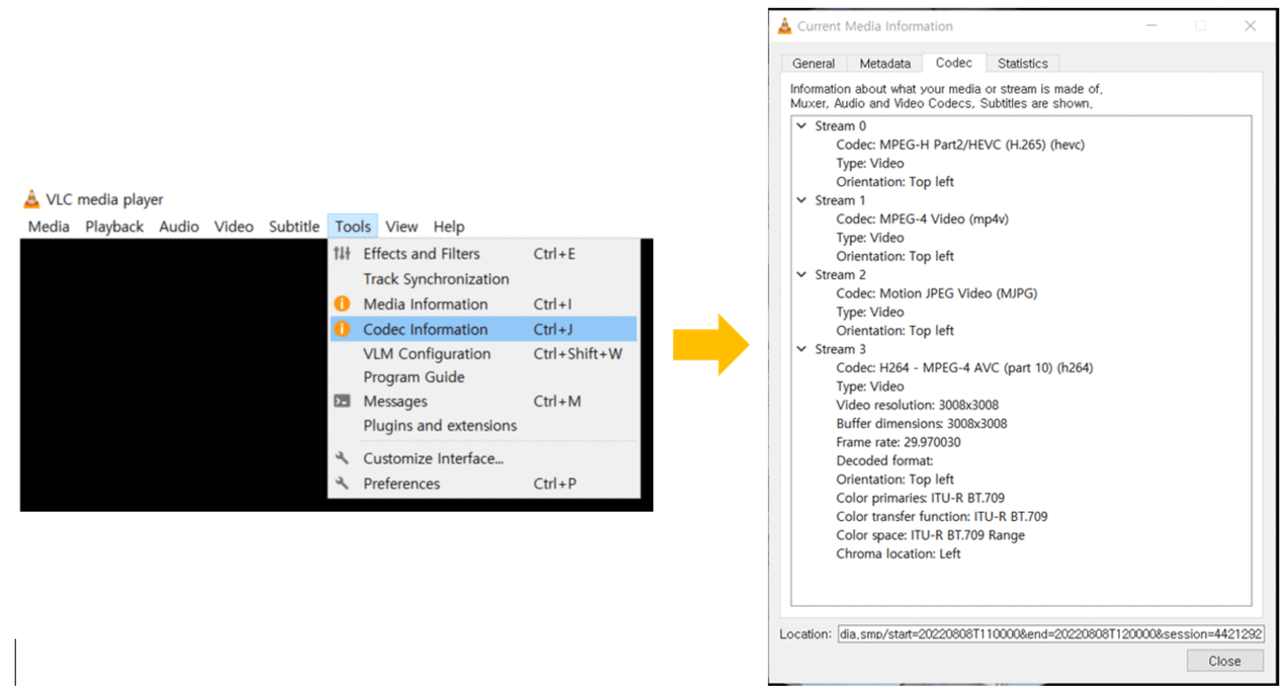
3 Adım. Konum URL'sini kopyaladıktan sonra yeni bir tarayıcı penceresine yapıştırın. Videonun yüklenmesi biraz zaman alabilir ve ardından simgesine tıklayın. Hamburger simgesi ve seç Videoyu farklı kaydet YouTube videosunu indirmeye başlamak için
 NOT
NOT VLC, video 360K olsa bile yalnızca 4P'de YouTube videolarını indirebilir ve 5 dakikalık bir video için en az 1.5 dakika sürer. Öncelikle bir medya oynatıcısı olduğundan, profesyonel YouTube indiricilerinin hızına veya kalitesine ulaşamaz.
Daha iyi kalite ve hız için şunu deneyin: VideoHunter YouTube İndirici1080P, 4K ve hatta 8K videoları destekler, hızlı indirme ve günde 3 ücretsiz indirme olanağı sunar.


2. Mac'te VLC Media Player ile YouTube'dan Videolar İndirin
VLC profesyonel bir hizmet sunabilir Mac için video indiriciAşağıda, video konum bilgilerini alarak YouTube'dan video indirmek için nasıl kullanabileceğiniz gösterilmektedir.
1 Adım. Indirin ve yükleyin VLC Media Player Mac'inde.
2 Adım. YouTube'a gidin, indirmek istediğiniz videonun bağlantısını kopyalayın.
3 Adım. VLC Media Player'a geri dönün. Şuraya gidin: Dosya >> Açık Ağ.
4 Adım. Açılan pencerede YouTube videosunun bağlantısını URL çubuğuna yapıştırın ve tıklayın. Açılış.
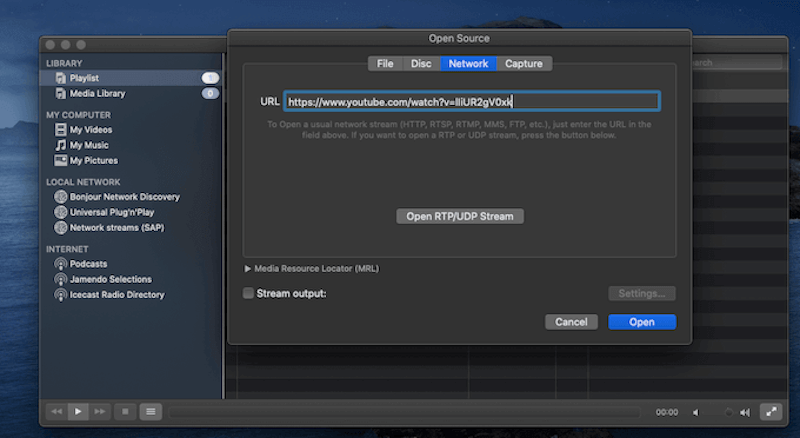
4 Adım. VLC, YouTube videosunun bağlantısını başarıyla analiz edip oynatmaya başladıktan sonra, Pencere >> Medya Bilgileri ve bağlantıyı kopyalayın Konum açılır pencerenin altındaki çubuk.
5 Adım. Şimdi bağlantıyla tarayıcınızda yeni bir sekme açın ve onu arama çubuğuna yapıştırın. Tıklamak Keşfet ve video sayfasına yönlendirileceksiniz. Videoya sağ tıklayın ve seçin Videoyu Şu Şekilde İndir. Bir konum seçin ve üzerine tıklayın Şuraya kaydet YouTube videosunu PC'nize kaydedin.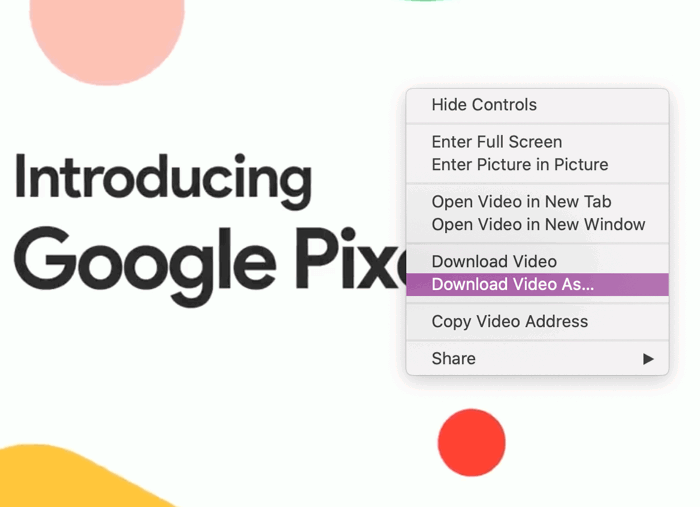
NOT Ancak tamamen siyah bir ekranla da karşılaşabilirsiniz. VLC Media Player profesyonel bir YouTube indiricisi olmadığı için çoğu zaman indirme işlemi başarısız olur. YouTube videolarını orijinal çözünürlüklerde başarılı bir şekilde indirmek için şu adrese dönseniz iyi olur: en iyi YouTube video indiricileri yardım için çeşitli özelliklerle.
Yöntem 2. YouTube Videolarını VLC ile Akışla Kaydetme
VLC Media Player, Mac/Windows'ta YouTube videolarını indirmenize yardımcı olmak için bir diğer özellik sunar, bu da YouTube videosunu yeni bir dosyaya aktarmak ve indirmektir. İşte Mac'te VLC kullanarak bir YouTube videosunun nasıl indirileceğini gösteren adım adım kılavuz (adımlar benzerdir ve Windows kullanıcıları takip edebilir).
1 Adım. YouTube videosunun bağlantısını kopyalayın. Benzer şekilde VLC Media Player'ı açın ve Medya >> Açık Ağ Akışı YouTube video bağlantısını açılır pencereye yapıştırmak için. Tıklamak OYNA Ve seç dere.
2 Adım. Şimdi Akış Çıktı pencere görünür. Bu sayfadaki bilgileri onaylayın ve tıklayın Sonraki >> Akış. On Hedef Kurulumu Pencere, tıklayın Ekle.
adım 3. Tıkla Araştır İndirilen YouTube videolarını kaydetmek istediğiniz konumu ayarlamak için.
 Hızlı ipucu
 2 Adım kaldı! Bazılarınız YouTube videolarını Mac'e VLC ile indirmenin ne kadar zor olduğunu görebilir. İşte daha hızlı seçenek. VideoHunter YouTube İndirici sizi korudu. YouTube'dan video indirmek için sadece 3 basit adım yeterli. VideoHunter Yöntemi.
5 Adım. Üzerinde Akış Çıktı penceresinde, tıklayın açılır simge ve YouTube videolarını indirmek için tercih ettiğiniz formatı seçin. Burada YouTube videolarını VLC kullanarak MP4 olarak indirmeyi seçebilirsiniz.
(VLC başarısız olursa, çok sayıda YouTube'dan MP4'e Dönüştürücüler ücretsiz olarak kullanabileceğiniz. )
6 Adım. Son olarak, lütfen tıklayın dere Mac'te VLC aracılığıyla bir YouTube videosunu hemen indirmeye başlamak için düğmeye basın. Daha sonra VLC'nin YouTube videosunu indirmesini ve daha önce belirttiğiniz klasöre kaydetmesini bekleyebilirsiniz.
Yöntem 3. VLC Kullanarak Altyazılı YouTube Videolarını İndirin
Çok dilli altyazılı filmler ve söyleşi programları gibi uzun YouTube videolarını indirmek isteyen kullanıcılar için VLC ayrıca bir yol da sunuyor YouTube altyazılarını indir tıklamalı videolarla, biraz çalışma gerektirebilir. FBilgisayarınıza VLC aracılığıyla altyazılı bir YouTube videosunun nasıl indirileceğini öğrenmek için adımları izleyin:
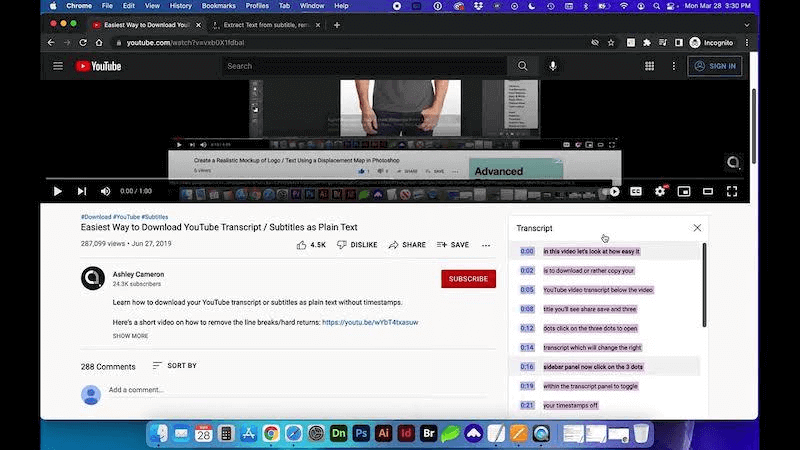
1 Adım. Öncelikle YouTube webini açın ve altyazılı YouTube videosunu bulun. Video oynatma penceresinin altındaki üç nokta simgesini tıklayarak Transkripti göster seçeneğini seçin ve transkriptin tamamını Not Defterinize kopyalayın. TXT belgesi olarak kaydedin.
2 Adım. TXT belgesini aldıktan sonra onu bir belgeye dönüştürün. SRT yerine dosya.
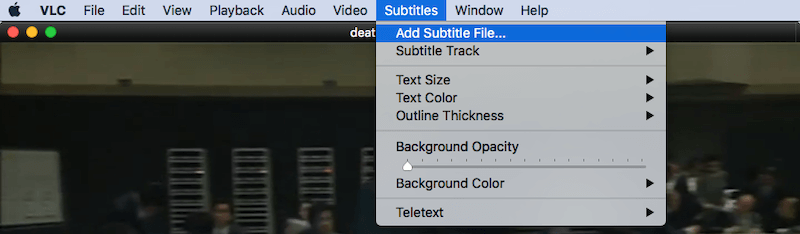
3 Adım. Şimdi, aşağıdaki adımları izleyerek YouTube videosunu VLC'de açın: Yöntem 1 or Yöntem 2 buna göre. Sonra, şuraya gidin Altyazı >> Altyazı Dosyası Ekle… VLC Media Player'a yüklemek üzere kaydedilen SRT transkript belgesini seçmek için.
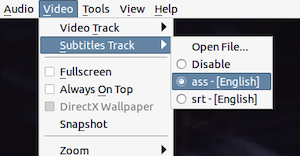
4 Adım. Artık altyazı SRT dosyası eklendiğinde, altyazılı YouTube videolarını VLC'de indirebilirsiniz. Öncelikle YouTube videosuna eklenen altyazıları seçerek etkinleştirin. Altyazı >> Altyazı Parçası >> [Eklenen altyazı dosyanız].
5 Adım. Ondan sonra git Medya >> Dönüştür/Kaydet Çıkış profilini seçmek için Bu arada, sadece seçin Altyazı Dosyası Ekle altında eklenen SRT belgesini seçin. Alt yazı bölümüne gelin ve ardından tıklayın Ana Sayfa Altyazılı bir YouTube videosunu hemen indirmek için.
Yöntem 4. YouTube Videolarını İndirmek İçin VLC Alternatifini Kullanın
VLC Media Player'ın yavaş indirme hızları ve düşük kaliteli çıktıları sizi hayal kırıklığına uğratıyorsa, daha iyi bir seçeneği değerlendirmenin zamanı gelmiş demektir. VideoHunter YouTube İndirici VLC'yi daha hızlı indirmeler ve üstün video kalitesi sağlayarak geride bırakır. YouTube'un daha büyük videolarıyla mücadele eden ve genellikle yüksek çözünürlüğü korumayı başaramayan VLC'nin aksine, VideoHunter, çok daha hızlı indirme süreleriyle videoları orijinal kalitelerinde, 8K'ya kadar almanızı sağlar.
Şimdi, VideoHunter YouTube Downloader'ı kullanarak YouTube'dan MP4 formatına sadece 3 basit adımda indirmenin ne kadar kolay olabileceğini görelim.
1. Adım. VideoHunter YouTube Downloader'ı Kurun ve Kaydedin
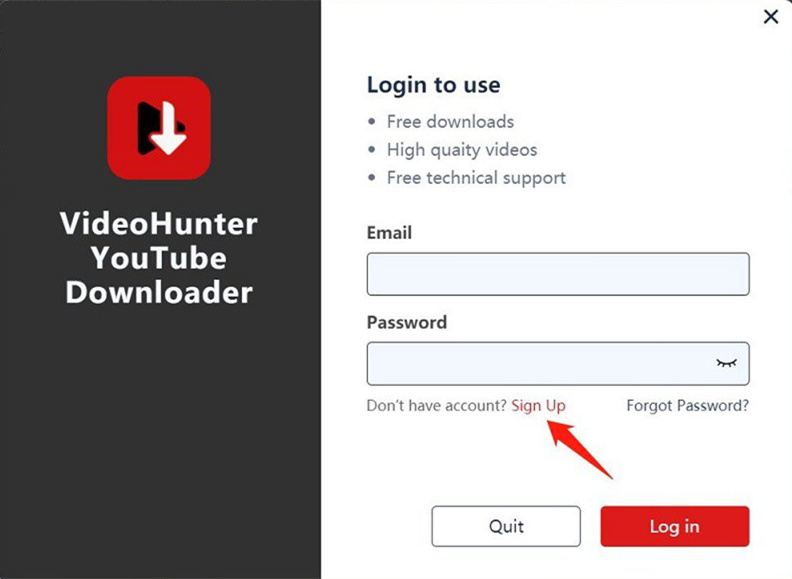
Lütfen önce VideoHunter YouTube Downloader'ı masaüstünüze yükleyin. Programı çalıştırdıktan sonra, ücretsiz YouTube video indirmelerini alabilmeniz için yeni bir hesap oluşturmanız gerekir.
2. Adım. YouTube Video URL'sini Kopyalayın ve Yapıştırın
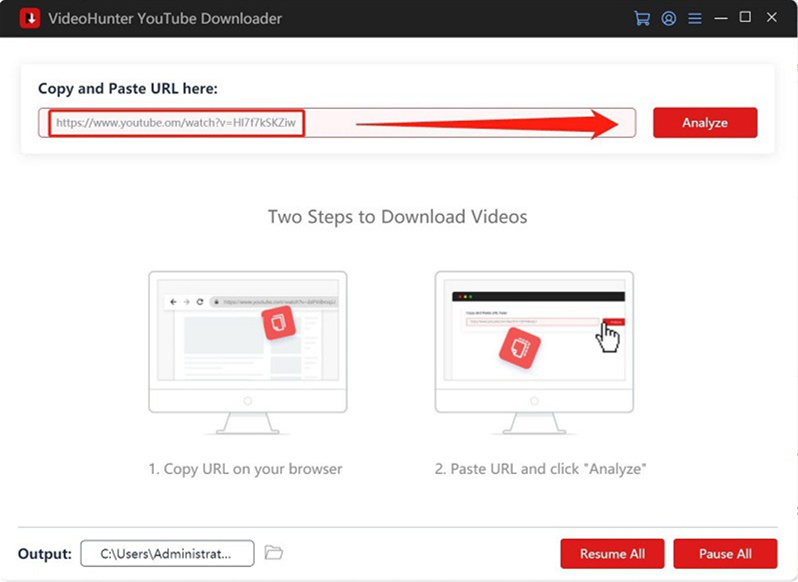
YouTube'u açın ve indirmek istediğiniz videoyu arayın. Ardından bağlantısını video sayfasının arama çubuğundan kopyalayın. Daha sonra VideoHunter YouTube Downloader'a dönün ve YouTube videosunun bağlantısını indirme çubuğuna yapıştırın. Tıkla Çözümlemek düğmesine basın.
3 Adım. Seç İndirilecek Format ve Kalite
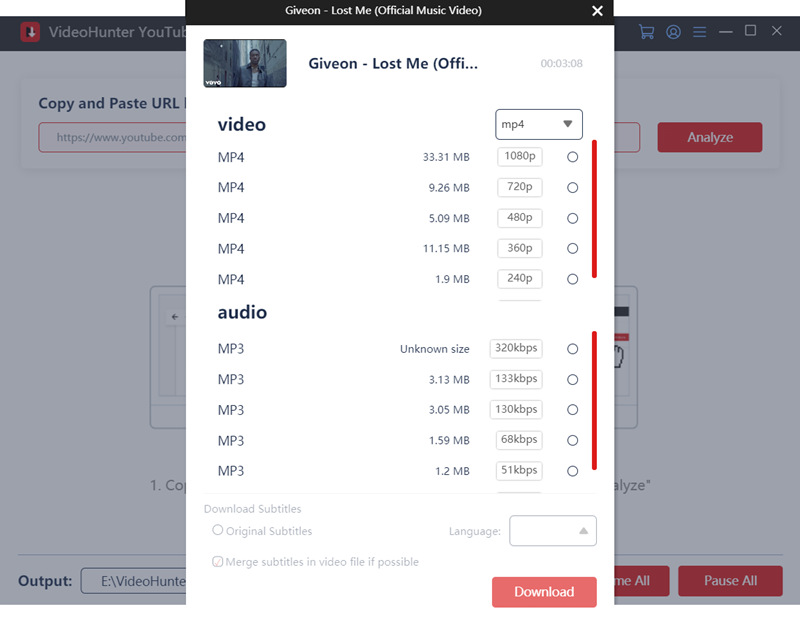
Videonuz için çıktı formatını ve kalitesini seçmeniz istenecektir. İşte başlıyoruz MP4 hem de 1080P. Tıklayın İndir. Daha sonra VideoHunter YouTube Downloader videoyu indirmeye başlayacak ve YouTube videosunu bilgisayarınıza MP4 formatında kaydedecektir.
Hızlı ipucu VideoHunter tarafından geliştirilen hepsi bir arada VideoHunter Video İndirici Netflix, Disney+, YouTube, TikTok ve 1,000'den fazla diğer site gibi önde gelen platformlardan video indirmelerini işleyecek şekilde yükseltildi. Birden fazla yayın hizmeti kullanıyorsanız denemekten çekinmeyin!
Düzeltme: VLC YouTube İndirme Çalışmıyor
Bir medya oynatıcı olarak VLC, video kaydı ve indirmeler için kullanabileceğiniz birçok özellikle doludur. VLC'nin özel bir YouTube video indiricisi olmadığı göz önüne alındığında, VLC YouTube indirme işleminin çalışmaması sorunları sıklıkla ortaya çıkar ve indirme hatalarına neden olur. Burada size yardımcı olacak birkaç düzeltme bulduk. Onları kontrol et.
1. Çözüm: VLC'yi En Son Sürüme Güncelleyin.
VLC, hataları düzeltmek için yazılım güncellemeleri yayınlayacak. VLC'niz en son sürüm değilse, YouTube videolarını indirememenizin sorumlusu bu olabilir. VLC'nizi kontrol etmek ve güncellemek için aşağıdaki adımları izleyin.
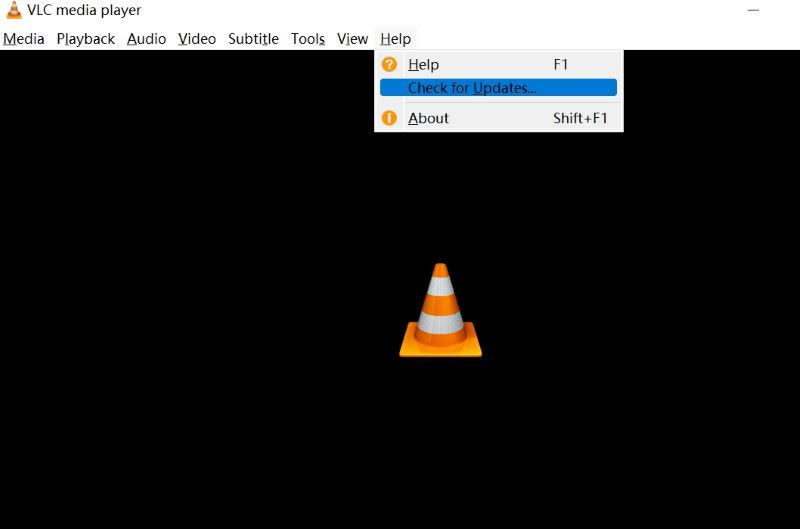
1 Adım. Geçerli sürümü kontrol etmek için VLC'yi açın. Tıklamak Yardım> Güncellemeleri Kontrol Et.
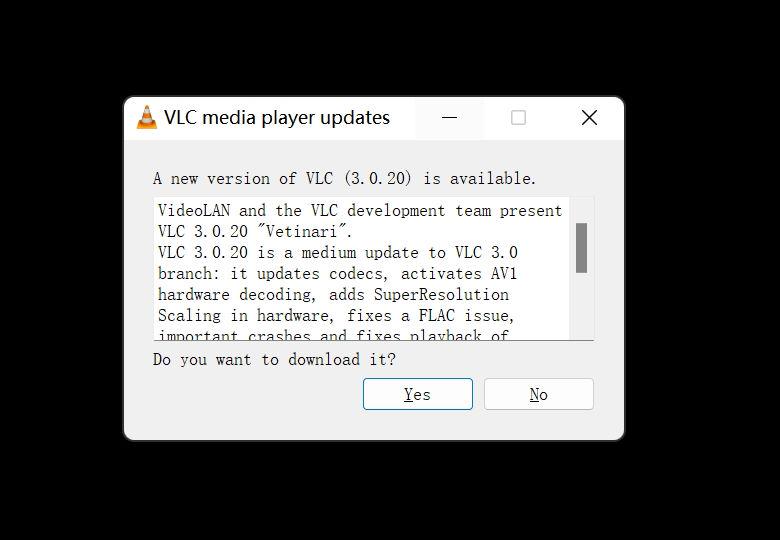
2 Adım. Bir güncelleme varsa "Yeni bir sürüm mevcut" gibi bir mesaj görüntülenir. Tıklamak Evet. Güncelleme tamamlandıktan sonra. Tıklamak kurmak VLC'nin en son sürümünü bilgisayarınıza yüklemek için.
2. Çözüm: YouTube videolarının herkese açık ve erişilebilir olduğundan emin olun.
Yukarıdaki 4 yöntemi izledikten sonra, ekranda "Bu sayfayı görüntüleme yetkiniz yok" gibi bir mesaj gösterildiğinde VLC'nin YouTube videosu indiremediğini görürsünüz. Veya bulabilirsiniz Girişiniz açılamıyor. Bu, videonun yaş veya bölge kısıtlamalı içerik ya da özel videolar olabileceği anlamına gelir. Bu tür YouTube videoları, temel özelliklere sahip VLC Media Player tarafından indirilemez.
Bu durumda, aşağıdaki gibi profesyonel YouTube indiricilerine başvurmanız gerekir: VideoHunter YouTube İndirici Bu kısıtlanmış videoları YouTube'dan indirmek için.
3. Çözüm: YouTube videosunu adlandırın.
Eğer sen oynatılabilir bir video elde etmek yerine "dosya" adlı bir dosya alın, dosyayı adlandırmanız istenirken dosyanızın sonuna ".mp4" veya ".avi" son ekini ekleyin. Ayrıca video dönüştürücüler dosyayı MP4 formatına dönüştürerek sorunu çözebilir.
Alt çizgi
YouTube videolarını VLC Media Player'ı kullanarak ücretsiz olarak indirebilseniz de, bu açık kaynaklı araç medya akışı için daha uygun görünüyor - bazı ani hatalar sıklıkla meydana gelir ve YouTube videosunu sizin için VLC aracılığıyla indirirken başarısız olur. Ayrıca video kalitesi ve indirme hızı da tatmin edici değil.
YouTube videolarını daha yüksek çözünürlükte, mükemmel verimlilikte ve sorunsuz işlemlerle indirmek için, VideoHunter YouTube İndirici, özel indirici, size yardımcı olmak için daha fazla özellik ile doludur. Kurun ve şimdi 3 ücretsiz indirme ile deneyin.
YouTube videolarını, ses dosyalarını, oynatma listelerini, kanallarını ve altyazılarını kolayca indirin.

video avcısı
En İyi 1 Çevrimiçi Video İndirici
