


Bugün TikTok, yalnızca izlenecek çok sayıda komik kısa biçimli video sunmakla kalmayıp, aynı zamanda uygulamada videolar oluşturmanıza ve paylaşmanıza izin verdiği için son derece popüler ve eğlenceli. Bazı süper ilginç videolarla karşılaştığınızda, muhtemelen TikTok videolarını açıklanamaz bir şekilde kaybolmaları ihtimaline karşı film rulosuna kaydetmek istersiniz. Veya komik videolar oluşturmuş ve bunları arkadaşlarınızla paylaşmak istiyor ancak TikTok taslaklarını film rulosuna nasıl kaydedeceğiniz konusunda hiçbir fikriniz olmayabilir.
Bu soruları çözmek için bugün, yayınlanmış ve taslak videoları TikTok'tan film rulosuna kolayca indirmenize yardımcı olacak birkaç basit yöntemi paylaşacağız.
İçerik
TikTok Videosunu Filigranla Doğrudan Film Rulosuna Kaydetme
TikTok Videolarını Film Rulosuna Filigran Olmadan İndirme
Bir TikTok Taslağı Göndermeden Film Rulosuna Nasıl Kaydedilir
SSS: TikTok Videolarımı Film Rulosuna Nasıl Kaydedebilirim?
Mobil Cihazlar İçin Filigran Olmadan En İyi 6 TikTok İndirici
VideoHunter - Güçlü Bir TikTok Tasarrufu
1. TikTok Videosunu Filigranla Doğrudan Film Rulosuna Kaydetme
Sizlerle paylaşmak istediğimiz ilk yöntem en kolay ve direkt olan: yayınlanan TikTok videolarını uygulama içinden indirin. TikTok gerçekten de TikTok videolarını çevrimdışı paylaşmanıza ve keyfini çıkarmanıza izin vermek için video indirmeyi destekler. Ancak bu, videoları TikTok'tan kamera rulosuna kısıtlama olmaksızın kaydedebileceğiniz anlamına gelmez. Videoyu oluşturan kişi indirmeleri kasıtlı olarak kapattığında video indirilemez. İndirme mevcut olsa bile indirilen video, hem yaratıcının kimliğini hem de platformun logosunu içeren bir grafik olan bir filigran içerecektir.
Bu nedenle, TikTok videolarını doğrudan kamera rulosuna nasıl kaydedeceğimize dair daha fazla ayrıntıya girmeden önce, taşıyacağı filigranı önemsemediğinizi umuyoruz. Ayrıca videonun indirilmesine izin verilip verilmediğini de kontrol etmeniz gerekir.
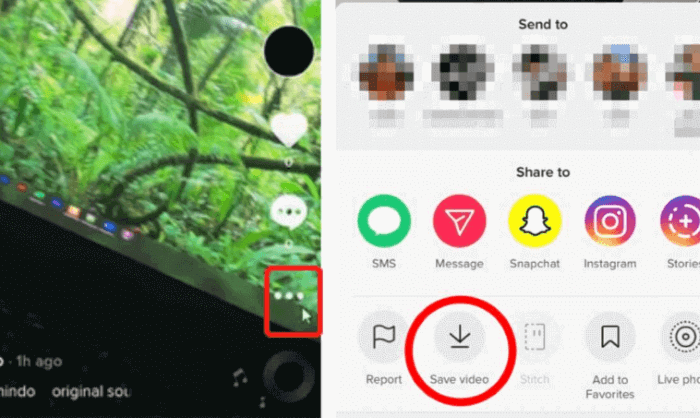
TikTok Videolarını Filigranla Doğrudan Film Rulosuna Kaydetme Adımları
1 Adım. TikTok uygulamasına gidin.
2 Adım. İndirmek istediğiniz herhangi bir videoyu açın.
3 Adım. Sağ köşedeki üç nokta simgesine dokunun. Ardından, bir menü açılır.
4 Adım. Seç Video kaydet bu seçenekler arasından seçim yapın ve video film rulonuza kaydedilecektir.
2. TikTok Videolarını Film Rulosuna Filigran Olmadan İndirme
Videoları doğrudan TikTok'tan kaydetmenin kolay olmasına rağmen, yöntem filigran sorununu çözemez ve indirme seçeneği kapalı olan TikTok videoları için çalışmaz. Bu, özellikle onları başka videolarda düzenlemek, arkadaşlarınızla paylaşmak veya TikTok'ta oluşturulan video taslaklarınızı YouTube ve Instagram Reels gibi diğer farklı platformlara yüklemek istediğinizde elverişsizdir.
Şu anda sıkışmış hissediyorsanız endişelenmeyin. Burada yapmanızı sağlayan en iyi ve en güçlü araçlardan biri olan TikTok Downloader'ı kullanmanızı öneririz. TikTok videolarını filigran olmadan kaydedin ve indirme özelliğinin açık olup olmadığına bakılmaksızın.
VideoHunter TikTok İndirici TikTok videolarını kamera rulosuna yüksek kalitede kaydetmenize yardımcı olmak için tasarlanmış mükemmel bir uygulamadır. Size harika bir izleme deneyimi sunmak için uygulama, videoları 1024p'ye kadar yüksek çözünürlükte indirebilir. Ayrıca, indirilen videoların ortak cihazlara ve platformlara aktarılabilmesini ve yüklenebilmesini sağlamak için MP4 ve WebM sağlar. Daha da iyisi, uygulama toplu indirme özelliği ve 8X indirme hızı sunarak birden fazla TikTok videosunu hızlı ve kolay bir şekilde indirmenize olanak tanır. yardımı ile faydalı TikTok indirici, en sevdiğiniz TikTok'ları almaya başlayalım!
TikTok Downloader Kullanarak TikTok'u Film Rulosuna Filigran Olmadan Kaydetme Adımları
1. Adım. VideoHunter TikTok Downloader'ı yükleyinVideoHunter TikTok Downloader, Windows ve Mac ile uyumludur. Uygulamayı indirmek için yukarıdaki İndir düğmesine tıklayabilir veya resmi web sitesine gidebilirsiniz. İndirme işlemi tamamlandıktan sonra uygulamayı kurun ve başlatın.
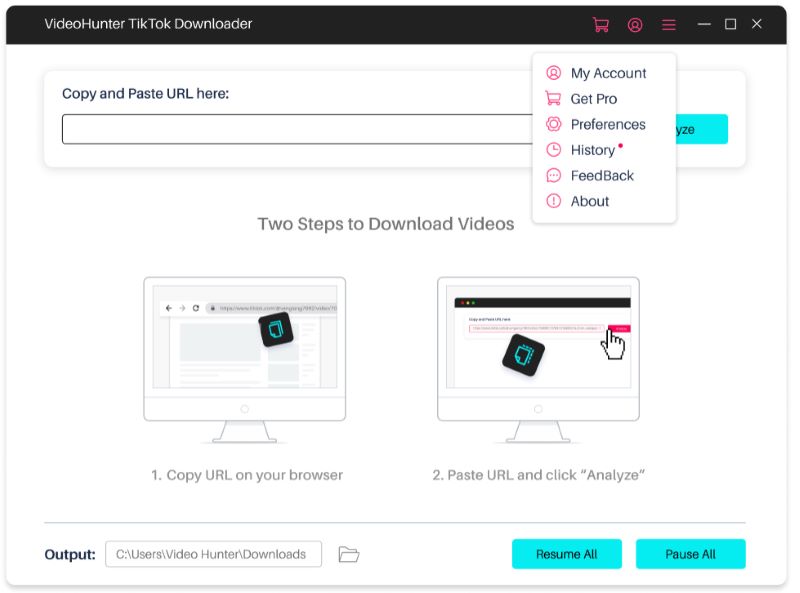
2. Adım. URL'yi Kopyalayıp YapıştırınTikTok web tarayıcısını açın ve indirmek istediğiniz videoyu seçin. Eğri ok düğmesine tıklayın>Bağlantıyı kopyala, böylece videonun URL'sini panoya alabilirsiniz. Ardından, VideoHunter TikTok Downloader'a geri dönün, bağlantıyı giriş çubuğuna yapıştırın ve tıklayın Çözümlemek.
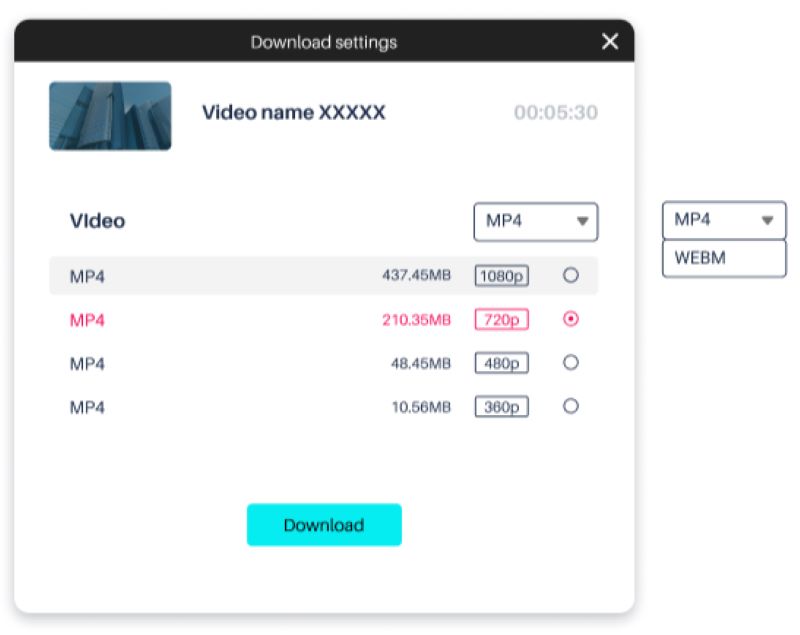
Video başarıyla analiz edildikten sonra Karşıdan Yükleme Ayarları adlı bir pencere açılacaktır. Bu pencerede, indirilecek videonun çıktı biçimini ve çözünürlüğünü ayarlayabilirsiniz. Burada format olarak MP4'ü ayarlıyoruz ve bu durumda 1080p olan maksimum çözünürlüğü seçiyoruz. Tercihleri ayarlamayı bitirdikten sonra, İndir.
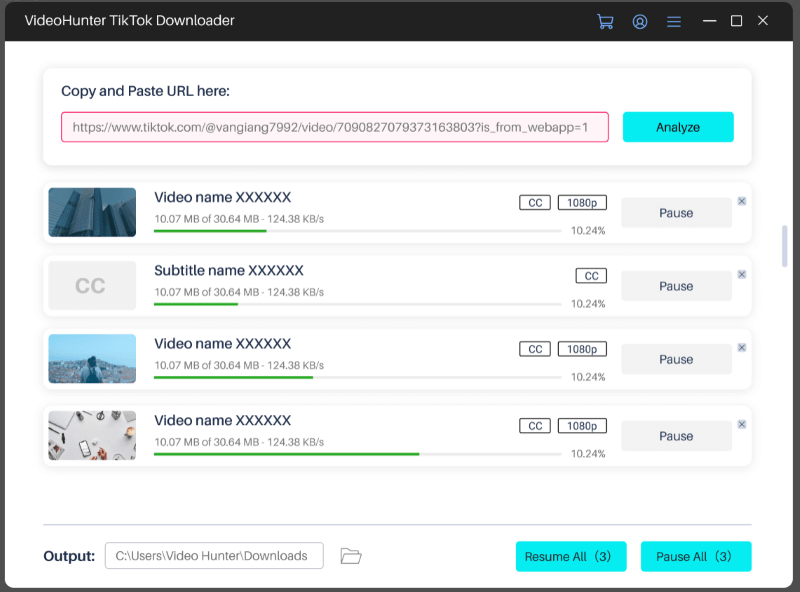
Video indirilirken, ayrıca durma Kaydetmek istediğiniz video değilse, herhangi bir zamanda videonun indirilmesini durdurmak için. Tamamlandığında, indirilen video hedef klasörde saklanacaktır.
3. Bir TikTok Taslağı Göndermeden Film Rulosuna Nasıl Kaydedilir?
Yukarıdaki iki yöntemin her ikisi de, başkalarının veya sizin yayınlanmış TikTok videolarını kaydetmenize yardımcı olduğunda işe yarar. Peki ya TikTok taslakları? Bir TikTok taslağını film rulonuza da kaydedebilir misiniz? Cevabınız evet ise, bunu nasıl yapıyorsunuz? TikTok, taslakların gönderilmeden doğrudan kaydedilmesine izin vermese de, yine de size yardımcı olacak bir yöntem bulduk.
TikTok Videosunu Göndermeden Film Rulosuna Kaydetme Adımları
1 Adım. TikTok uygulamasını açın. Ekranın sağ alt köşesindeki simgesine dokunun. Profil profil sayfasına götürülecek simge.
2 Adım. Tıkla Taslaklar tüm taslaklarınıza erişmek için Kaydetmek istediğiniz video taslağına dokunun. Tıklamak Sonraki altta.
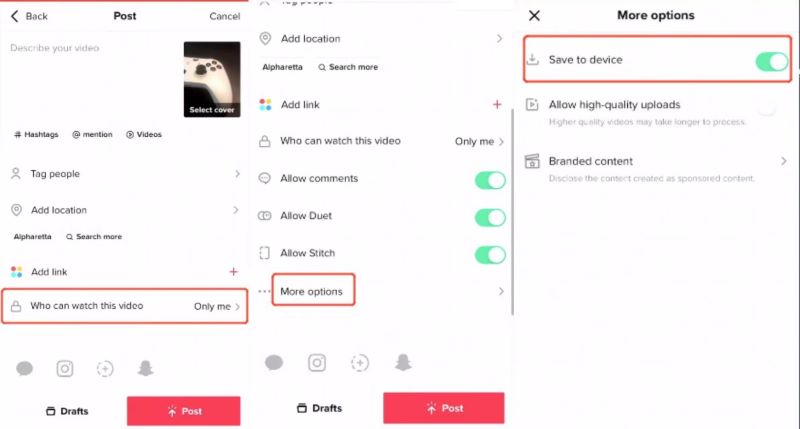
3 Adım. Video taslağının ayar sayfasında, Sadece Me seçeneği Bu videoyu kimler izleyebilir videoyu yalnızca sizin görebileceğiniz şekilde ayarlayın.
4 Adım. Bulmak için aşağı kaydırın ve dokunun Daha Fazla Seçenek. Aç Cihaza kaydet.
5 Adım. Musluk Blog. (Panik yapmayın! Video özel olarak yayınlanmıştır.) Ardından, video film rulonuza kaydedilecektir.
SSS: TikTok Videolarımı Film Rulosuna Nasıl Kaydedebilirim?
TikTok videolarınızı ister yayınlarken ister sonrasında film rulosuna kaydedebilirsiniz.
Yayınladığınız TikTok videolarını film rulosuna kaydetmek istiyorsanız ilk adım profil sayfasına gitmek:
- Kaydetmek istediğiniz videoya dokunun.
- Üç nokta simgesine tıklayın ve Video kaydet seçeneği.
- Ardından, film rulosuna kaydedilmiş TikTok videonuzu bulabilirsiniz.
TikTok videolarınızı, video yayınlanmak üzereyken kamera rulosuna kaydetmek istiyorsanız:
- Gönderi sayfasında, içerik kontrollerini özelleştirmeniz istenecektir.
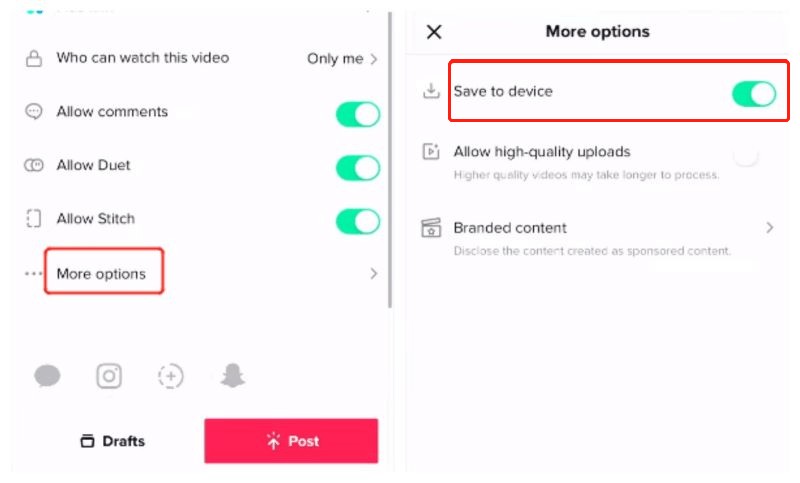
- Bu sayfada, bulmak için aşağı kaydırın ve tıklayın Daha fazla seçenek. Aç Cihaza kaydet.
- Musluk Blog. Ve her TikTok videosu yayınladığınızda, otomatik olarak kamera rulosuna kaydedilecektir.

video avcısı
En İyi 1 Çevrimiçi Video İndirici
