


Amazon Prime'da en sevdiğiniz filmleri satın aldıktan sonra, bunları evde sinema benzeri bir deneyimle izlemeye hazır olmalısınız. Amazon Prime bu görevle başa çıkmak için oldukça kullanışlı yollar sunar, satın alınan Amazon filmlerini çevrimdışı olarak sorunsuz bir şekilde oynatmanın keyfini çıkarmak için indirmeniz zor değildir. Bu nedenle, aşağıdaki gönderi, satın alınan filmleri Amazon'dan PC, Mac veya hatta TV, USB ve tablet gibi daha fazla cihaza çevrimdışı izlemek için nasıl indireceğiniz konusunda size rehberlik edecektir. Şimdi, aşağı kaydıralım ve nasıl olduğunu görelim.
Satın Alınan Amazon Filmleri Resmi Uygulama ile Nasıl İndirilir
Kötü İnternet bağlantısı veya diğer kesintilerden kaynaklanan hatalarla karşılaşmadan sorunsuz bir yayın deneyimi sunmak için Amazon Prime Video uygulaması, filmleri ve TV bölümlerini indirmenize olanak tanıyan çevrimdışı modla donatılmıştır. Amazon Prime'ı çevrimdışı izlemek hem mobil cihazlarınızda hem de bilgisayarlarınızda. Amazon filmlerini satın aldıktan sonra, bunları Prime Video uygulamasından indirebilir ve daha sonra ağ bağlantısı olmadan bile erişebilirsiniz, örneğin uçuş gibi güvenilir hücresel veya Wi-Fi erişimi olmadan seyahat ederken.
Şimdi, Amazon'dan satın alınan filmlerin Prime Video uygulaması aracılığıyla hem bilgisayarlara hem de mobil cihazlara nasıl indirileceğine dair daha detaylı bilgilere geçelim.
Windows/Mac Bilgisayarlarda
1 Adım. Bilgisayarınıza yüklü Prime Video programını açın ve kimlik bilgilerinizle giriş yapın.
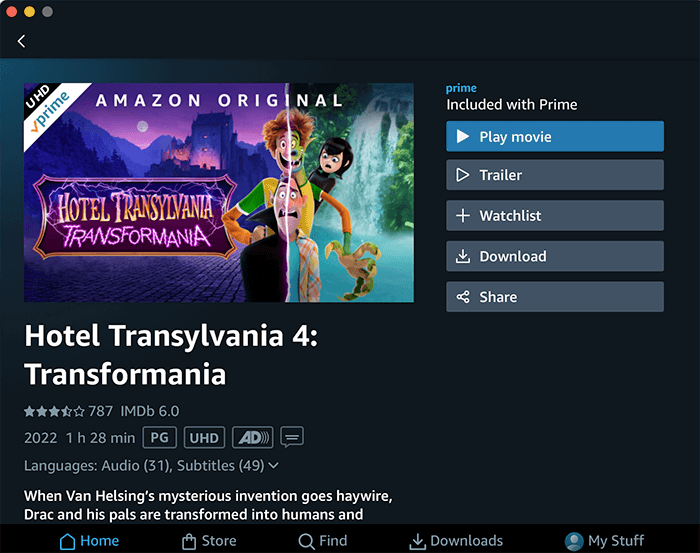
2 Adım. Amazon Prime Video web tarayıcısına gidin ve satın alınan Amazon filmlerini bulun. Ardından, ayrıntılı bilgi sayfasını açın.
3 Adım. Dokunun İndir Satın aldığınız filmleri anında çevrimdışı olarak kaydetmenizi sağlayan buton.
iPhone/Android Mobil'de
1 Adım. Prime Video uygulamasını mobil cihazlarınıza yükledikten sonra uygulamayı açın ve hesap girişinizi tamamlayın.
2 Adım. Aynı şekilde, indirmek istediğiniz filmleri arayın ve çevrimdışı akışının keyfini çıkarın. Bilgi sayfasını açın.
3 Adım. Görüntülenen öğeye doğrudan dokunun İndir düğmesine tıklayın ve satın aldığınız Amazon filmlerini istediğiniz tanımda kaydetmek için bir indirme seçeneği belirleyin.

Amazon Prime Filmleri ve Şovları Çevrimdışı Olarak HD MP4 Olarak Nasıl İndirilir
Satın alınan Amazon filmlerini kolayca indirebilmenize rağmen, bu indirmeler yalnızca Prime Video uygulamasında oynatılabilir. Başka bir deyişle, satın aldığınız Amazon filmlerini diğer medya oynatıcılarda oynatamaz veya oynatma için başka cihazlara aktaramazsınız. Bunun nedeni, Amazon'un içerikleri için DRM şifrelemesi kullanmasıdır. Bu sınırlamayı aşmak için üçüncü taraf bir DRM kaldırma aracına ihtiyacınız olacak. Bu durumda, VideoHunter Amazon Video Downloader şiddetle önerilir.
VideoHunter Amazon Video İndirici Prime Video web tarayıcısıyla entegre edilerek bölgesel kısıtlamalar konusunda endişelenmeden tüm Amazon filmlerini arayıp indirebilmeniz için tam video kütüphanesine erişmenizi sağlar. Program DRM korumasını çözebilir ve satın alınan Amazon filmlerini FHD tanımları korunarak normal MP4, MOV, MKV ve WebM formatlarında indirebilir.
Ayrıca, birden fazla ses parçasını ve altyazıyı akıllıca algılayabilir ve bunları videonun yanına kaydetmek için indirme seçenekleri sunabilir. Bu, hangi cihazı kullanırsanız kullanın, çevrimdışı olarak aynı rahat film akışı deneyiminin keyfini çıkarmanızı sağlar.
Aşağıda, Prime Video uygulamasını yüklemeden bile her yerde oynatabileceğiniz, satın alınan Amazon filmlerini indirmenize yardımcı olacak manipülasyon kılavuzunu inceleyebilirsiniz:
Adım 1. Amazon Prime Player'da oturum açın
Öncelikle lütfen bilgisayarınızda VideoHunter'ı çalıştırın. Amazon Prime'ı seçin ve tercih ettiğiniz bölgeyi seçin. Ardından kimlik bilgilerinizle oturum açın.
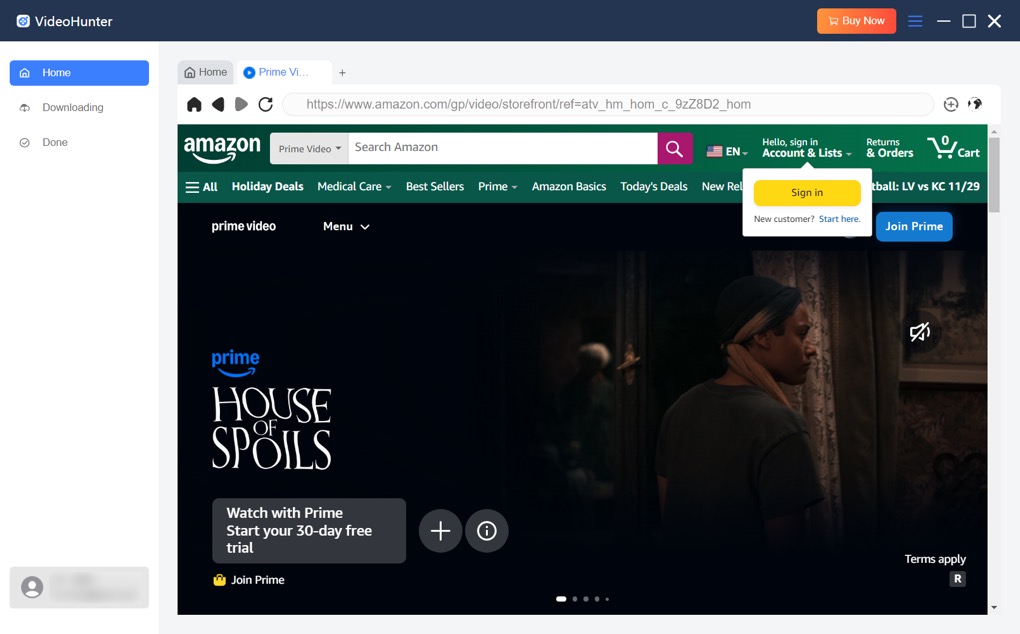
Adım 2. Amazon Filmlerini İndirilecek Olarak Ekleyin
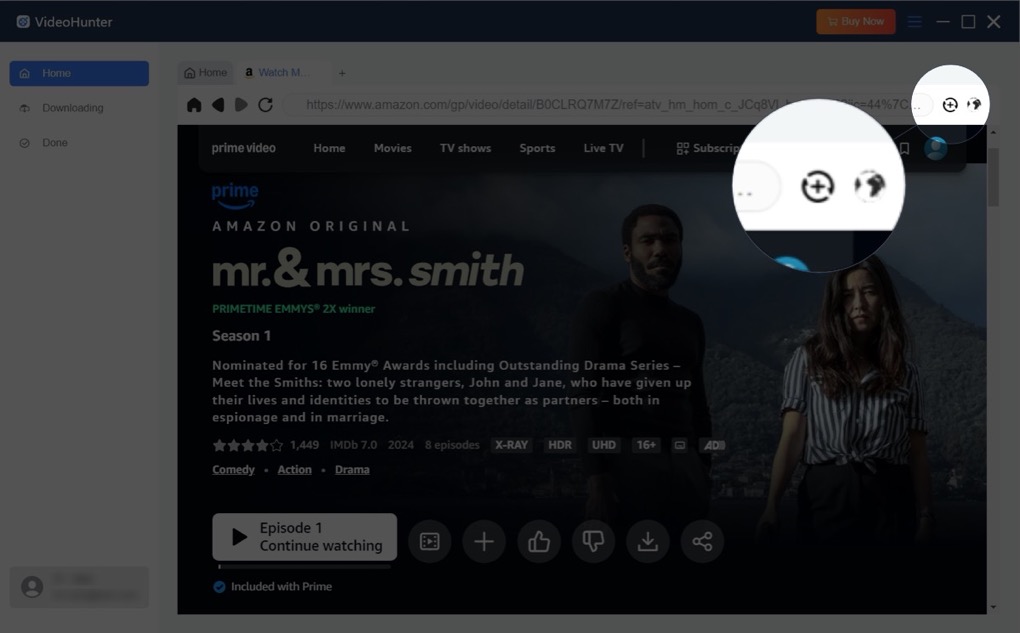
Giriş tamamlandıktan sonra doğrudan kütüphanenize gidebilir ve satın aldığınız filmleri sürükleyerek indirilebilir hale getirebilirsiniz. + İndiricinin arayüzünde görüntülenen buton.
Adım 3. Video Parametrelerini Özelleştirin ve İndirmeye Başlayın
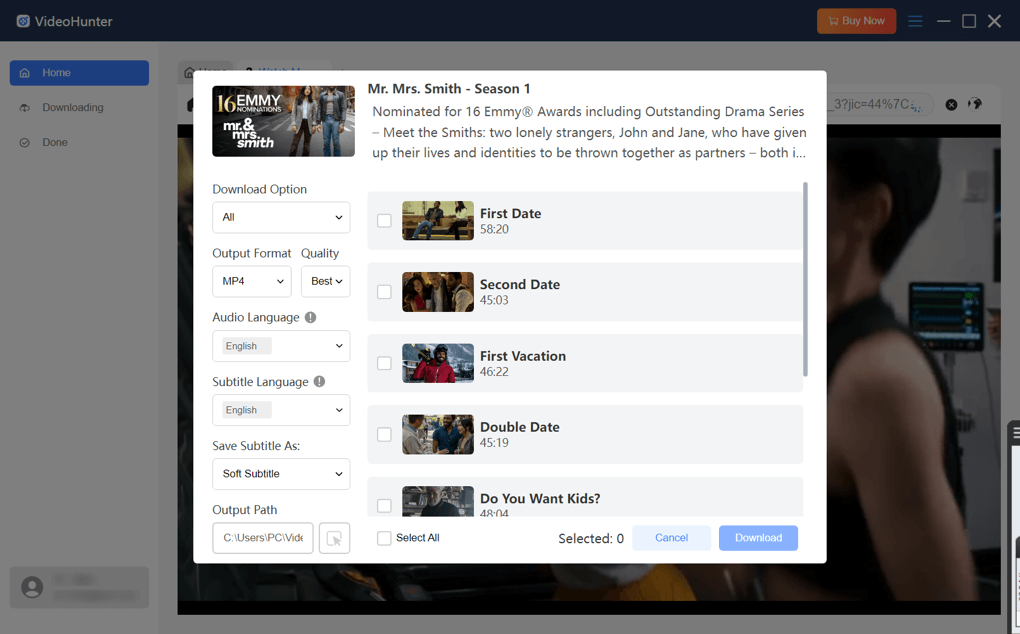
Sonra, Amazon Prime indirmeleriniz için "Çıktı biçimi", "Kalite", "Ses Dili" ve "Altyazı Dili" gibi ayarları yapılandırın. Daha sonra, istediğiniz bölümleri seçin ve indirme işlemini başlatmak için "İndir"e tıklayın.
Adım 4. İndirilen ve Satın Alınan Amazon Filmlerini Görüntüleyin
Tamamladığınızda, indirdiğiniz Amazon Prime videolarını bulmak için "Bitti" > "Çıktı Dosyasını Görüntüle"ye tıklayın.
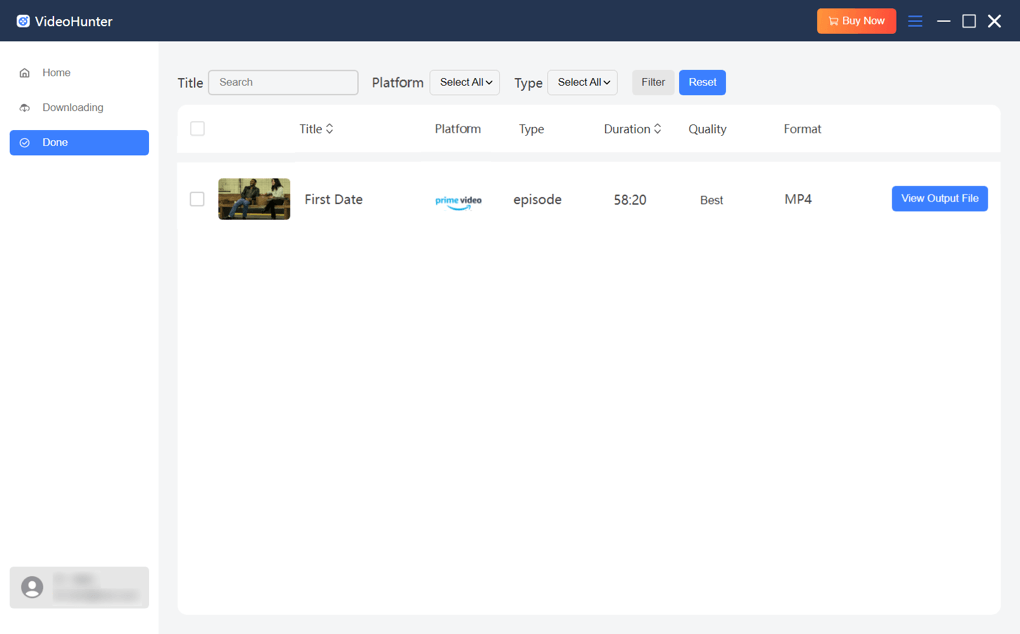
Artık indirdiğiniz Amazon filmlerini kaydedebilir ve farklı cihazlara aktararak akıcı bir yayın deneyiminin tadını özgürce çıkarabilirsiniz!
Amazon Prime Filmlerini İndirme Hakkında SSS
Amazon filmlerini SD kartıma nasıl indirebilirim?
İndirmelerinizin hedefi olarak SD kartı ayarlamak için Amazon ayarlarını değiştirmeniz gerekir. Basitçe "Benim Şeylerim > Ayarlar > Steam ve İndirme"ye gidin ve "Videoları SD'ye İndir"i bulun. Sonra düğmeyi açın.
Ancak indirilen Amazon filmleri SD karta aktarılamıyor. Ayarları değiştirdikten sonra indirmeleri silmeniz ve yeniden indirmeniz gerekiyor.
Amazon'dan satın alınan filmleri indirmek yasal mı?
Filmleri satın aldığınız için bunları indirmeniz ve çevrimdışı izlemeniz yasaldır. Ancak, satın alınan öğeleri başka ticari amaçlar için kullanmamanız gerektiğini lütfen unutmayın, aksi takdirde telif hakkı yasalarını ihlal etmiş olursunuz.
Final Kelimeler
Amazon filmleri satın aldığınızda ve daha akıcı bir akış deneyimi yaşamayı düşündüğünüzde, bunları önceden çevrimdışı indirmek mantıklı bir fikir olabilir. İndirmeyi işlemek için resmi Prime Video uygulamasını kullanabilir veya profesyonel kullanarak bunları MP4'e aktarabilirsiniz VideoHunter Amazon Video İndirici Ayrıca. Uygun çözümü kendiniz deneyin ve çevrimdışı daha iyi bir akış deneyimi yaşayın. Keyfini çıkarın!
Sınırsız çevrimdışı izlemek için tüm Amazon Prime videolarını kayıpsız MP4'e indirin!



video avcısı
En İyi 1 Çevrimiçi Video İndirici
