


โฆษณาวิดีโอเป็นหนึ่งในแหล่งรายได้หลักสำหรับ YouTube โดยวางไว้ที่จุดเริ่มต้น ตรงกลาง หรือจุดสิ้นสุดของวิดีโอ แม้ว่า YouTube จะอนุญาตให้ผู้ใช้ข้ามโฆษณาได้หลังจากผ่านไป XNUMX-XNUMX วินาที แต่การหยุดชะงักของโฆษณาบ่อยเกินไปอาจส่งผลต่อประสบการณ์การรับชมอย่างมาก โดยเฉพาะอย่างยิ่งสำหรับวิดีโอที่ยาวขึ้น มีวิธีใดบ้างที่จะบล็อกโฆษณา YouTube
ใช่. YouTube ได้เสนอวิธีแก้ปัญหานี้ - หากคุณต้องการลบโฆษณา ให้สมัครรับข้อมูล YouTube Premium แต่เมื่อคุณหยุดสมัครโฆษณาก็จะขึ้นมาอีก จากสถานการณ์นี้ คุณรู้วิธีบล็อกโฆษณาบน YouTube อย่างมีประสิทธิภาพโดยไม่ต้องเสียค่าใช้จ่ายมากหรือไม่ ต่อไปนี้เป็นวิธีการที่ได้รับการพิสูจน์แล้ว 4 วิธีที่แสดงรายการต่อไปนี้สำหรับผู้ที่ต้องการโปรแกรมบล็อกโฆษณา YouTube แบบมืออาชีพเพื่อรับวิดีโอแบบไม่มีโฆษณาสำหรับเล่น
 หมายเหตุ
 วีดีโอฮันเตอร์ ช่วยให้คุณดาวน์โหลดวิดีโอจากแพลตฟอร์มเช่น YouTube และ Netflix ในรูปแบบ MP4 เพื่อให้คุณสามารถชมภาพยนตร์เรื่องโปรดแบบออฟไลน์ได้โดยไม่มีโฆษณา
เนื้อหาวิธีที่ 1 วิธีที่ดีที่สุดในการบล็อกโฆษณาบน YouTube โดยไม่ต้องใช้พรีเมียมวิธีที่ 2 วิธีบล็อกโฆษณา YouTube ด้วย AdBlockวิธีที่ 3 วิธีบล็อกโฆษณาบน YouTube ด้วย VPNวิธีที่ 4 บล็อกโฆษณาด้วย YouTube Premium โดยตรงเคล็ดลับพิเศษ 1: วิธีบล็อกโฆษณาเฉพาะบน YouTube เคล็ดลับพิเศษ 2: วิธีบล็อกโฆษณาที่ปรากฏบนช่อง YouTube และวิดีโอของฉัน
วิธีที่ 1 วิธีที่ดีที่สุดในการบล็อกโฆษณาบน YouTube โดยไม่ต้องใช้พรีเมียม
วิธีแรกนั้นตรงไปตรงมาแต่มีประโยชน์อย่างมาก หากต้องการบล็อกโฆษณา YouTube อย่างถาวร คุณทำได้โดยตรง ดาวน์โหลดวิดีโอ YouTube และเพลย์ลิสต์ลงในพีซีของคุณ. ไม่ต้องสงสัยเลยว่า นี่เป็นวิธีที่ง่ายที่สุดในการลบโฆษณา YouTube ออกจากวิดีโอในช็อตเดียว ข้อดีอีกอย่างของวิธีนี้คือคุณไม่ต้องกังวล วิธีแก้ปัญหาข้อผิดพลาดในการเล่น YouTube อย่างกะทันหัน เช่นกัน. แต่ปัญหาคือ อะไรคือเครื่องมือดาวน์โหลดวิดีโอที่เชื่อถือได้ที่เราสามารถใช้บันทึกวิดีโอ YouTube แบบออฟไลน์ด้วยคุณภาพที่ดีที่สุด
Here โปรแกรมดาวน์โหลด VideoHunter YouTube ขอแนะนำ แทนที่จะทำหน้าที่เป็นตัวบล็อกโฆษณา YouTube VideoHunter YouTube Downloader เป็นเหมือนตัวลบโฆษณา YouTube มากกว่า โดยสามารถแปลงวิดีโอ YouTube เป็น MP4 หรือรูปแบบวิดีโอธรรมดาอื่นๆ ได้ เมื่อคุณดาวน์โหลดวิดีโอจาก YouTube แล้ว จะไม่มีโฆษณาใดๆ อยู่ในไฟล์ที่คุณดาวน์โหลดเลย
นอกจากนี้ คุณภาพเอาต์พุตยังตอบสนองความต้องการของคนส่วนใหญ่ได้อย่างดี เพราะสามารถแปลงวิดีโอ YouTube เป็น 2K, 4K และแม้แต่ 8K ได้ หากคุณต้องการประสบการณ์การรับชมคุณภาพสูงแบบออฟไลน์ VideoHunter YouTube Downloader ถือเป็นตัวเลือกที่ดี
ดาวน์โหลดวิดีโอ YouTube ไฟล์เสียง เพลย์ลิสต์ ช่อง และคำบรรยายได้อย่างง่ายดาย


 หมายเหตุ
 หากคุณใช้แพลตฟอร์มสตรีมมิ่งหลาย ๆ แห่ง โปรแกรมดาวน์โหลดวิดีโอ VideoHunter เป็นตัวเลือกที่ดีกว่า ด้วยการอัพเกรดล่าสุด เครื่องมือแบบครบวงจรนี้ช่วยให้คุณดาวน์โหลดวิดีโอแบบไม่มีโฆษณาจาก Netflix, YouTube, TikTok, Instagram และเว็บไซต์อื่น ๆ อีกกว่า 1,000 แห่งได้อย่างง่ายดาย เรียนรู้เพิ่มเติมและทดลองใช้งานฟรี!
บทช่วยสอนเกี่ยวกับการใช้ VideoHunter เพื่อดาวน์โหลดวิดีโอ YouTube
เนื่องจาก VideoHunter YouTube Downloader เป็นโปรแกรมดาวน์โหลดวิดีโอ YouTube ระดับมืออาชีพ จึงไม่จำเป็นต้องดำเนินการที่ซับซ้อนเพื่อรับวิดีโอคุณภาพสูงจาก YouTube สำหรับมือใหม่ คุณเพียงแค่ต้องทำตามขั้นตอนง่ายๆ ไม่กี่ขั้นตอนเพื่อแปลงไฟล์โปรดของคุณ วิดีโอ YouTube เป็น MP4 ด้วยคุณภาพที่คุณต้องการแบบออฟไลน์ กำจัดโฆษณา YouTube ที่น่ารำคาญออกไป
ขั้นตอนที่ 1. ดาวน์โหลด VideoHunter จากเว็บไซต์อย่างเป็นทางการบน Windows/Mac หลังจากการติดตั้งเสร็จสิ้น ให้เปิดโปรแกรมและเข้าสู่อินเทอร์เฟซหลัก
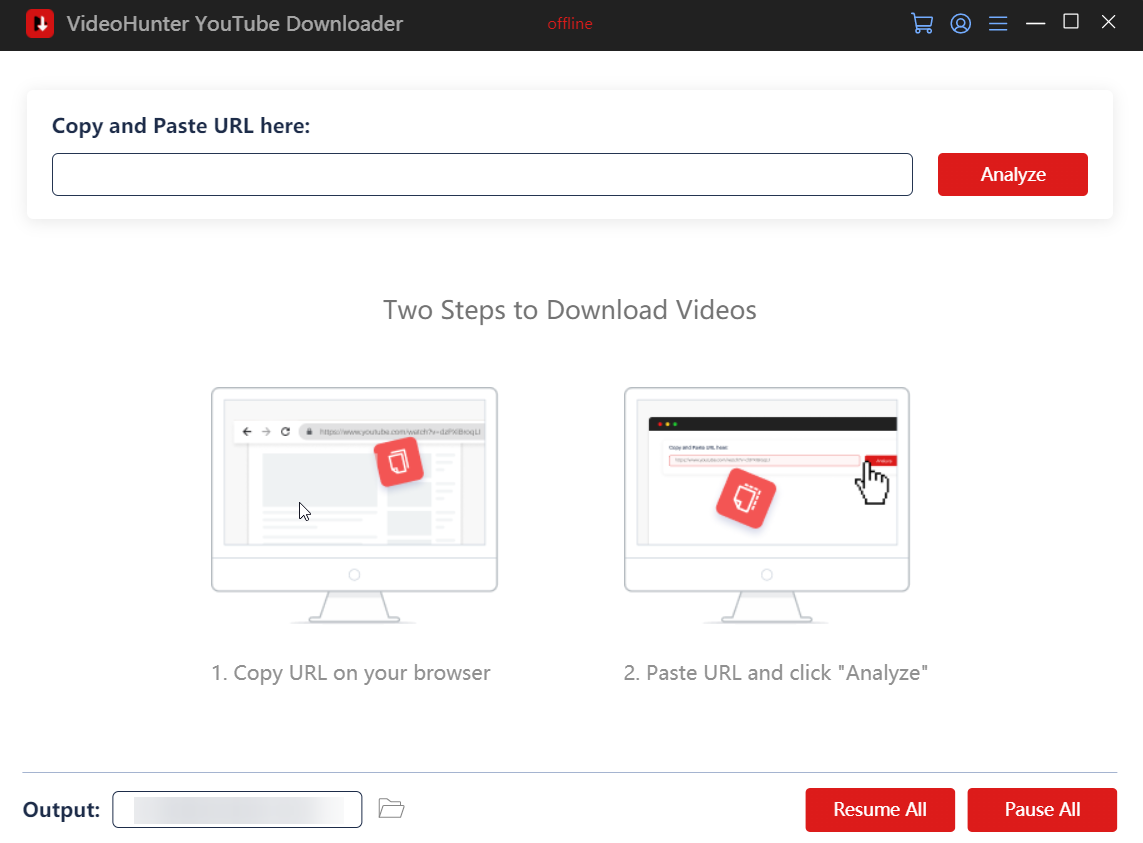
ขั้นตอนที่ 2. ตอนนี้ย้ายไปที่ YouTube ในเบราว์เซอร์ของคุณแล้วเลือกวิดีโอ YouTube ที่คุณต้องการดาวน์โหลดเพื่อกำจัดโฆษณาที่น่ารำคาญ คุณต้องคัดลอก URL
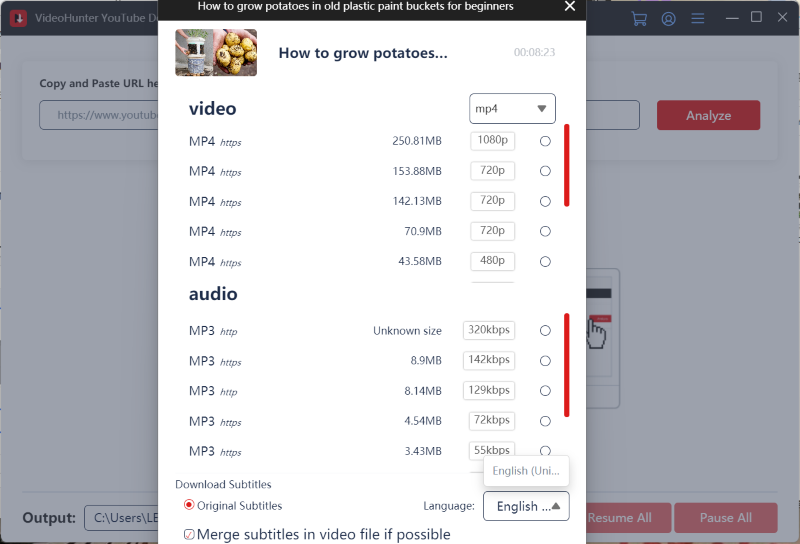
ขั้นตอนที่ 3. ในขั้นตอนนี้ ให้กลับไปที่โปรแกรม VideoHunter แล้วใส่ URL ของวิดีโอลงในแถบเฟรม นอกจากนี้ ให้กดปุ่ม "วิเคราะห์" ข้างแถบเพื่อเริ่มแปลงวิดีโอ YouTube
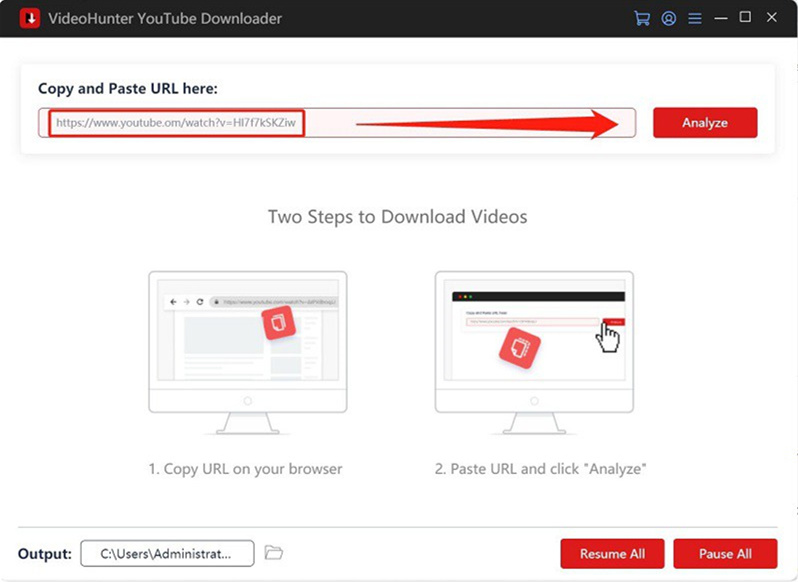
ขั้นตอนที่ 4. เพียงรอสักครู่เมื่อ VideoHunter สร้างตัวเลือกเอาต์พุตให้คุณ คุณสามารถเลือกตัวเลือกที่คุณต้องการแล้วกดไอคอน "ดาวน์โหลด" ด้านล่างเพื่อเริ่ม ดาวน์โหลดวิดีโอ YouTube 4K. จากนั้นสามารถลบโฆษณาออกได้ และคุณเพลิดเพลินกับวิดีโอ YouTube แบบออฟไลน์ที่ไม่มีโฆษณา!
วิธีที่ 2 บล็อกโฆษณา YouTube ด้วย AdBlock
อีกวิธีที่สะดวกในการบล็อกโฆษณา YouTube คือการใช้ส่วนเสริมขนาดเล็ก ซึ่งสามารถติดตั้งได้ทั้งบน Chrome และ Firefox สิ่งนี้เป็นมิตรกับผู้ใช้สำหรับผู้ที่ต้องการสตรีมวิดีโอ YouTube ทางออนไลน์แทนการดาวน์โหลดเพราะใช้พื้นที่เก็บข้อมูลส่วนใหญ่ของอุปกรณ์ การติดตั้งและใช้งานส่วนเสริมนี้จะไม่ใช่เรื่องยาก มาแล้วขั้นตอนการใช้งาน AdBlock เพื่อบล็อกโฆษณา YouTube บน Chrome
ขั้นตอนที่ 1. ไปที่ที่เก็บส่วนขยายและค้นหา AdBlock จากฐานข้อมูล
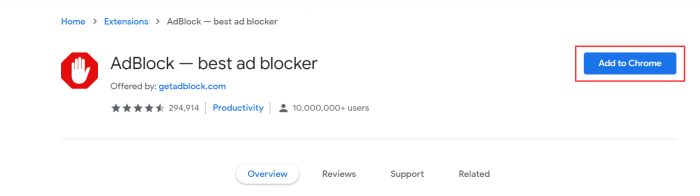
ขั้นตอนที่ 2. เมื่อคุณพบส่วนขยาย ให้คลิกปุ่มเพื่อเพิ่มลงในเบราว์เซอร์ Chrome ของคุณ เพียงทำตามคำแนะนำและสามารถเพิ่มส่วนขยายได้ด้วยการคลิกง่ายๆ เท่านั้น
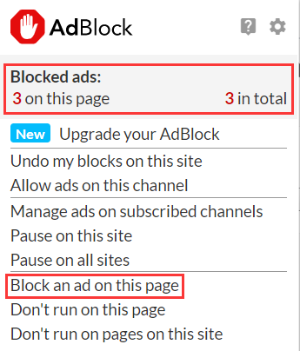
ขั้นตอนที่ 3. ทุกครั้งที่คุณสตรีมวิดีโอ YouTube บน Chrome โปรดเปิด AdBlock จากนั้น AdBlock จะตรวจจับจำนวนโฆษณาทั้งหมดที่ปรากฏบน YouTube ให้คุณ เมื่อคุณต้องการข้ามโฆษณา เพียงคลิกไอคอน AdBlock และเลือกบล็อกโฆษณาบน YouTube มันใช้งานง่ายมาก
หมายเหตุ: คุณสามารถใช้การดำเนินการที่คล้ายกันเพื่อบล็อกโฆษณา YouTube บนเบราว์เซอร์ Firefox และ Safari
ข้อเสียของ AdBlock:
AdBlock ไม่สามารถบล็อกโฆษณาในวิดีโอ YouTube โดยอัตโนมัติเมื่อมีโฆษณาปรากฏอยู่ในสายตาของคุณ ดังนั้น ทุกครั้งที่มีโฆษณาปรากฏในวิดีโอ YouTube คุณต้องคลิก AdBlock เพื่อข้ามด้วยตนเอง
วิธีที่ 3 วิธีบล็อกโฆษณาบน YouTube ด้วย VPN
นอกจากวิธีการที่กล่าวข้างต้นแล้ว การใช้ VPN (Virtual Private Network) ก็สามารถทำได้เช่นกัน ก่อนอื่น เราต้องทราบว่า YouTube ดึงดูดความสนใจของผู้ใช้ในเนื้อหาโดยการติดตามที่อยู่ IP และตรวจสอบพฤติกรรมออนไลน์ จากนั้นตัดสินใจว่าจะแสดงโฆษณาใดต่อผู้ใช้ จากนั้น การใช้ VPN สามารถปกปิดที่อยู่ IP และคำขอ DNS ของคุณ ทำให้ไม่มีข้อมูลที่เกี่ยวข้องกับที่อยู่ IP จริงของคุณ ทำให้อัลกอริทึมของ YouTube ไม่แสดงโฆษณาให้คุณเห็น
อย่างไรก็ตาม โปรดทราบว่าไม่ใช่ VPN ทั้งหมดที่สามารถบล็อกโฆษณา YouTube ได้ ต่อไป เราจะแนะนำ VPN ที่เชื่อถือได้สำหรับคุณ
VPN 3 อันดับแรกในการบล็อกโฆษณาบน YouTube
1 ExpressVPN
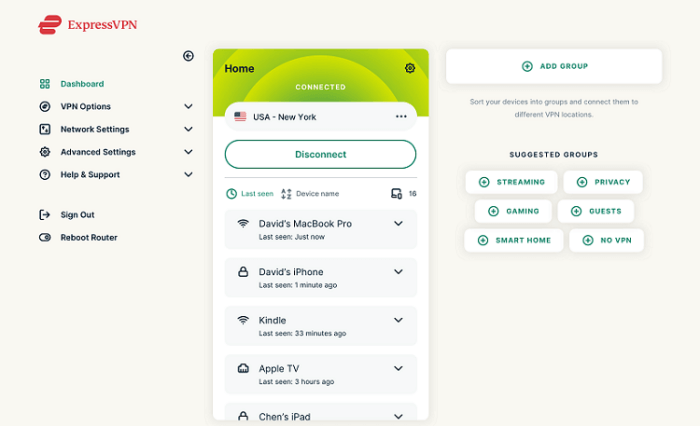
ExpressVPN ซึ่งเป็น VPN อันดับหนึ่งของโลก มีตัวบล็อกโฆษณาในตัวเพื่อกำจัดโฆษณาที่น่ารำคาญจาก YouTube โดยมีเซิร์ฟเวอร์มากกว่า 3000 เครื่องใน 94 ประเทศ VPN ที่เข้ากันได้ดีนี้สามารถใช้กับอุปกรณ์หลายเครื่องเพื่อบล็อกโฆษณา YouTube รวมถึง Mac, Windows, iOS, Android, Linux และอื่น ๆ ทำให้ผู้ใช้สูงสุดห้าคนสามารถเชื่อมต่อพร้อมกันได้
2 NordVPN
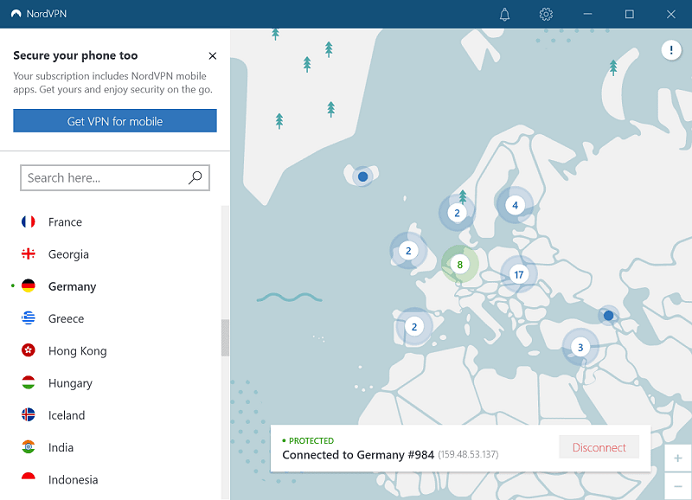
เป็นหนึ่งในโปรแกรมบล็อกโฆษณาออนไลน์ยอดนิยมที่มีความเป็นส่วนตัวและความปลอดภัยสูง สามารถบล็อกโฆษณาได้ทุกประเภท รวมถึงป๊อปอัป แบนเนอร์ และวิดีโอโฆษณา VPN นี้ทำงานได้ดีบนอุปกรณ์ทั้งหมด เช่น Mac, Windows, Android, iOS และอื่น ๆ รองรับหนึ่งบัญชีสำหรับคอมพิวเตอร์สูงสุดหกเครื่องในเวลาเดียวกัน นอกจากนี้ยังสามารถบล็อกมัลแวร์ ตัวติดตาม และเว็บไซต์ที่เป็นอันตรายเพื่อให้แน่ใจว่าผู้ใช้สามารถมีสภาพแวดล้อมอินเทอร์เน็ตที่ปลอดภัย
3 Surfshark
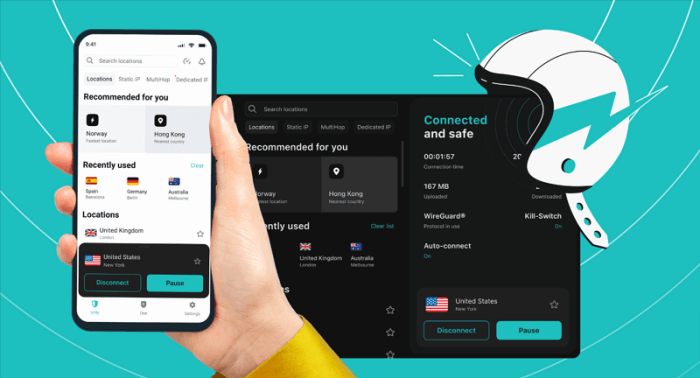
เมื่อเปรียบเทียบกับ VPN สองตัวก่อนหน้านี้ Surshark n ต้องการค่าใช้จ่ายที่ต่ำที่สุดโดยมีค่าใช้จ่ายเพียง $2.49 ต่อเดือน ยิ่งไปกว่านั้น ยังอนุญาตให้ใช้การสมัครสมาชิก Surfshark หนึ่งรายการบนอุปกรณ์หลายเครื่องพร้อมกันโดยไม่จำกัดจำนวน นี่เป็นข่าวดีสำหรับผู้ที่มีงบประมาณจำกัด ในทำนองเดียวกัน VPN นี้ยังมีคุณสมบัติด้านความปลอดภัยที่ทรงพลังเพื่อให้แน่ใจว่าคุณสามารถหลีกเลี่ยงความเสี่ยงด้านความปลอดภัยต่าง ๆ เมื่อท่องอินเทอร์เน็ต รวมถึงการละเมิดข้อมูล การแฮ็กการโจมตี และการสอดแนม
บทช่วยสอนทีละขั้นตอนเพื่อบล็อกโฆษณา YouTube ด้วย VPN
อันที่จริงแล้ว การทำงานของ VPN ทั้งหมดนั้นคล้ายคลึงกัน คุณสามารถใช้ VPN ได้โดยตรงเพื่อกำจัดโฆษณา YouTube โดยทำตามคำแนะนำ
ขั้นตอนที่ 1. ดาวน์โหลดและติดตั้ง VPN บนเว็บไซต์อย่างเป็นทางการ
ขั้นตอนที่ 2. VPN บางตัวจะเสนอการทดลองใช้ฟรีโดยจำกัดให้ผู้ใช้ใหม่ทดลองใช้ คุณสามารถเริ่มทดลองใช้ฟรีหรือเลือกแผนราคาเพื่อซื้อแอป
ขั้นตอนที่ 3. เปิดใช้งานบล็อกโฆษณาโดยเชื่อมต่อกับเซิร์ฟเวอร์
ขั้นตอนที่ 4. ตอนนี้ คุณสามารถดูวิดีโอ YouTube โดยไม่มีโฆษณา
วิธีที่ 4 บล็อกโฆษณาด้วย YouTube Premium โดยตรง
วิธีที่ง่ายที่สุดและตรงไปตรงมาที่สุดในการบล็อกโฆษณา YouTube คือการสมัครรับข้อมูล YouTube Premium. นอกจากการนำวิดีโอโฆษณาออกแล้ว ยังช่วยให้ผู้ใช้ดาวน์โหลดวิดีโอ เพลง และภาพยนตร์เพื่อดูแบบออฟไลน์ได้อีกด้วย นอกจากนี้ คุณยังสามารถดูวิดีโอพิเศษสำหรับสมาชิกเท่านั้นที่จัดทำโดย YouTube ได้โดยตรง นอกเหนือจากนี้ YouTube Premium ยังมีข้อดีอีกมากมายที่รอให้คุณค้นพบ
อย่างไรก็ตาม จะเกิดอะไรขึ้นหากฉันต้องการลบโฆษณาวิดีโอออก การสมัคร YouTube Premium คุ้มค่าหรือไม่ YouTube Premium ให้ทดลองใช้ฟรี 30 วันสำหรับผู้สมัครสมาชิกครั้งแรก หลังจากหมดอายุ จะมีค่าใช้จ่าย $11.99 ต่อเดือนในการสมัครสมาชิก การสมัครสมาชิกระยะยาวจะมีค่าใช้จ่ายจำนวนมากสำหรับผู้ที่มีงบประมาณจำกัด ดังนั้นเพื่อประหยัดเงินอันมีค่า ดาวน์โหลดวิดีโอ YouTube โดยตรงไปยังคอมพิวเตอร์ เป็นวิธีที่มีประสิทธิภาพสูงสุดในการบล็อกโฆษณาบน YouTube
เคล็ดลับพิเศษ 1: วิธีบล็อกโฆษณาเฉพาะบน YouTube
แม้ว่า YouTube จะมีโฆษณาที่น่าสนใจมากมาย แต่โฆษณาบางรายการก็อาจทำให้บางคนไม่ชอบได้ ดังนั้น หากคุณพบโฆษณาที่ทำให้คุณไม่สบายใจ ต่อไปนี้เป็นขั้นตอนเกี่ยวกับวิธีบล็อกโฆษณานั้นบน YouTube และให้ YouTube ลดการปรากฏของโฆษณาประเภทดังกล่าว
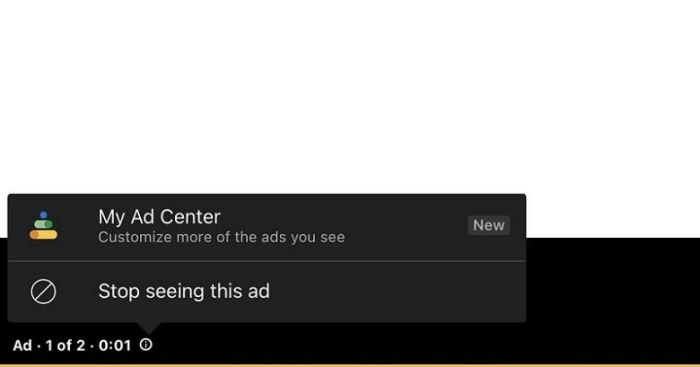
ขั้นตอนที่ 1. เมื่อคุณพบโฆษณาเป้าหมายปรากฏขึ้น คลิกไอคอนข้อมูล "i"
ขั้นตอนที่ 2. เลือก หยุดดูโฆษณานี้ บนโฆษณา
ขั้นตอนที่ 3. แสดงความคิดเห็นว่าทำไมคุณไม่ต้องการเห็นโฆษณานี้ (ไม่จำเป็น)
หมายเหตุ: ตัวเลือกนี้มีให้สำหรับผู้ที่เปิดการปรับเปลี่ยนโฆษณาในแบบของคุณในบัญชี Google เท่านั้น
เคล็ดลับพิเศษ 2: วิธีบล็อกโฆษณาที่ปรากฏบนช่อง YouTube และวิดีโอของฉัน
สำหรับผู้สร้างวิดีโอบน YouTube คุณสามารถเปลี่ยนแปลงโฆษณาที่แสดงในช่องและวิดีโอของคุณเองได้ หากคุณต้องการบล็อกผู้ลงโฆษณารายใดรายหนึ่งหรือหมวดหมู่โฆษณาที่ละเอียดอ่อน คุณสามารถกรองโฆษณาบน AdSense ได้ นี่คือวิธีการ
ขั้นตอนที่ 1. ลงชื่อเข้าใช้บัญชี AdSense ของคุณ จากนั้นคลิกที่ปุ่มเมนูที่มุมซ้ายบน
ขั้นตอนที่ 2. เลือก การควบคุมการบล็อก > โฮสต์ YouTube. จากนั้น มีสองตัวกรองให้เลือก
-
- ตัวเลือกที่ 1 บล็อก URL ของผู้ลงโฆษณาเฉพาะ:
บนแถบด้านบนของหน้า คลิก URL ของผู้ลงโฆษณา แท็บ จากนั้นป้อน URL ในช่องที่แสดง > คลิก บล็อก URL.
- ตัวเลือกที่ 1 บล็อก URL ของผู้ลงโฆษณาเฉพาะ:
- ตัวเลือกที่ 2 บล็อกโฆษณาตามหมวดหมู่ทั่วไปหรือที่ละเอียดอ่อน:
ที่แถบด้านบนของหน้า คลิกแท็บที่เกี่ยวข้อง จากนั้นใช้การควบคุมบนหน้าเพื่ออนุญาตหรือบล็อกหมวดหมู่โฆษณาเฉพาะบน YouTube
เมื่อคุณเลือกแล้ว การเปลี่ยนแปลงจะถูกบันทึกโดยอัตโนมัติและจะมีผลกับช่องของคุณภายใน 24 ชั่วโมง
คำสุดท้าย
เราทุกคนไม่ชอบโฆษณาขณะดูวิดีโอ YouTube เพราะมันส่งผลกระทบอย่างมากต่อประสบการณ์ของเราในการเล่นวิดีโอที่ราบรื่นและสนุกสนาน เพื่อแก้ปัญหาการบล็อกโฆษณา YouTube โพสต์นี้แสดงวิธีแก้ปัญหาง่ายๆ 4 ข้อด้านบน รวมถึงการดาวน์โหลดวิดีโอ YouTube, การใช้ส่วนขยายตัวบล็อกโฆษณา, การใช้ VPN และการสมัคร YouTube premium
วิธีการเหล่านี้ล้วนมีประโยชน์ แต่วิธีใดที่จะช่วยบล็อกโฆษณาบน YouTube ได้ดีที่สุดนั้นขึ้นอยู่กับตัวคุณเอง สำหรับฉัน ไม่ใช่แค่โฆษณาบน YouTube เท่านั้น แต่ยังรวมถึงแพลตฟอร์มอื่นๆ อีกมากมายด้วย โปรแกรมดาวน์โหลด VideoHunter YouTube การดาวน์โหลดวิดีโอไว้ล่วงหน้าถือเป็นทางเลือกที่ดีมาก คุณไม่จำเป็นต้องกังวลเกี่ยวกับข้อผิดพลาดในการเล่นซ้ำ ทำไมไม่ลองดูล่ะ?
ดาวน์โหลดวิดีโอ YouTube ไฟล์เสียง เพลย์ลิสต์ ช่อง และคำบรรยายได้อย่างง่ายดาย

นักล่าวิดีโอ
ดาวน์โหลดวิดีโอออนไลน์อันดับ 1
