


По состоянию на январь 2022 года у YouTube было не менее 2.562 миллиарда пользователей по всему миру, что является высоким показателем. Пользователи устройств Android загрузили YouTube из магазина Google Play 61 миллион раз, а фактическая установка — до 5 миллиардов раз.
Некоторые пользователи хотят загрузить свои любимые видео с YouTube, чтобы позже смотреть их в автономном режиме. Однако для загрузки видео с YouTube требуется платное членство. С другой стороны, если вы собираетесь использовать онлайн-загрузчики или программное обеспечение для копирования, в процессе загрузки могут появиться вредоносные программы и всплывающие окна с рекламой.
Итак, как быстро и безопасно скачать видео с YouTube? Это краткое руководство, в котором представлены 4 лучших способа загрузки видео с YouTube на Android. Пожалуйста, прокрутите вниз и внимательно прочитайте.
КОНТЕНТ1. Как скачать видео с YouTube на Android с помощью приложения YouTube2. Как скачать видео с YouTube на Android без Premium3. Загрузите видео с YouTube на Android с помощью онлайн-загрузчика4. Как сохранить видео с YouTube на Android с помощью записи экранаЧасто задаваемые вопросы: как я могу загрузить видео с YouTube прямо на свой Android?Заключение1. Как скачать видео с YouTube на Android с помощью приложения YouTube
Давайте начнем с загрузки видео с YouTube напрямую через приложение YouTube, что является совершенно безопасным и удобным способом. Все, что вам нужно, это найти понравившееся видео на главной странице, а затем нажать кнопку «Скачать» на странице воспроизведения.
Кроме того, приложение предлагает загрузку видео высокой четкости (с премиальной учетной записью), что позволяет сохранять видео YouTube в исходном качестве без использования ненадежных онлайн-загрузчиков или сторонних приложений. Важно отметить, что таким образом вы можете загружать видео с YouTube массово, что помогает избежать длительных этапов загрузки и повышает эффективность.
Однако у этого способа есть некоторые недостатки. Только с платным членством YouTube вы можете скачивать видео. Кроме того, это нерентабельно, если вы не загружаете шоу часто, поскольку премиальная подписка на YouTube стоит немного дороже. Самая большая проблема заключается в том, что некоторые видеоролики YouTube могут быть удалены из приложения через некоторое время. Поэтому, даже если вы их загрузили, вам не разрешается просматривать их снова после их удаления. Если вы не возражаете против проблем, упомянутых выше, вы можете попробовать этот метод загрузки.
Далее я покажу вам, как быстро загружать видео с помощью приложения YouTube.
Шаг 1. Загрузите и запустите YouTube на своем устройстве Android.
Шаг 2. Нажмите на значок «Поиск» в правом верхнем углу экрана и найдите видео, которое хотите скачать, по названию.
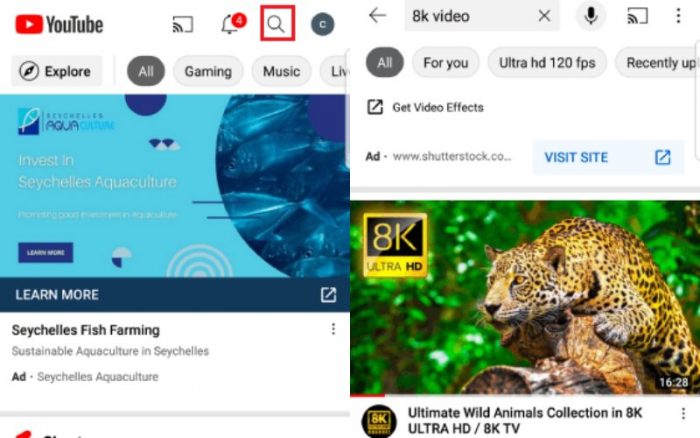
Шаг 3. Затем перейдите на страницу видео и нажмите кнопку «Скачать» под заголовком видео.

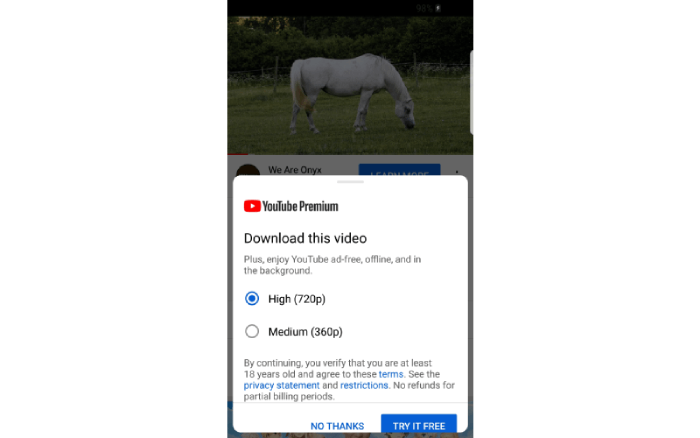
Шаг 4. На этом этапе вы можете выбрать качество видео и начать загрузку.
2. Как скачать видео с YouTube на Android без Premium
Если вы хотите безопасно получать доступ к видео на YouTube в автономном режиме, не платя за премиум, вы можете загрузить приложение:ВидеоОхотник для Android, который не только поможет вам бесплатно скачивать видео с YouTube, но также поддерживает пакетную загрузку плейлистов YouTube, каналов, а также видео, не включенных в список. Поэтому вам не нужно нажимать на них по одному при одновременном сохранении большого количества видео, что экономит время.
Более того, вам не нужно беспокоиться об удалении загруженных видео, поскольку их можно сохранить в формате MP4 на вашем устройстве. И тогда вы сможете смотреть их в любое время, в любом месте, с помощью любого медиаплеера. Помимо вышеперечисленных преимуществ, VideoHunter для Android также обладает следующими блестящими функциями:
- Поддержка загрузки видео 8K YouTube.
- Предлагайте простые шаги загрузки и удобный интерфейс.
- Поддержка загрузки видео с более чем 1000 сайтов.
- Поддержка форматов загрузки MP4, Webm и M4A.
- Нет всплывающей рекламы и вредоносных программ.
Теперь давайте посмотрим, как скачать видео с YouTube на Android с помощью VideoHunter.
Шаг 1. Загрузите и запустите VideoHunter для Android на своем Android-устройстве.
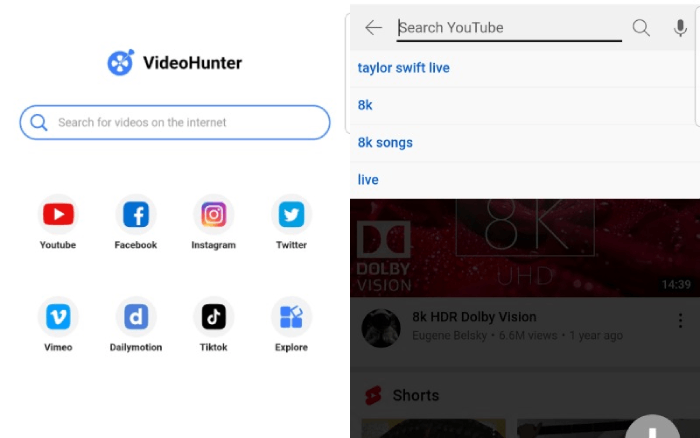
Шаг 2. Коснитесь значка «YouTube» на главной странице VideoHunter для Android. Затем найдите контент, который хотите загрузить, введя в поле несколько ключевых слов.
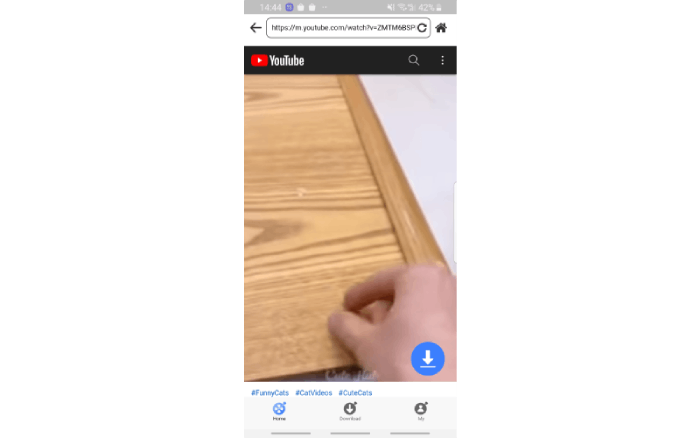
Шаг 3. Нажмите на видео и перейдите на страницу с видео. Подождите 5 секунд, чтобы URL-адрес был преобразован автоматически. Когда преобразование будет завершено, значок «Загрузить» станет синим.
Шаг 4. Затем вы можете выбрать качество вывода видео, формат и параметры только аудио в зависимости от ваших потребностей, после чего начнется загрузка.
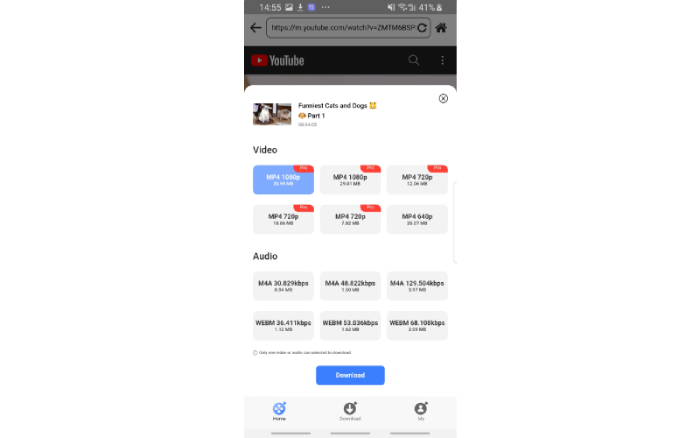 ПРИМЕЧАНИЕ: Если вы хотите загружать видео в пакетном режиме из плейлиста, выполните те же действия, что и выше. Единственное отличие состоит в том, что после преобразования URL-адреса видео вы можете выбрать, какое видео загрузить из списка воспроизведения, а также качество вывода и формат файла из заданных параметров.
3. Загрузите видео с YouTube на Android с помощью онлайн-загрузчика
Следующий способ, который я хочу представить, предназначен для тех, кто не хочет скачивать видео с YouTube через сторонние программы. В этом методе вы можете напрямую захватывать видео с YouTube на веб-сайте без установки приложений. БигКонвертер — это мощный онлайн-загрузчик, который я собираюсь порекомендовать, с помощью которого вы можете сохранять видео на любом устройстве Android.
Более того, он сохраняет видео в широко используемые форматы, такие как MP4 и WEBM, поэтому видео можно воспроизводить на большинстве устройств Android. BigConverter также позволяет загружать видео с YouTube в разрешении 4K. В результате вы можете легко транслировать видео 4K даже при плохой сети.
Тем не менее, я обнаружил некоторые недостатки этого способа загрузки после повторного тестирования. Ваша загрузка может быть прервана множеством надоедливых всплывающих окон. Вы должны быть осторожны на каждом этапе, чтобы не нажать на рекламу по ошибке. Кроме того, преобразование URL-адреса может завершиться ошибкой, если видео длится более двух часов, что приведет к потере большого количества времени.
Больше всего расстраивает то, что онлайн-конвертер не поддерживает массовые загрузки, а это означает, что вам придется повторять шаги загрузки, если вам нужно загрузить много видео. Несмотря на то, что у этого способа есть много проблем, онлайн-конвертер все же стоит попробовать, поскольку он абсолютно бесплатный и простой в использовании.
Шаг 1. Откройте браузер и перейдите на сайт YouTube. Найдите на YouTube видео, которое хотите загрузить.
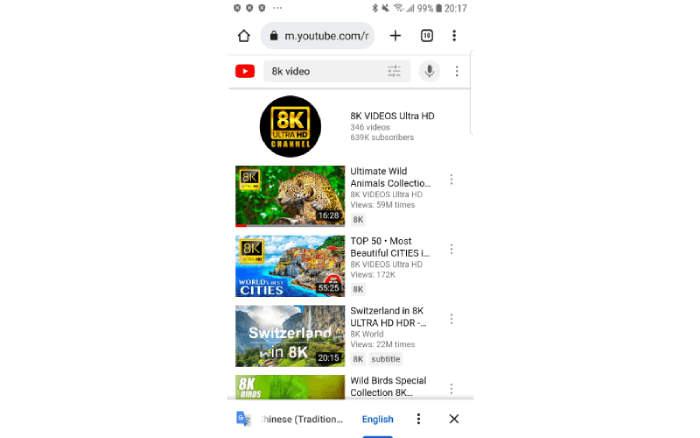
Шаг 2. Затем скопируйте URL-адрес видео из адресной строки.

Шаг 3. Найдите BigConverter в браузере и вставьте ссылку на видео в соответствующее поле. BigConverter автоматически преобразует URL-адрес.
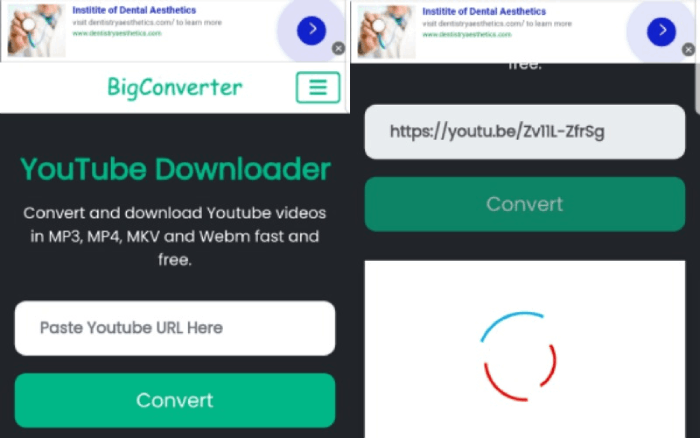
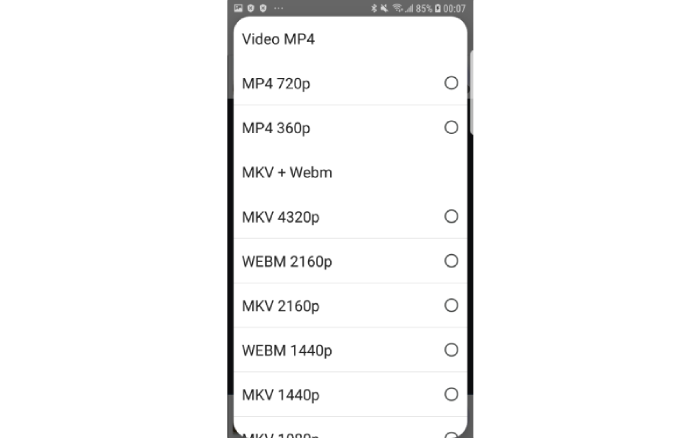
Шаг 4. Когда ссылка будет успешно преобразована, выберите качество и формат видео в соответствии с вашими потребностями.
4. Как сохранить видео с YouTube на Android с помощью записи экрана
Если ни один из трех вышеперечисленных способов не поможет вам успешно захватить видео с YouTube, запись видео с помощью программного обеспечения для записи — верный способ. Устройство записи экрана, которое мы собираемся представить, AZ Recorder Screen, что позволяет сохранять видео с исходным качеством.
Стоит отметить, что вы можете редактировать загруженные видео и преобразовывать их форматы с помощью AZ Screen Recorder. Кроме того, он поддерживает запись видео более двух часов. Лучше всего то, что вам не нужно беспокоиться о том, что ваши видео будут удалены или удалены YouTube, потому что видео сохраняются в локальной папке на вашем устройстве, поэтому вы можете смотреть свои видео в автономном режиме в любое время и в любом месте.
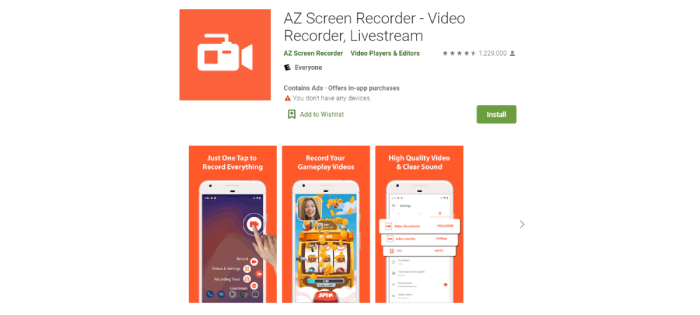
Далее я покажу вам, как сохранять видео на YouTube, записывая экран.
Шаг 1. Скачайте и запустите рекордер.
Шаг 2. Нажмите на кнопку «Видеомагнитофон» и подождите 3 секунды, чтобы начать запись.
Шаг 3. Когда вы закончите запись, просто снова нажмите на AZ Screen Recorder и нажмите значок «Стоп».
Часто задаваемые вопросы: как я могу загрузить видео с YouTube прямо на свой Android?
Да, вы можете загружать видео с YouTube прямо на устройства Android. Обычно есть три способа, которые помогут вам копировать видео с YouTube на телефоны Android. Вы можете загружать напрямую из приложения YouTube или через бесплатные онлайн-загрузчики или надежные приложения-загрузчики, среди которых мы рекомендуем использовать приложения-загрузчики YouTube.
Как правило, они поддерживают качество загрузки видео 8K. Таким образом, вы также можете наслаждаться видео высокой четкости, когда нет подключения к Интернету. Кроме того, они поддерживают пакетную загрузку плейлистов YouTube, каналов и даже частных видео, что значительно повышает эффективность загрузки. Что еще более важно, в интерфейсе загрузки нет всплывающей рекламы и вредоносных программ, которые будут мешать вам. Таким образом, не нужно беспокоиться о безопасности телефона.
В результате программа ВидеоОхотник для Android настоятельно рекомендуется. Это мощное, эффективное и безопасное программное обеспечение для загрузки видео, прошедшее наш тест. Вы не будете разочарованы, как только попробуете его использовать.
Шаги загрузки следующие:
Шаг 1. Запустите VideoHunter для Android.
Шаг 2. Коснитесь значка «YouTube» на главной странице.
Шаг 3. Найдите видео, которое хотите загрузить, и перейдите на страницу воспроизведения.
Шаг 4. Дождитесь анализа ссылки и нажмите синюю иконку «Скачать» в правом нижнем углу.
Шаг 5. Выберите качество и формат видео.
Заключение
Это 4 лучших способа, которые мы нашли для вас, чтобы загрузить видео с YouTube на свой телефон Android. Давайте кратко рассмотрим их и посмотрим, какой из них лучше всего подходит для вас.
В общем, приложение ВидеоОхотник для Android должен быть вашим лучшим выбором, если вам нужен мощный, быстрый и безопасный метод загрузки. Он может не только массово загружать плейлисты и каналы, но и гарантировать, что вас не будут беспокоить всплывающие окна с рекламой или вредоносное ПО в процессе загрузки.
Вам может понравиться:
10 ЛУЧШИХ загрузчиков видео с YouTube для ПК [выборочно]
3 лучших способа скачать музыку с YouTube на компьютер в высоком качестве

видеоохотник
1 лучший онлайн-загрузчик видео
