



PowerPoint to dobry sposób na prezentowanie treści przed innymi. Dlatego jest szeroko stosowany w wielu sytuacjach. Na przykład, gdy studenci muszą wygłosić przemówienie przed klasą; gdy biznesmeni muszą sporządzić profesjonalny raport...
Czasami podczas tworzenia programu PowerPoint ludzie mogą chcieć osadzić wideo w programie PowerPoint, aby treść była bardziej wizualna i bezpośrednia. Dlatego dzisiejszy blog przeprowadzi Cię przez sposoby osadzania wideo w programie PowerPoint za pomocą różnych oprogramowań i metod Microsoft PowerPoint.
TREŚĆ [Common Way] Wstaw wideo online z YouTube do programu PowerPoint Nowa wersjaJak osadzić wideo z YouTube'a w programie PowerPoint bez Internetu?[Common Way] Wstaw wideo online z YouTube do programu PowerPoint Nowa wersja
PowerPoint umożliwia osadzanie wideo w programie PowerPoint zarówno z platformy internetowej, jak iz folderu lokalnego. W tej części najpierw przedstawimy, jak osadzić wideo online w programie PowerPoint z YouTube przy użyciu nowej wersji (Microsoft 2019 i Office 365).
Obsługiwane platformy: YouTube, Vimeo
Krok 1. Najpierw otwórz przeglądarkę internetową na swoim komputerze, a następnie znajdź wideo, które chcesz osadzić w programie PowerPoint. Następnie skopiuj jego adres URL.
Krok 2. Po uzyskaniu adresu URL wideo wróć do programu PowerPoint, a także znajdź slajd, w którym chcesz osadzić wideo.
Krok 3. Przejdź do paska narzędzi programu Microsoft PowerPoint i przejdź do wstawka > Wideo >wideo on-line.
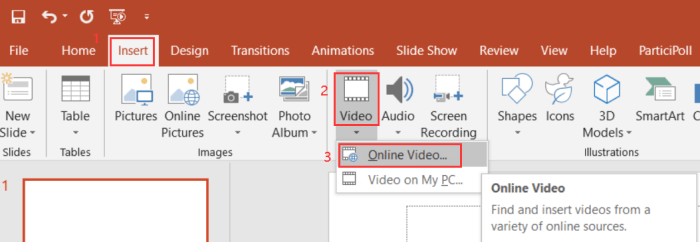
Krok 4. Podczas wideo on-line otworzy się okno dialogowe, wklej adres URL filmu bezpośrednio w pustym pasku. Następnie prześlij Wstaw, aby osadzić wideo w programie PowerPoint.
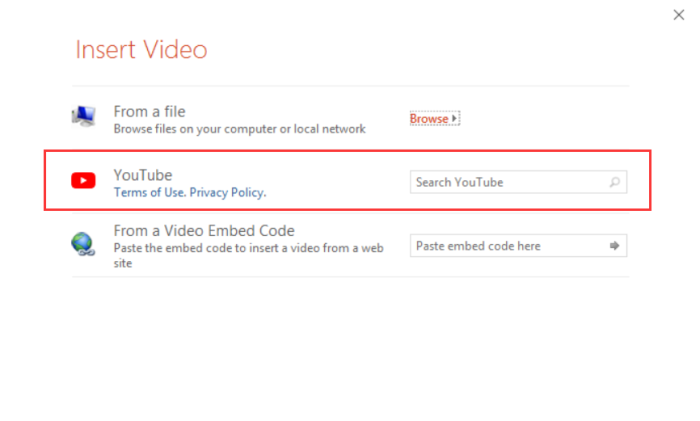
# Zwróć uwagę
Zwróć uwagę, że ponieważ bezpośrednio osadzasz wideo z platformy online, więc gdy odtwarzasz wideo w programie PowerPoint, zostanie ono odtworzone bezpośrednio ze strony internetowej. Ponadto inne funkcje udostępniane przez program PowerPoint, takie jak Fade, Bookmark, Trim itd., nie mogą być stosowane do odtwarzania wideo online.
Ponadto, podczas odtwarzania filmu online musisz mieć dostęp do Internetu, w przeciwnym razie odtwarzanie nie powiedzie się.
Jak osadzić wideo z YouTube'a w programie PowerPoint bez Internetu?
Jeśli nie możesz połączyć się z Internetem lub martwić się o stan sieci podczas odtwarzania osadzonego wideo w programie PowerPoint, bezpiecznym sposobem jest osadzenie wideo z YouTube w programie PowerPoint po jego pobraniu. Dlatego najpierw musisz pobrać wideo z YouTube w trybie offline, a następnie bezpośrednio dodać lokalne wideo do programu PowerPoint. Oto kroki.
Krok 1. W przeglądarce internetowej przejdź do YouTube i znajdź wideo, które chcesz osadzić w programie PowerPoint. Podobnie musisz skopiować jego adres URL.
Krok 2. Uruchom VideoHunter na swoim komputerze, a następnie wprowadź plik Downloader wewnątrz łowca wideo za wklejenie adresu URL filmu online do paska pobierania.
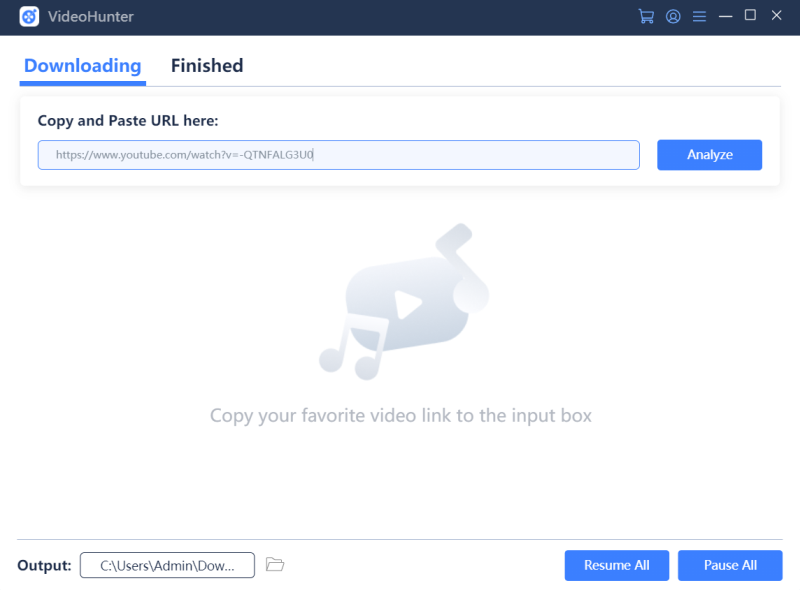
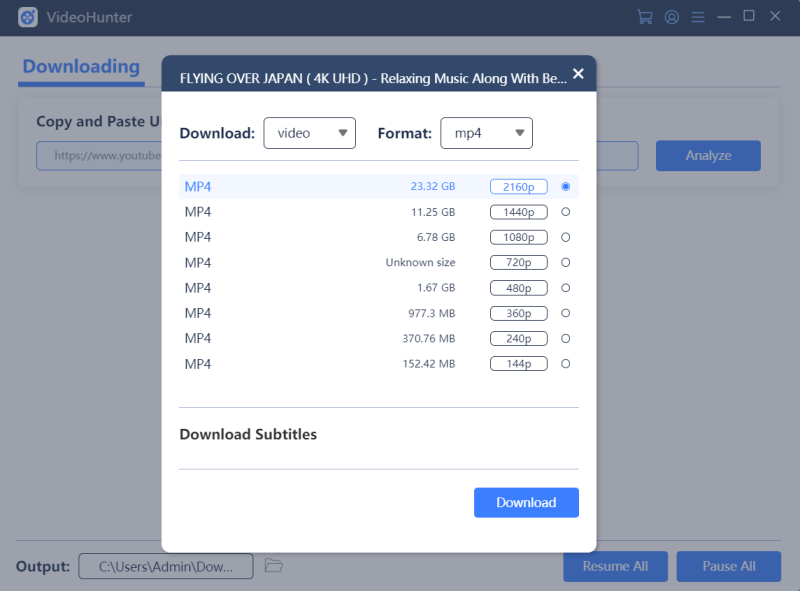
Krok 3. Naciśnij Analizować przycisk, a VideoHunter przekonwertuje wideo, a następnie udostępni opcje wyjściowe umożliwiające zapisanie wideo. Wybierz opcję, a następnie kliknij przycisk Do pobrania przycisk, aby zainicjować proces pobierania.
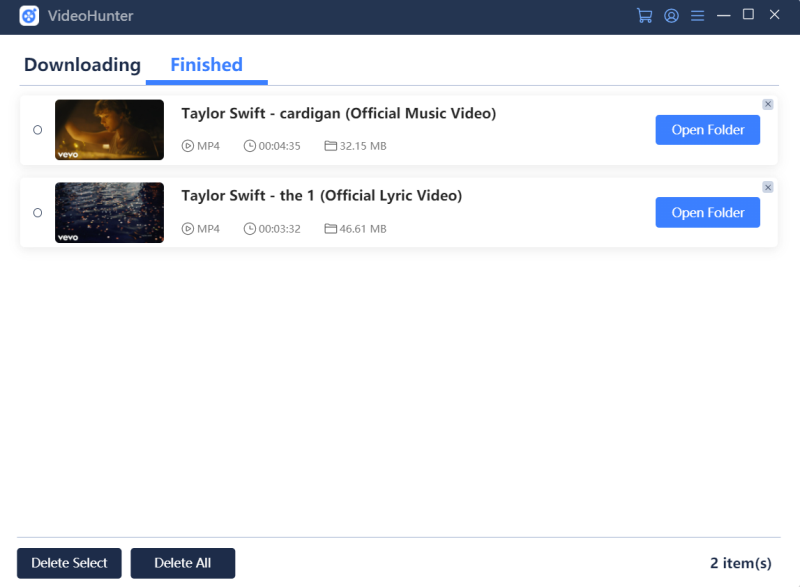
Krok 4. Przejdź do Gotowe i kliknij Otwórz folder aby pobrać pobrany plik wideo. Teraz uruchom program PowerPoint na swoim komputerze i wybierz slajd, w którym chcesz osadzić pobrany film.
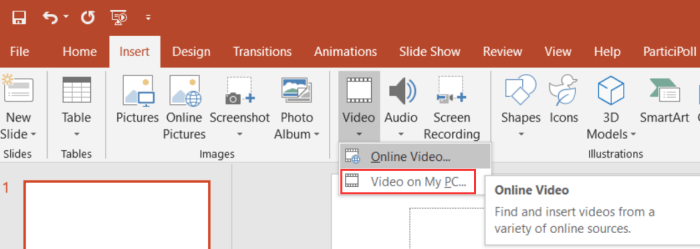
Krok 5. Iść do wstawka > Wideo > Wideo na moim komputerze i możesz wybrać plik wideo przechowywany na komputerze.
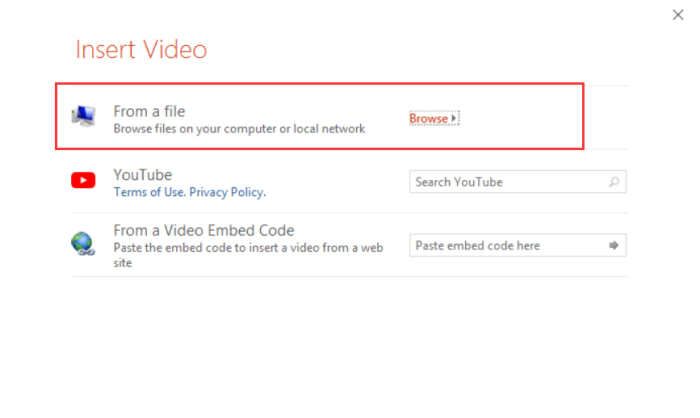
Krok 6. Wybierz wideo, które właśnie pobrałeś w Wstaw wideo pudełko. Na koniec kliknij wstawka a wideo można osadzić.
Obsługiwany format programu PowerPoint: Pliki MP4 zakodowane z wideo H.264 (znanym również jako MPEG-4 AVC) i dźwiękiem AAC
# Porada — Dodaj łącze do wideo w programie PowerPoint
Bezpośrednie wstawienie pliku wideo do programu PowerPoint znacznie zwiększa rozmiar dokumentu PPT, dlatego niektóre osoby decydują się na dodanie łącza do pliku wideo zapisanego na komputerze w celu zmniejszenia rozmiaru pliku programu PowerPoint. Oto sposób, aby to zrobić.
UWAGA: Zaleca się umieszczenie pobranego wideo w tym samym folderze, w którym przechowywany jest plik PowerPoint, aby zmniejszyć prawdopodobieństwo wystąpienia niedziałającego łącza.Krok 1. Najpierw przenieś pobrane wideo z folderu pobierania VideoHunter do folderu, w którym przechowujesz plik PowerPoint. Następnie uruchom również plik PowerPoint.
Krok 2. Przejdź do slajdu w PPT i przygotuj się na dodanie łącza do pliku wideo.
Krok 3. Przejdź do powyższego paska narzędzi i kliknij kartę Wstaw. Teraz powinieneś wybrać Wideo > Wideo na moim komputerze.
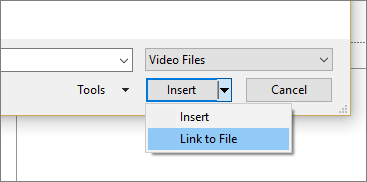
Krok 4. Teraz wybierz film, do którego chcesz dodać link w pliku Wstaw wideo skrzynka. Powinieneś wybrać strzałkę w dół obok przycisku Wstaw i wybrać Link do pliku opcja.
# Dlaczego VideoHunter?
łowca wideo to doskonały program do pobierania wideo, który pomaga zapisywać filmy online z YouTube, Vimeo i innych ponad 1,000 platform. Może pomóc Ci pobierać filmy z większej liczby stron internetowych, dzięki czemu możesz osadzać filmy z większej liczby platform w programie PowerPoint innych niż YouTube i Vimeo.
 łowca wideo Niezawodny i wysokiej jakości program do pobierania dowolnego wideo dla systemu Windows/Mac Pobieraj filmy z ponad 1,000 witryn; Obsługa wysokich rozdzielczości (1080p, 4K, 8K); Oferuj popularne formaty (MP3, MP4); Obsługa pobierania listy odtwarzania YouTube; Wykrywaj napisy i pobieraj w plikach; Zapewnij 6X szybszą prędkość pobierania; Darmowe pobieranie Darmowe pobieranie
Udostępnij ten blog, jeśli to pomaga! Dziękuję za wsparcie!

łowca filmów
Najlepszy internetowy program do pobierania wideo 1
