


Oferując ogromną bibliotekę treści, która odpowiada wszystkim gustom, Netflix stał się wiodącą platformą do strumieniowego przesyłania filmów i programów telewizyjnych. Jedną z największych zalet tej platformy jest to, że umożliwia pobieranie filmów do oglądania w trybie offline. W ten sposób jej subskrybenci mogą cieszyć się ulubionymi treściami nawet wtedy, gdy dostęp do Internetu jest ograniczony, na przykład w podróży lub w samolocie.
W tym wpisie na blogu omawiamy wszystko na temat pobierania filmów z Netflixa na wszystkie urządzenia do oglądania offline. Po przeczytaniu w pełni zrozumiesz, czy możesz pobierać filmy z Netflixa i wyposażysz się w umiejętności pobierania filmów z Netflixa na urządzenia mobilne i komputery. Czytaj dalej, aby przenieść swoje doświadczenie pobierania z Netflixa na nowy poziom.
Czy można pobierać filmy z serwisu Netflix?
Zanim zaczniemy, wyjaśnijmy sobie, czy można pobierać filmy z Netflixa. Zdecydowanie, pod warunkiem, że jesteś subskrybentem Netflixa, możesz pobierać filmy z oficjalnej aplikacji Netflix na urządzeniu mobilnym. Wybrane plany subskrypcji określają liczbę urządzeń, których możesz używać, i jakość wideo, jaką możesz uzyskać z pobranych plików.
Poniżej zebraliśmy kilka innych niezbędnych informacji na temat pobierania filmów z serwisu Netflix.
- Kompatybilność urządzenia: Można tylko pobierz filmy z serwisu Netflix na urządzenia mobilne, w tym telefony lub tablety z systemem Android/iOS/Fire OS or Chromebooki Google z zainstalowanym sklepem Google Play.
- Dostępność treści: Ty nie można pobrać wszystkich zasobów dostępne na Netflixie. Zawartość dostępna do pobrania różni się w zależności od licencji i regionu.
- Pobieranie Ważność: Nie jesteś właścicielem filmów po ich pobraniu. Będą wygasa po 48 godzinach od pierwszego obejrzenia lub gdy Twoje konto jest poza subskrypcją. Czasami Netflix usuwa tytuły z powodu praw autorskich i warunków licencyjnych.
- W aplikacji Watch of Downloads:Jesteś ograniczony do oglądanie wszystkich pobranych plików w aplikacji Netflix na tym samym urządzeniu, którego użyłeś do pobrania. Nie możesz ich przenieść na inne urządzenia.
Ogólnie rzecz biorąc, chociaż możesz pobierać filmy i inne treści wideo z serwisu Netflix, istnieją ścisłe ograniczenia w całym procesie, od pobierania do oglądania offline. Lepiej uzbrój się w wiedzę, aby nie panikować, gdy pojawią się komunikaty o błędach spowodowane tymi ograniczeniami.
Jak pobierać programy Netflix na iOS/Android/tablet Fire
Kroki pobierania filmów Netflix na tablety (iOS/Android/Fire) są podobne. Zasadniczo należy zainstalować Netflix na odpowiednim urządzeniu, wyszukać to, co chcesz pobrać, i nacisnąć przycisk pobierania, aby zapisać tytuły. W tej sekcji przeprowadzimy Cię przez samouczek.
Krok 1. Zainstaluj najnowszą wersję Netflixa ze sklepu z aplikacjami na swoim urządzeniu mobilnym, uruchom ją i zaloguj się, podając dane swojego konta.
Krok 2. Przejdź do „Menu„ikona, dotknij”Dostępny do pobrania", a znajdziesz wszystkie tytuły, które możesz pobrać na urządzenie.
Krok 3. Kliknij ikonę pobierania obok tytułu, który chcesz zapisać, a Netflix pobierze wymagany tytuł.
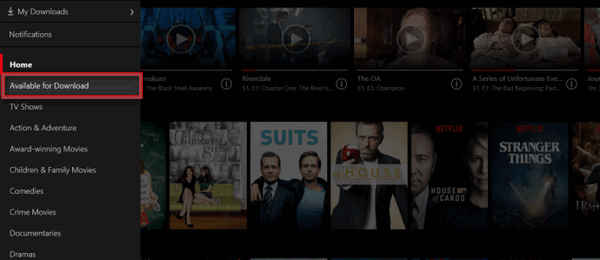
Po zakończeniu pobierania możesz uzyskać dostęp do pobranej zawartości za pośrednictwem „Pobrane” zakładkę w aplikacji. Jednak Netflix oferuje tylko 7-30 dni na obejrzenie pobranych filmów i usunie obejrzany tytuł w ciągu 48 godzin od pierwszego obejrzenia. W takim przypadku musisz ponownie pobrać, aby kontynuować oglądanie. Dlatego poświęć trochę czasu na obejrzenie pobranych filmów.
Jak pobierać filmy z serwisu Netflix na systemy Windows/Mac
Osoby korzystające z komputerów mogą się zastanawiać, jak pobierać filmy z serwisu Netflix na laptopie z systemem Windows lub Mac. Niestety, zespół Netflix wprowadził dużą aktualizację swojej aplikacji dla systemu Windows w sierpniu 2024 r. Tym razem funkcja „pobierania” została usunięta z aplikacji. Biorąc pod uwagę, że od tego czasu nie było wersji Netflix na Maca, czy to oznaczało, że nigdy nie można było pobierać, aby oglądać Netflix offline na komputerze? Zdecydowanie nie!
Aby rozwiązać ten problem, na rynku pojawiło się kilka dedykowanych programów do pobierania filmów z serwisu Netflix. Jak sama nazwa wskazuje, VideoHunter Netflix Video Downloader to profesjonalny program do pobierania Netflix, który Ci pomoże pobieraj filmy z Netflix do MP4, MKV, MOV i Webm do 1080P. Dzięki niemu nie będziesz musiał martwić się, że nie będziesz mógł pobrać Netflixa z Windows lub Mac. Przyjrzyjmy się bardziej imponującym funkcjom tego solidnego narzędzia.
Poniżej znajdziesz instrukcje krok po kroku dotyczące pobierania filmów Netflix i innych treści przy użyciu programu VideoHunter Netflix Video Downloader na systemy Windows/Mac.
Krok 1. Zaloguj się za pomocą konta Netflix
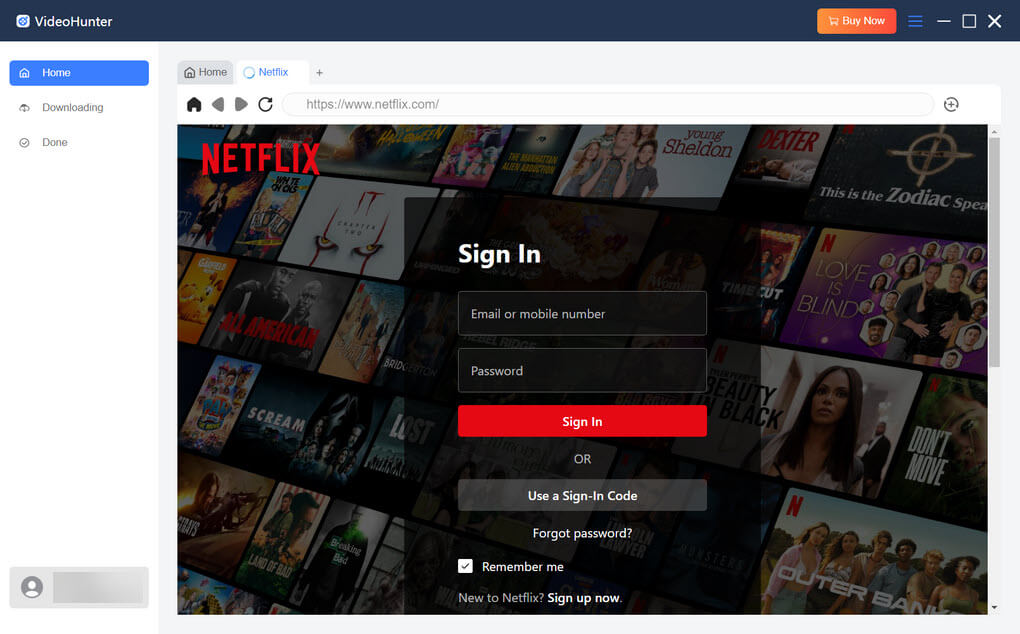
Pobierz, zainstaluj i uruchom VideoHunter Netflix Video Downloader na swoim komputerze. Następnie wybierz „Netflix” jako platformę, na której możesz kontynuować i zalogować się przy użyciu danych swojego konta Netflix.
Krok 2. Wyszukaj film Netflix do pobrania
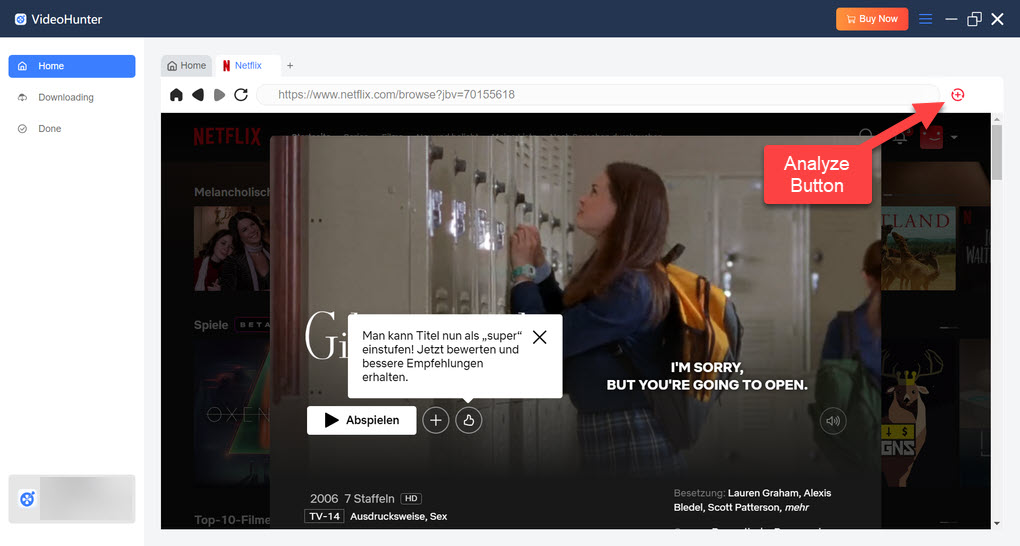
Przeglądaj stronę główną, aby znaleźć film Netflix, który chcesz pobrać. Wybierz pasujący tytuł i przeciągnij i upuść go na „+".
Krok 3. Dostosuj parametry wyjściowe dla filmów Netflix
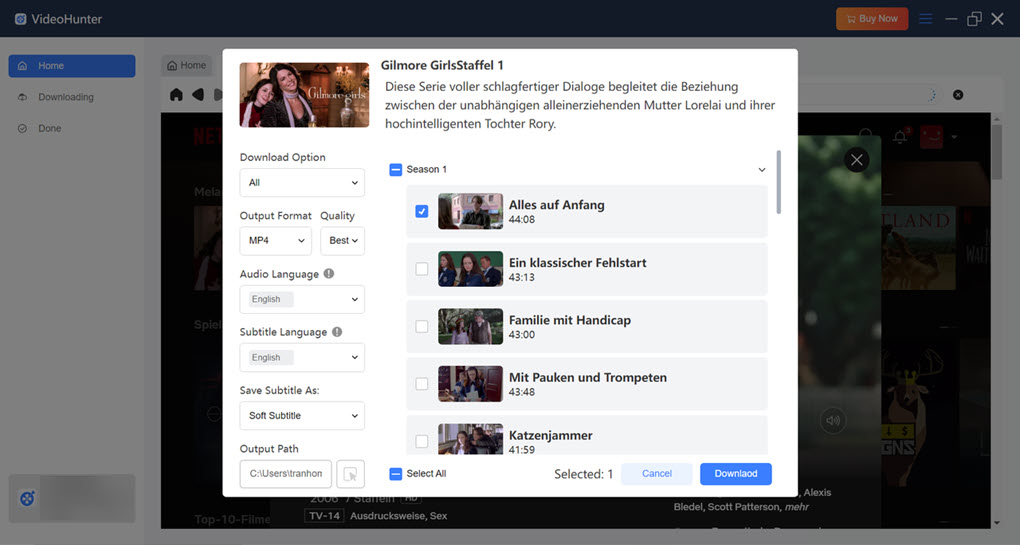
Następnie dostosuj ustawienia pobierania, w tym „Format wyjściowy”, „Jakość”, „Język audio” i „Język napisów”.
Krok 4. Pobierz filmy z serwisu Netflix na komputer
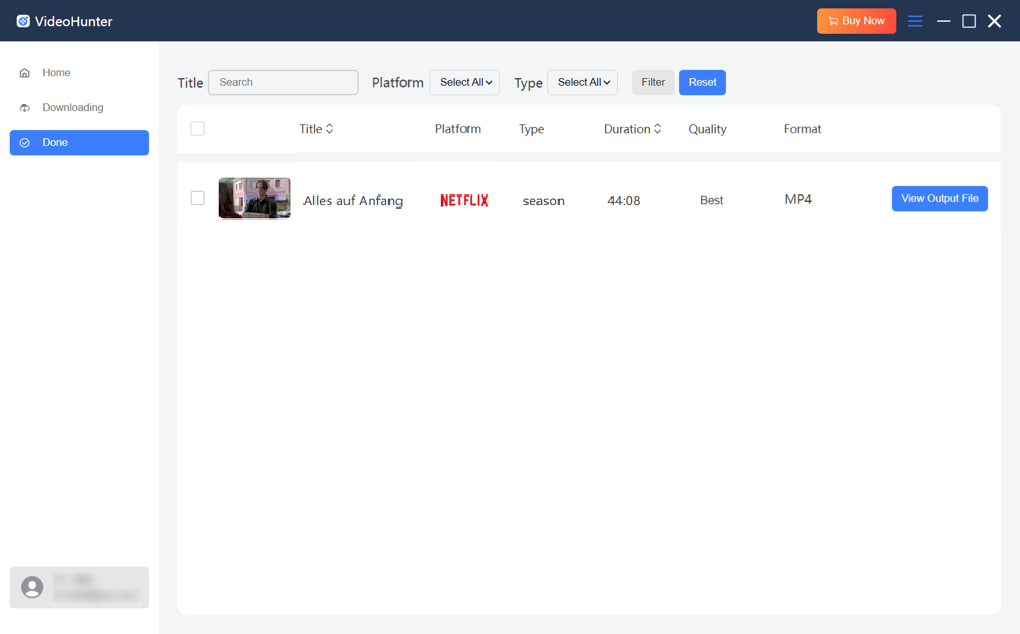
Kliknij przycisk „Pobierz”, a VideoHunter pobierze dodane filmy. Wszystkie pliki do pobrania znajdziesz w kolumnie „Gotowe”. Klikając „Wyświetl plik wyjściowy” obok każdego ukończonego tytułu, możesz zlokalizować pliki wideo na swoim komputerze.
Często zadawane pytania dotyczące pobierania filmów z serwisu Netflix
Czy będę mógł oglądać pobrane materiały z serwisu Netflix, jeśli anuluję subskrypcję Netflix?
Po anulowaniu subskrypcji nie będziesz mógł oglądać żadnych pobranych materiałów Netflix. Możesz pobierać i oglądać offline treści Netflix tylko z ważną subskrypcją, w przeciwnym razie Netflix natychmiast usunie Twoje pobrane materiały. Aby kontynuować oglądanie pobranych plików offline, musisz ponownie zasubskrybować Netflix i ponownie pobrać usunięte tytuły.
Jak usunąć pobrane pliki Netflix?
Możesz usunąć pojedynczy tytuł lub wszystkie pobrane pliki naraz na swoim telefonie lub tablecie z systemem Android, iPhonie lub iPadzie, postępując zgodnie z poniższymi instrukcjami.
- Usuń pojedynczy tytuł: Uruchom aplikację Netflix, dotknij „Do pobranias" (w prawym górnym rogu) > ikona statusu pobierania (obok odcinka lub filmu) > "Usuń pobieranie"w kolejności.
- Usuń wszystkie tytuły: Uruchom aplikację Netflix, dotknij „Mój Netfliks„ (w prawym dolnym rogu) >”Menu„ (w prawym górnym rogu) > „Ustawienia aplikacji”i wybierz„Usuń wszystkie pobrane pliki". Gdy pojawi się ekran potwierdzenia, stuknij "Usunięcia" aby potwierdzić usunięcie.
Bottom Line
Ten wpis na blogu dotyczy wszystkiego, co powinieneś wiedzieć o pobieraniu Netflixa do oglądania offline, a także przeprowadzi Cię przez proces pobierania filmów Netflixa na różnych urządzeniach. Z pewnością dla subskrybentów Netflixa pobieranie z oficjalnej aplikacji na telefon komórkowy lub tablet jest doskonałym sposobem na maksymalne wykorzystanie subskrypcji Netflixa.
Jeśli jednak chcesz uzyskać większą kontrolę nad pobieraniem lub po prostu zapisać filmy z serwisu Netflix na swoim komputerze, zawsze powinieneś VideoHunter Netflix Video Downloader pierwszy. Ten profesjonalny download Netflix umożliwia pobranie Netflix na komputer w celu nieograniczonego odtwarzania. Dzięki niemu możesz łatwo uzyskać filmy 1080P, które są wolne od DRM. W ten sposób możesz przesyłać pobrane pliki na dowolne urządzenie, aby cieszyć się nimi bez przerw. Pobierz go teraz, płynniejsze oglądanie offline jest już w drodze!
Nieograniczone pobieranie filmów Netflix do MP4 na PC. Miłego oglądania!



łowca filmów
Najlepszy internetowy program do pobierania wideo 1
