


Comme nous le savons tous, Netflix permet uniquement aux abonnés de télécharger des vidéos sur l'application iOS/Android pour les regarder dans l'application et supprimera automatiquement la vidéo regardée dans les 48 heures suivant la première lecture. Sans compter qu'il n'y a pas de version Mac disponible et que la fonction de téléchargement a été supprimée de l'application Windows. Par conséquent, la façon d'extraire des vidéos de Netflix est devenue une grande préoccupation.
Si vous cherchez une solution, vous êtes au bon endroit. Dans cet article de blog, nous vous présenterons 2 méthodes efficaces pour vous aider à y parvenir facilement. Avec l'aide d'un extracteur vidéo Netflix et d'un enregistreur d'écran, vous pouvez extraire et profiter de vos émissions Netflix préférées hors ligne sans interruption.
Méthode 1. Extraire des vidéos en streaming depuis Netflix à l'aide de Netflix Video Ripper
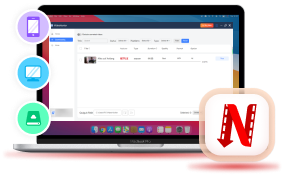
Un extracteur vidéo professionnel est le premier et le meilleur choix. Ici, nous recommandons Téléchargeur de vidéos Netflix VideoHunterC'est un puissant ripper spécialement conçu pour vous aider à télécharger des vidéos Netflix en MP4, MKV, MOV et Webm pour une lecture illimitée.
Que vous souhaitiez extraire des originaux, des films ou des séries Netflix, il peut accomplir la tâche. Avec VideoHunter, vous téléchargez en permanence des vidéos sans DRM de vos ressources préférées. Ensuite, vous pouvez regarder Netflix hors ligne sur n'importe quel appareil quand vous en avez le temps. Mieux encore, VideoHunter peut enregistrer les téléchargements Netflix jusqu'à 1080P, avec les sous-titres et les pistes audio d'origine préservés, vous permettant ainsi de vivre une expérience cinématographique à la maison.
Ci-dessous, vous trouverez des instructions étape par étape pour extraire des vidéos Netflix avec VideoHunter Netflix Video Downloader.
Étape 1. Sélectionnez Netflix pour vous connecter
Commencez par télécharger et installer VideoHunter Netflix Video Downloader sur votre ordinateur (Windows ou MacOS). Ensuite, lancez-le et sélectionnez Netflix comme plate-forme pour continuer. Suivez les instructions pour vous connecter avec les informations de votre compte Netflix.
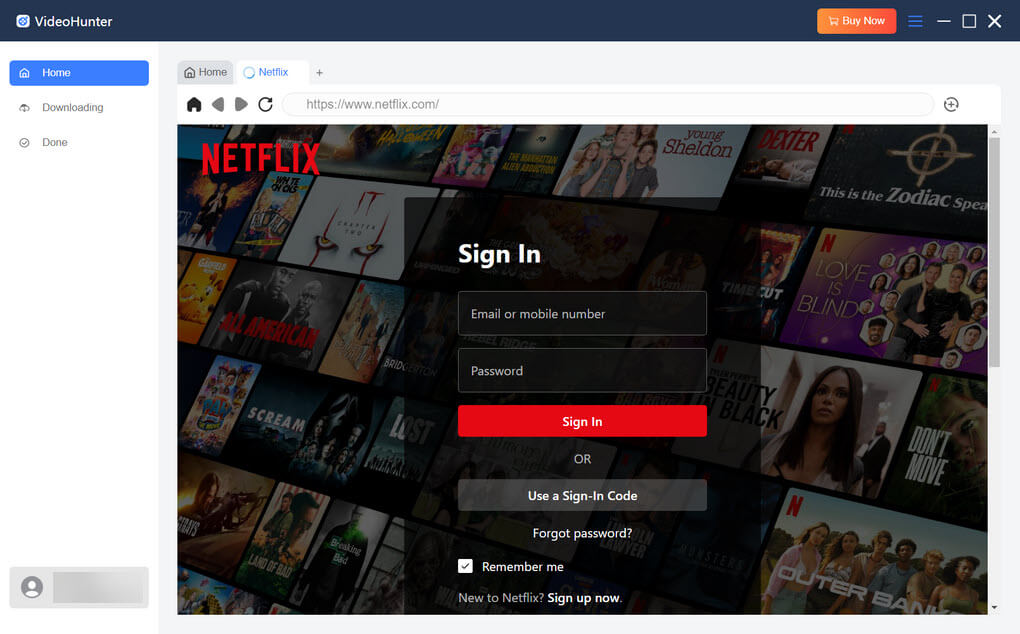
Étape 2. Rechercher des vidéos Netflix à télécharger
Recherchez les vidéos Netflix que vous souhaitez télécharger sur le lecteur Web Netflix intégré. Pour ajouter la vidéo à la file d'attente de téléchargement, faites simplement glisser le titre correspondant sur le bouton « + ».
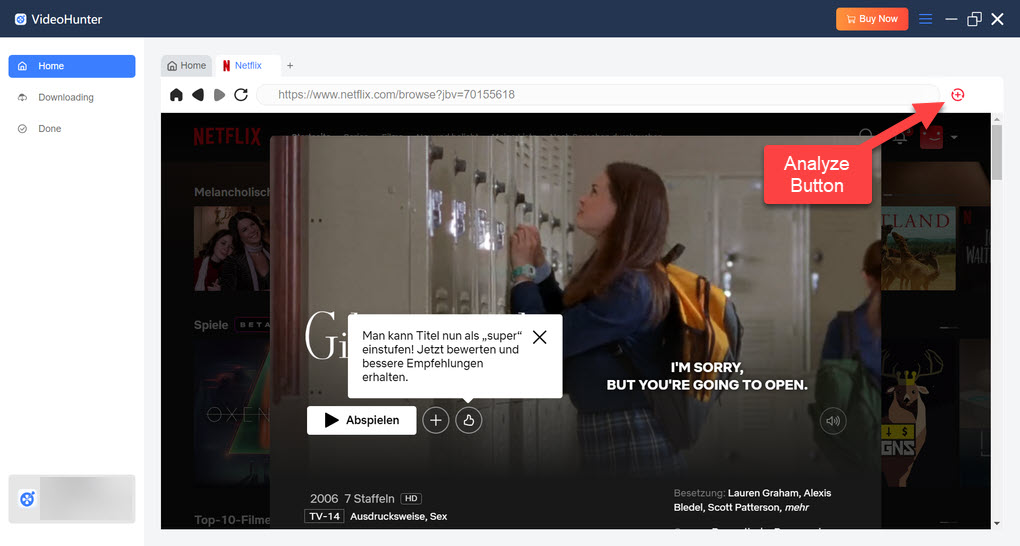
Étape 3 : Configurer les paramètres de sortie
Ensuite, personnalisez les paramètres de sortie, notamment « Format de sortie », « Qualité », « Langue audio » et « Langue des sous-titres », selon vos préférences.
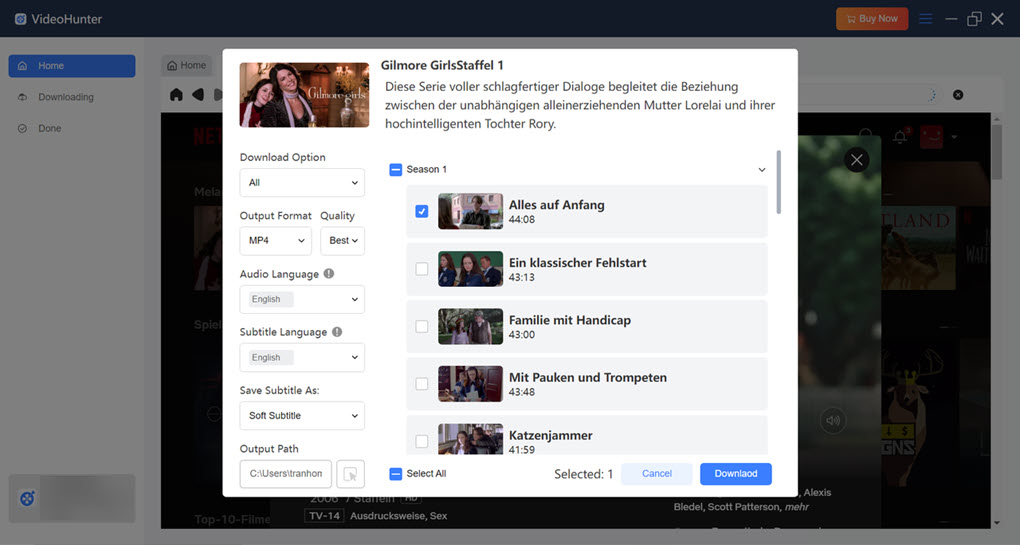
Étape 4. Téléchargez les vidéos Netflix sur votre ordinateur
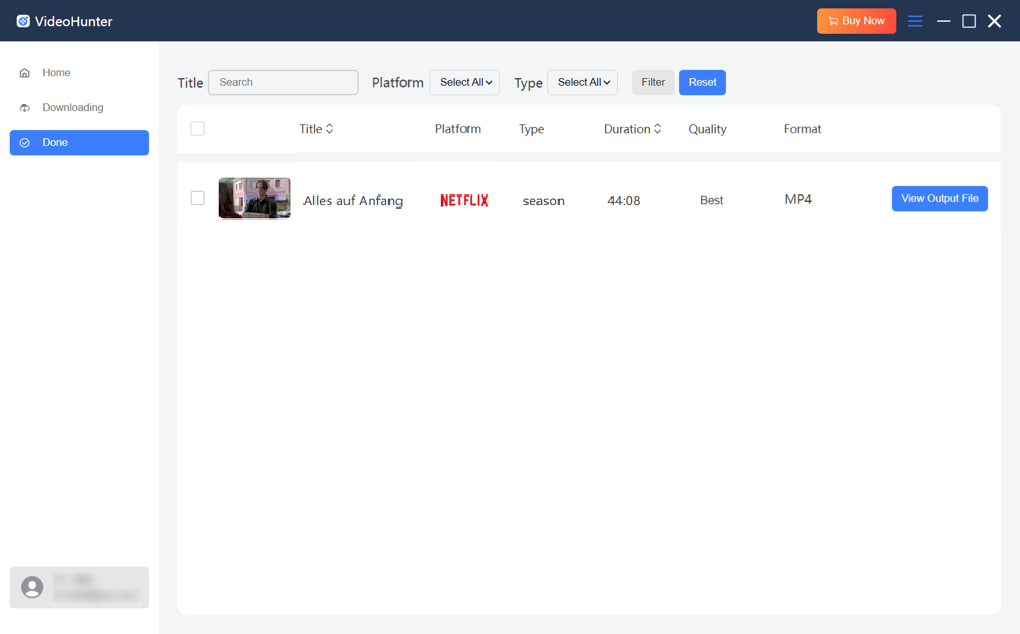
Cliquez sur le bouton « Télécharger » et VideoHunter téléchargera les vidéos ajoutées. Vous pouvez consulter l'historique des téléchargements en allant dans la section « Terminé ». En cliquant sur « Afficher le fichier de sortie » à côté de chaque titre terminé, vous pouvez localiser les fichiers vidéo sur votre ordinateur.
Méthode 2. Extraire des vidéos en streaming Netflix à l'aide d'un enregistreur d'écran
Un enregistreur d'écran présente également un outil polyvalent pour extraire des vidéos en streaming de Netflix. Nous prenons ici Open Broadcaster Software, généralement abrégé en OBS à titre d'exemple, nous vous montrons comment extraire des vidéos en streaming Netflix avec un enregistreur d'écran.
En tant qu'outil open source, OBS est connu pour sa vitalité dans la capture et le mixage vidéo/audio en temps réel. Il prend en charge plusieurs sources, notamment les captures de fenêtres, les fenêtres de navigateur, les webcams, les cartes de capture, etc. Cela permet une intégration transparente de divers types de médias, ce qui permet de créer du contenu de qualité professionnelle. Par conséquent, vous pouvez utiliser cet outil pour capturer des écrans et regarder des vidéos Netflix hors ligneVous trouverez ci-dessous les étapes à suivre pour capturer des vidéos en streaming Netflix avec.
Apprenez à connaître avant de commencer : Netflix impose une protection DRM pour empêcher l'enregistrement non autorisé. Vous risquez d'obtenir un écran noir lorsque vous essayez cette méthode. Pour vous en débarrasser, nous commencerons par désactiver l'accélération matérielle.
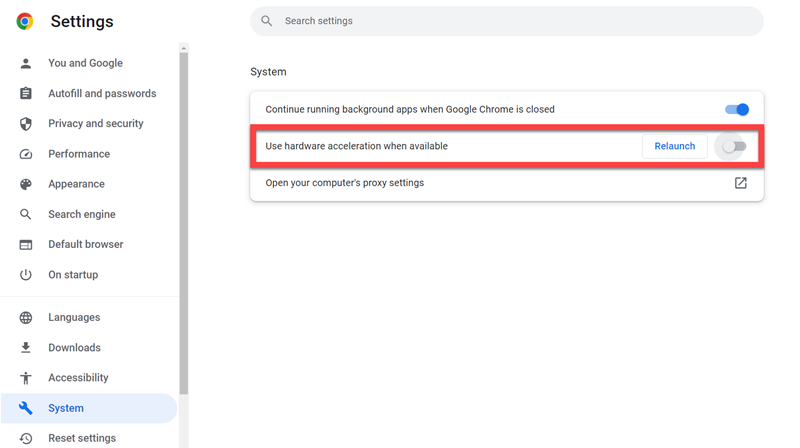
Étape 1 : Désactiver l'accélération matérielle sur Chrome
Sur votre navigateur Chrome, veuillez cliquer sur le Icône à 3 points verticaux dans le coin supérieur droit, sélectionnez "Paramètres" et "Système", puis désactivez l'option "Utiliser l'accélération matérielle si disponible".
Rappel: As Firefox désactive l'accélération matérielle par défaut, vous pouvez ignorer cette étape si vous utilisez ce navigateur.
Étape 2 : Configurer OBS
Téléchargez OBS depuis le site officiel et installez-le sur votre ordinateur (Windows/MacOS). Ensuite, suivez les instructions pour configurer l'enregistrement Netflix.
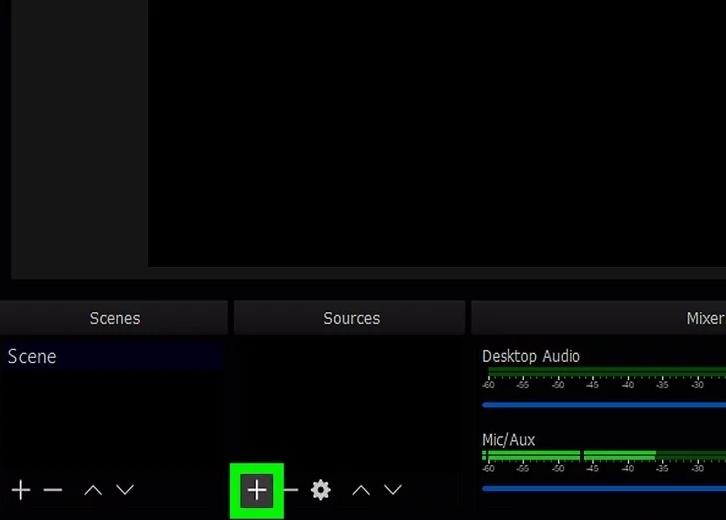
Lancez OBS, cliquez sur le bouton "+" icône sous "Références", et choisissez "Capture d'écran" comme source d'enregistrement. Ensuite, dans le "Créer / sélectionner la source" fenêtre, intitulé "Netflix" comme nouvelle source et confirmer avec "OK".
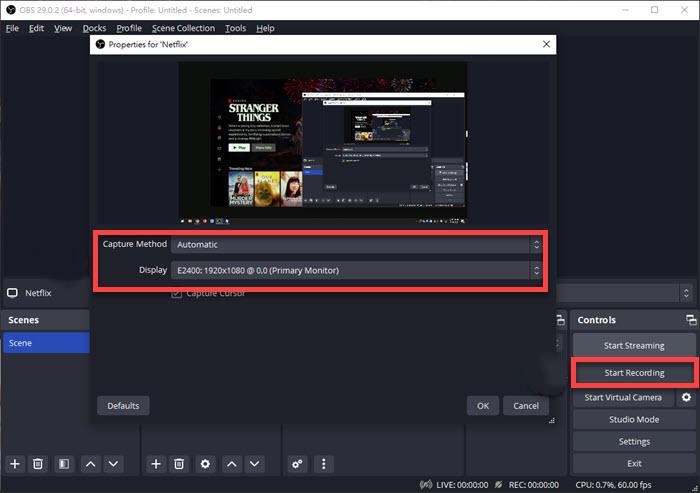
Dans le menu du tableau de bord "Propriétés" fenêtre, choisissez Windows 10 comme "Méthode de capture", ensemble "Écran" comme moniteur principal, et décochez la case "Capturer le curseur". Ensuite, appuyez sur "OK" pour enregistrer tous vos paramètres.
Étape 3. Enregistrez Netflix avec OBS
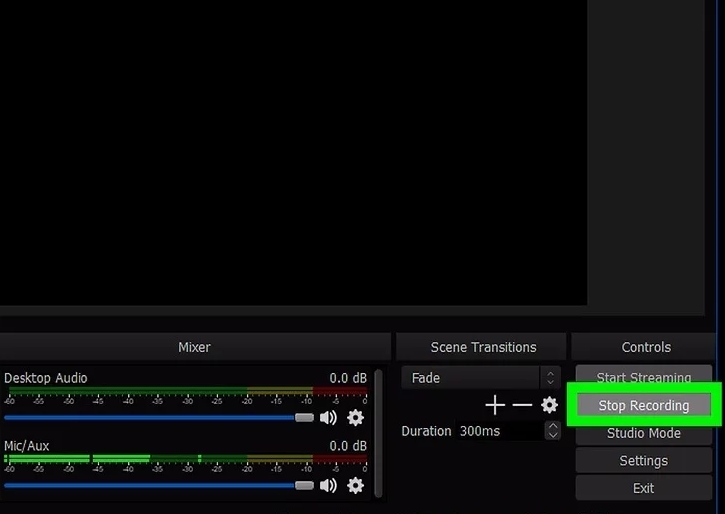
Revenez à Chrome, accédez à Netflix et commencez à diffuser le titre de votre choix. Lorsque la lecture commence, appuyez sur le bouton «Démarrer l'enregistrement" sur OBS. Une fois terminé, cliquez sur "Arrêter l'enregistrement" et le titre entier sera sauvegardé dans votre "Vidéo" dossier par défaut.
Bien qu'OBS Studio soit un outil puissant pour l'enregistrement d'écran, il n'est peut-être pas le meilleur choix pour extraire des vidéos en streaming Netflix. Il nécessite une courbe d'apprentissage abrupte pour se familiariser avec les configurations professionnelles. De plus, cela réduira la qualité de la vidéo d'origine. Une mauvaise connexion Internet ou des bruits indésirables risquent de ruiner l'ensemble de l'enregistrement. Pour ceux qui recherchent une solution plus efficace et plus conviviale, nous recommandons vivement de commencer par Téléchargeur de vidéos Netflix VideoHunter.
FAQ sur l'extraction de vidéos en streaming à partir de Netflix
Est-il possible d'extraire des films Netflix 4K en MP4 ?
Oui, vous pouvez extraire des films Netflix 4K en MP4. Cependant, la qualité de la vidéo de sortie varie en fonction du matériel et du logiciel que vous utilisez pour l'extraction. Par exemple, bien qu'OBS prétende pouvoir produire des vidéos enregistrées jusqu'à 4K, cela ne peut être réalisé que si votre ordinateur peut exécuter des vidéos 4K. C'est au-dessus des normes pour la plupart des ordinateurs.
Si vous avez un ordinateur commun, extrayez des vidéos Netflix 4K en résolution 1080P/720P avec Téléchargeur de vidéos Netflix VideoHunter serait un excellent choix. De cette façon, vous n'avez pas besoin d'investir dans du matériel coûteux. Vous pouvez continuer avec l'ordinateur existant. Il ne nécessite qu'une bonne connexion Internet et suffisamment d'espace de stockage. Comme HD 1080P est la résolution de téléchargement maximale autorisée par Netflix, elle répond certainement aux exigences d'une lecture fluide et immersive sur la plupart des appareils.
Est-il légal d’extraire des vidéos de Netflix ?
Ce n'est pas une question de type oui ou non. La légalité dépend de votre objectif et de la façon dont vous traitez les vidéos extraites. En règle générale, il est illégal d'extraire des vidéos de Netflix sans l'autorisation du détenteur des droits d'auteur et de les distribuer à des fins commerciales, car cela viole les conditions de service de Netflix et les lois sur les droits d'auteur.
Il existe cependant des exceptions. Le cas relève des directives d'utilisation équitable si vous téléchargez du contenu à des fins non commerciales et ne le redistribuez pas à des fins lucratives. Par conséquent, il est légal d'extraire des vidéos Netflix pour un usage personnel.
Résumé
Ce blog vous propose 2 méthodes pour extraire Netflix pour une lecture illimitée. Pour ceux qui sont férus de technologie, enregistrer votre titre préféré avec OBS est une excellente méthode. Cet enregistreur d'écran open source est puissant. Sa compatibilité avec d'autres modules complémentaires vous offrira sûrement la plus grande flexibilité pour une création professionnelle.
Cependant, ce qui rend OBS puissant est aussi ce qui le rend difficile à utiliser pour les utilisateurs ordinaires. Il faut vraiment beaucoup de temps aux utilisateurs pour se familiariser avec l'outil. Téléchargeur de vidéos Netflix VideoHunter apparaît comme la solution générale pour tous. Cet outil de bureau fiable vous permet de télécharger des vidéos Netflix dans divers formats, notamment MP4, MKV, MOV et Webcam, avec une résolution allant jusqu'à 1080P. Après avoir obtenu le fichier vidéo sans DRM, vous pouvez le regarder hors ligne sur n'importe quel appareil à tout moment. Téléchargez-le maintenant pour un plaisir de qualité cinéma à la maison !
Téléchargement illimité de vidéos Netflix au format MP4 sur PC. Profitez d'une expérience de visionnage agréable !



chasseur de vidéos
Top 1 des téléchargeurs de vidéos en ligne
