


Lorsque vous regardez une vidéo sur YouTube, la chose la moins recherchée est les erreurs de lecture. Ce que vous faites, c'est simplement ouvrir une vidéo YouTube comme d'habitude. Et soudain, ces erreurs de lecture se produisent et interrompent votre visionnage de vidéos. Vidéo s'arrêtant de jouer subitement, mettant une éternité à charger une vidéo, figeant une vidéo, affichant un écran noir... Toutes ces erreurs de lecture sont irritantes. Et vous n'avez aucune idée de la raison pour laquelle vous continuez à avoir une erreur de lecture comme celle-ci.
Heureusement, nous avons ce qu'il vous faut. Dans cet article, nous avons créé une liste de 8 solutions pour vous aider à corriger l'erreur de lecture YouTube ennuyeuse que vous rencontrez.
CONTENU Pourquoi continuez-vous à avoir une erreur de lecture Comment corriger une erreur de lecture YouTube FAQ : Comment réparer le compte Premium avec des erreurs de lecture
Pourquoi continuez-vous à avoir une erreur de lecture
De nombreuses erreurs YouTube peuvent survenir de temps à autre, telles que des vidéos sans son et des vidéos indisponibles. Et l'erreur de lecture n'est que l'une d'entre elles erreurs courantes de YouTube. Lorsque vous rencontrez un tel problème, vous n'êtes pas seul. Si vous le cherchez sur Google, vous trouverez quelqu'un qui a le même problème. Mais cela ne signifie pas que l'erreur YouTube que vous avez rencontrée est déclenchée par la même raison et vous pouvez donc utiliser le même correctif.
Des erreurs de lecture YouTube peuvent survenir pour de nombreuses causes différentes. Pour vous aider à corriger rapidement l'erreur de lecture YouTube, vous pouvez jeter un coup d'œil aux raisons possibles suivantes de dépannage avant de décider de choisir un correctif qui vous convient.
Mauvaises connexions WiFi et qualité vidéo
- Haute qualité vidéo. La lecture de vidéos en haute résolution (comme 1080p) vous offre une meilleure expérience de visionnage mais consomme plus de bande passante, ce qui nécessite une connexion Internet plus rapide et prend plus de temps à charger.
- Connexions Wi-Fi lentes ou instables. Si la connexion Internet est lente ou inégale, vos vidéos peuvent se figer et bégayer toutes les quelques secondes.
YouTube ou navigateur obsolète
- Trop de cache et de cookies corrompus. Après avoir utilisé votre appareil ou l'application YouTube pendant un certain temps, il enregistre certaines informations des sites Web dans son cache et ses cookies. Ces données de cache accumulées peuvent entraîner des erreurs de lecture telles qu'une lecture vidéo YouTube lente ou saccadée.
- Application ou appareil obsolète. De temps en temps, les concepteurs de YouTube ou de téléphones publient de nouvelles mises à jour pour corriger les bogues. Si vous ne les mettez pas à jour à temps, ces bogues peuvent entraîner un problème d'arrêt de la vidéo.
Contenu restreint
- Contenu soumis à une limite d'âge : Si le mode restreint est activé, le mode identifiera et filtrera le contenu potentiellement mature. Ainsi, le propriétaire du compte n'aura pas accès aux vidéos contenant ce contenu.
- Contenu géo-restreint : Si vous regardez des vidéos YouTube lorsque vous voyagez dans d'autres pays, vous pouvez également être limité pour accéder au contenu Internet dans votre région. Dans ce cas, vous recevrez un message d'erreur du type "Ce contenu n'est pas disponible dans votre région".
Comment corriger une erreur de lecture YouTube
Différentes causes peuvent conduire à des résultats variés et affecter les expériences de streaming vidéo. Heureusement, les erreurs de lecture YouTube peuvent être résolues sans problème. Sur la base des trois causes ci-dessus, 8 solutions simples aux erreurs de lecture YouTube sont répertoriées ci-dessous pour vous aider à corriger les erreurs de lecture sur YouTube.
Méthode 1 : vérifier les connexions Wi-Fi
- Vérifiez la vitesse Wi-Fi. Pour déterminer si votre vitesse Wi-Fi est si lente et instable qu'elle affecte la lecture vidéo, vous pouvez vérifier la vitesse Wi-Fi via quelques applications de test ou outils Web.
- Reconnectez le Wi-Fi. Essayez de reconnecter votre Wi-Fi ou passez à une autre connexion Wi-Fi.
- Passez aux données cellulaires. Si votre connexion Wi-Fi est lente, vous pouvez également regarder des vidéos YouTube sur des données cellulaires.
Méthode 2 : Rouvrir les vidéos et la page Web
- Retéléchargez la page ou rouvrez la vidéo. Lorsque vous la vidéo YouTube ne joue pas ou bégaie, vous pouvez également cliquer sur le bouton Actualiser ou essayer de quitter la page et de rouvrir la vidéo.
- Changer la qualité vidéo. Pour lire la vidéo en douceur, vous pouvez régler la qualité vidéo sur Auto. De cette façon, la qualité vidéo changera automatiquement en fonction de la vitesse de votre connexion Internet. Ainsi, vous pouvez profiter d'une lecture vidéo fluide.
Méthode 3 : résoudre les problèmes liés aux navigateurs
- Fermez toutes les vidéos inutiles. Lorsque vous avez trop d'onglets ouverts sur votre navigateur, les performances de l'ordinateur en souffrent également, les choses peuvent fonctionner plus lentement ou même le système d'exploitation peut se bloquer. Lorsque la vidéo ne peut pas être lue ou chargée, vous pouvez fermer les vidéos ou les onglets inutiles sur le navigateur.
- Désinstallez et réinstallez votre navigateur. Si un bogue existe dans votre navigateur, vous pouvez réinstaller le navigateur pour essayer de corriger le bogue.
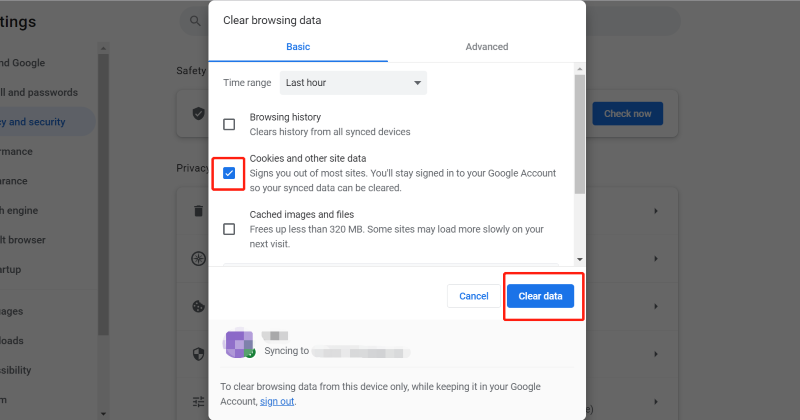
- Effacez les cookies et le cache de Google Chrome.
Étape 1 : Cliquez sur icône à trois points en haut à gauche de la page pour ouvrir un menu déroulant.
Étape 2 : Choisir Autres outils > Effacer les données de navigation.

Étape 4 : Vérifiez Cookies et autres données du site et décochez tous les autres éléments.
Étape 5 : Cliquez à nouveau Effacer les données. Ensuite, les cookies et les données de Chrome seront effacés.
Méthode 4 : résoudre les problèmes sur YouTube
- Reconnectez-vous à votre compte YouTube. Essayez de vous déconnecter et de vous connecter à votre compte YouTube pour voir si cela fonctionne.
- Mettez à jour l'application et votre appareil. De temps en temps, des bugs peuvent survenir sur votre appareil ou l'application. Même les bogues les plus insignifiants peuvent entraîner des erreurs de lecture. Vous pouvez donc mettre à jour l'application YouTube et votre appareil pour corriger l'erreur. Si cela ne fonctionne pas, essayez de réinstaller l'application YouTube.
- Effacer le cache YouTube.
Les applications stockeraient le cache pour aider les utilisateurs à parcourir le net ou le contenu plus rapidement. Cependant, trop de données de cache peuvent également corrompre votre navigateur ou vos applications, ce qui empêche votre application de fonctionner normalement. Lorsque l'erreur de lecture YouTube se produit, les données de cache corrompues peuvent être à l'origine du problème.
Si vous utilisez l'application YouTube sur des appareils mobiles tels qu'iOS et Android, vous pouvez effacer les données de cache de l'application dans le "Paramètres". Si vous utilisez un navigateur Web pour visiter YouTube et diffuser des vidéos en ligne, vider directement le cache du navigateur peut vous aider à résoudre ce problème sans tracas.
Méthode 5 : Accéder au contenu restreint
- Regardez des vidéos soumises à une limite d'âge. Si la vidéo que vous regardez contient du contenu soumis à une limite d'âge et que vous avez moins de 18 ans, ou si vous ne vous connectez pas à votre compte lorsque vous regardez la vidéo, la vidéo ne sera pas non plus visible. Dans le premier cas, pour supprimer la limite d'âge, vous pouvez ajouter ou mettre à jour votre date de naissance ou désactiver le mode sécurisé.
- Rendre le contenu géo-restreint disponible par VPN. Le VPN remplace une adresse IP réelle par une autre basée dans un autre pays. Cela modifie votre position en ligne et vous permet d'apparaître comme si vous vous trouviez dans certaines zones disponibles sur YouTube.
- Désactivez le mode restreint. Si la vidéo que vous souhaitez regarder contient du contenu potentiellement mature, le mode empêchera la diffusion de la vidéo à la vapeur. Pour lire la vidéo, vous pouvez désactiver le mode restreint en procédant comme suit.
Désactiver le mode restreint sur le PC
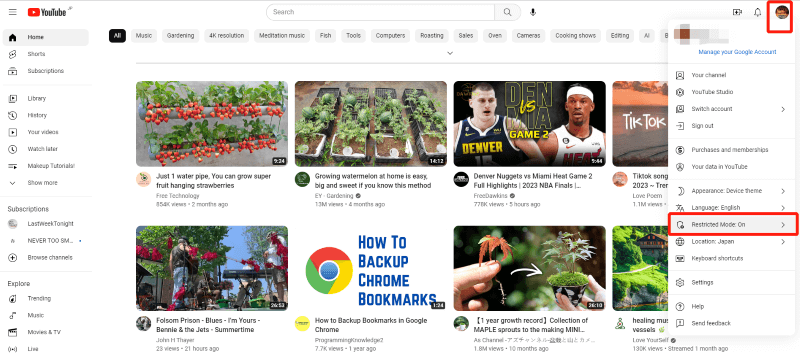
Étape 1 : Ouvrez le navigateur Web YouTube. Cliquez sur votre photo de profil en haut à droite de la page.
Étape 2 : Ensuite, un menu déroulant apparaîtra. Choisir Mode restreint.
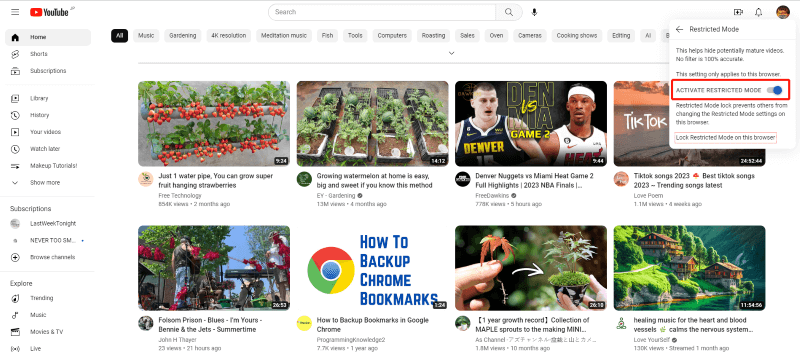
Étape 3 : Si vous trouvez qu'il y a un interrupteur à bascule à côté de MODE RESTREINT ACTIVÉ, cliquez sur le commutateur à bascule.
Désactiver le mode restreint sur le téléphone
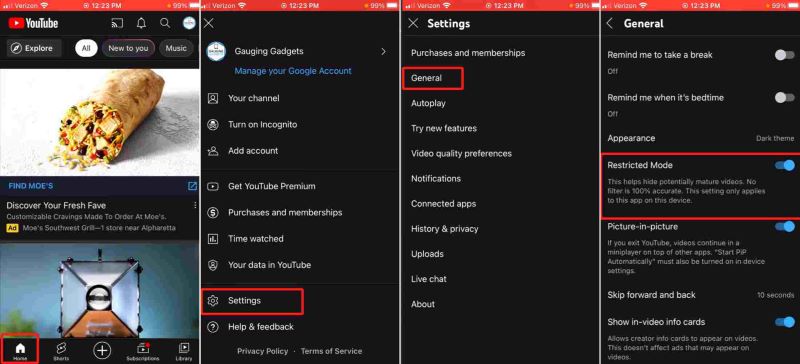
Étape 1 : Localisez le navigateur Web YouTube. Cliquez sur Accueil sur le bouton à droite de la page et choisissez Paramètres.
Étape 2 : Sur la page Paramètres, appuyez sur Généralités être redirigé vers une autre page.
Étape 3 : Ensuite, vous pouvez constater que le mode restreint est activé. Appuyez simplement dessus. Le commutateur passera du bleu (on) au gris (off), indiquant que le mode n'est plus actif. Vous pouvez maintenant essayer de rouvrir la vidéo pour voir si cette méthode fonctionne.
Méthode 6 : Redémarrez le routeur
Lorsque vous regardez des vidéos YouTube, les pages ne se chargent pas ou la vidéo se fige ou bégaie, tout cela indique que votre réseau ne fonctionne pas comme il le devrait. Dans ce cas, vous pouvez redémarrer le routeur pour résoudre le problème de connexion Internet ou pour améliorer les connexions lentes.
Étape 1 : Débranchez le routeur et le câble Ethernet pour aider à réinitialiser le routeur et résoudre les problèmes potentiels.
Étape 2 : Attendez au moins 30 secondes pour laisser refroidir les appareils. Vérifiez s'il y a des dommages physiques au câble.
Étape 3 : Reconnectez le routeur et insérez le câble Ethernet de manière appropriée dans le routeur.
Étape 4 : Attendez que le voyant Internet devienne solide, puis vérifiez si Internet fonctionne correctement.
Changer l'adresse DNS
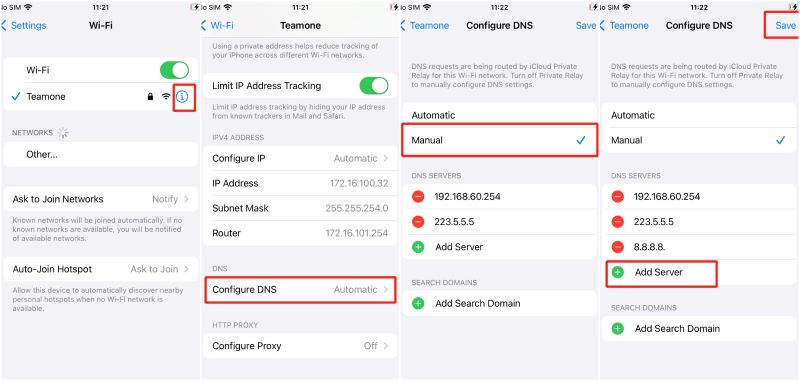
Parfois, la modification de l'adresse DNS à laquelle votre appareil se connecte peut résoudre l'erreur de lecture YouTube en accélérant les applications qui utilisent Internet (dans ce cas, YouTube). Mais cette méthode ne fonctionne que lorsque votre appareil est connecté à des connexions Wi-Fi. Avant d'opter pour cette solution, assurez-vous que votre appareil est connecté au Wi-Fi. Prenons un appareil iOS comme exemple, voici comment changer l'adresse DNS.
Étape 1 : Réveillez votre iPhone, puis accédez à Paramètres > WLAN.
Étape 2 : Sélectionnez le signal Wi-Fi auquel vous vous êtes connecté, puis appuyez sur l'icône d'informations située à côté de l'icône Wi-Fi.
Étape 3 : Ici, appuyez sur Configurer le DNS et sélectionnez Manuel. Supprimez les serveurs DNS actuels et ajoutez une nouvelle adresse DNS dans le SERVEURS DNS blanc. Entrez simplement 8.8.8.8. Enfin, cliquez Enregistrer compléter. Maintenant que l'adresse DNS de votre connexion Wi-Fi a changé, vous pouvez revenir à la vidéo YouTube et actualiser sa page pour voir si l'erreur de lecture YouTube peut être corrigée avec succès.
Méthode 8 : Téléchargez la vidéo pour une lecture hors ligne
Si vous avez essayé les 7 méthodes ci-dessus et qu'aucune d'entre elles ne vous aide, vous pouvez utiliser les téléchargeurs de vidéos YouTube pour enregistrer des vidéos YouTube sur votre appareil. En téléchargeant des vidéos YouTube, vous pouvez les regarder hors ligne sur n'importe quel appareil sans vous soucier de l'état du réseau ou des erreurs de lecture.
Même si la vidéo ne peut pas être chargée ou téléchargée sur YouTube, vous pouvez copier et coller son URL dans les téléchargeurs de vidéos YouTube et la télécharger facilement. Ici, nous recommandons VideoHunter YouTube Downloader pour ses fonctions puissantes. Téléchargeur YouTube VideoHunter peut non seulement vous aider à télécharger des vidéos YouTube en haute résolution (1080p, 4K, 8K), mais également rendre l'opération de téléchargement aussi simple et rapide que possible.
Fonctionnalités étincelantes de VideoHunter YouTube Downloader
- Vous permettre d'accéder à toutes les vidéos sur YouTube même sans YouTube Premium ;
- Une vitesse 6 fois plus rapide permet de télécharger des vidéos à une vitesse fulgurante ;
- Fournit des formats courants tels que MP3, MP4, M4A et MKV. Plus d'erreurs de lecture comme "ce format vidéo n'est pas pris en charge".
- La fonction de téléchargement par lots vous permet de télécharger plusieurs vidéos et listes de lecture YouTube.
Vous trouverez ci-dessous un bref guide de téléchargement pour votre référence.
Étape 1 : Installez VideoHunter sur votre appareil Windows/Mac, puis lancez-le en guise de préparation.
Étape 2 : Allez sur YouTube et copiez l'URL de la vidéo que vous souhaitez télécharger. Ensuite, collez-le dans la barre de téléchargement de VideoHunter YouTube Download et cliquez sur le Analyser languette.
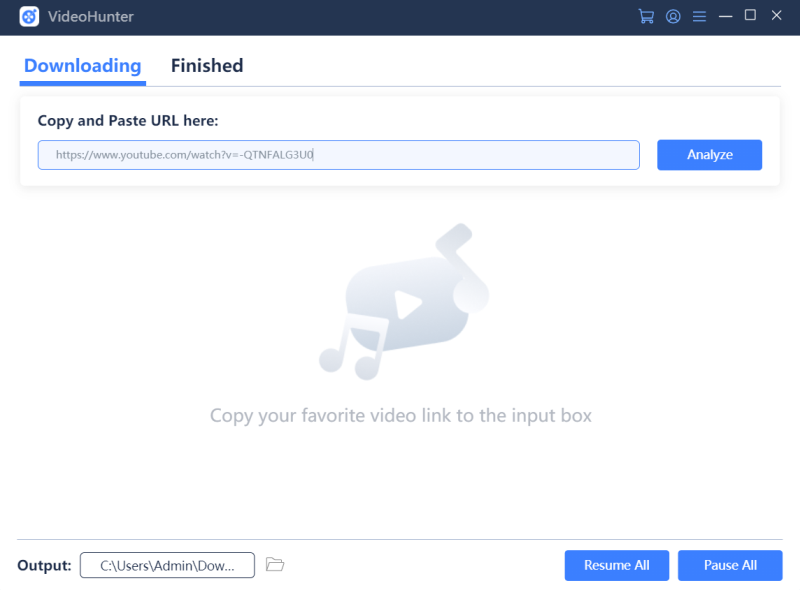
Étape 3 : Attendez quelques secondes. Les options de téléchargement apparaîtront pour que vous puissiez les sélectionner. Choisissez celui dont vous avez besoin et cliquez sur le Télécharger bouton pour lancer le téléchargement de la vidéo YouTube.
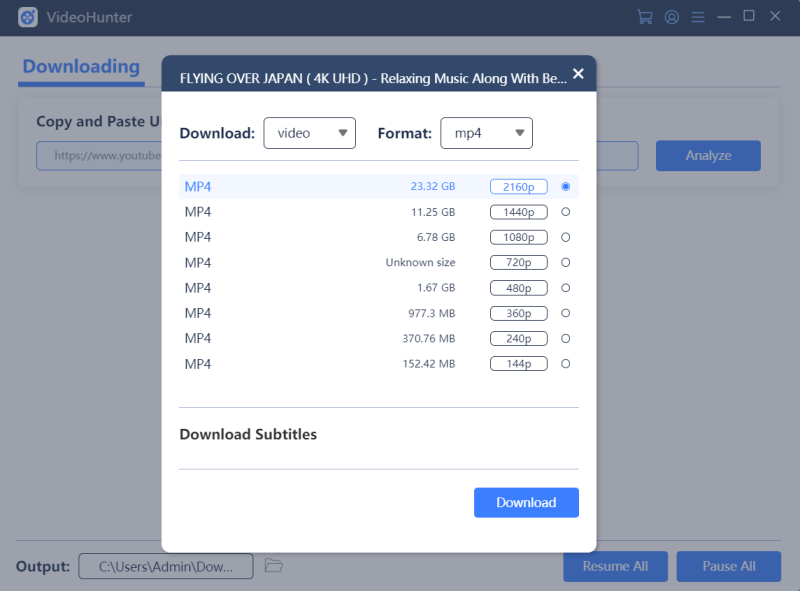
Étape 4 : Une fois le téléchargement terminé, la vidéo sera stockée dans l'emplacement du dossier pour votre visionnage hors ligne flexible.
Conclusion
Lorsque vous continuez à recevoir des erreurs de lecture sur YouTube, il existe de nombreuses causes : YouTube ou appareil obsolète, connexions Wi-Fi instables, cache et cookies corrompus, etc. Chacun d'entre eux peut entraîner des erreurs de lecture sur YouTube. Pour résoudre l'erreur de lecture YouTube, vous pouvez essayer les 8 méthodes ci-dessus. Alternativement, vous pouvez directement télécharger la vidéo en utilisant Téléchargeur YouTube VideoHunter, une application professionnelle conçue pour vous aider à télécharger des vidéos et vous permettre de regarder des vidéos en toute fluidité.
FAQ : Comment réparer le compte Premium avec des erreurs de lecture
Après avoir essayé les 8 méthodes ci-dessus, si l'erreur de lecture persiste et que vous êtes un utilisateur YouTube Premium, vous pouvez consulter les correctifs suivants.
- Connectez-vous à votre compte premium. Si la vidéo que vous souhaitez regarder est un contenu exclusif YouTube Premium (YouTube Originals), vous ne pouvez pas y accéder si vous ne vous connectez pas à votre compte premium. Tout d'abord, vérifiez si vous vous connectez à votre compte premium.
- Assurez-vous que votre abonnement premium est actif. Si votre Premium expire, il est possible qu'une erreur de lecture se produise sur YouTube.
- Fermez YouTube à partir de plusieurs appareils. Si votre compte Premium est utilisé dans un autre emplacement, vous pouvez recevoir un message d'erreur du type "lecture interrompue car votre compte est utilisé dans un autre emplacement" au milieu de la lecture de vidéos sur YouTube. Pour résoudre ce problème, vous pouvez d'abord vérifier les appareils auxquels vous êtes connecté et vous déconnecter de tous les appareils.

chasseur de vidéos
Top 1 des téléchargeurs de vidéos en ligne
