


Cómo registrarse en VideoHunter
Existen dos versiones de VideoHunter: una versión registrada y una versión de prueba. Por supuesto, puedes usar VideoHunter para descargar videos de cualquier sitio de forma gratuita. Sin embargo, existen algunas limitaciones, como la cantidad limitada de videos que se pueden descargar, la calidad de video comprimida, etc. Si quieres obtener descargas ilimitadas, calidad de video sin pérdidas u otras funciones fantásticas, tendrás que comprar y registrar la herramienta para desbloquear la versión completa.
Una vez que hayas probado la versión gratuita y te hayas sentido satisfecho con ella, puedes seguir las 2 formas diferentes que se indican a continuación para comprar y registrarte en cazador de videos.
Paso 1: Inicie el software y verá una página de bienvenida. En la página de inicio de sesión, haga clic en el botón "Registrarse" y, a continuación, introduzca una dirección de correo electrónico y configure su contraseña. Haga clic en "Registrarse" para confirmar.
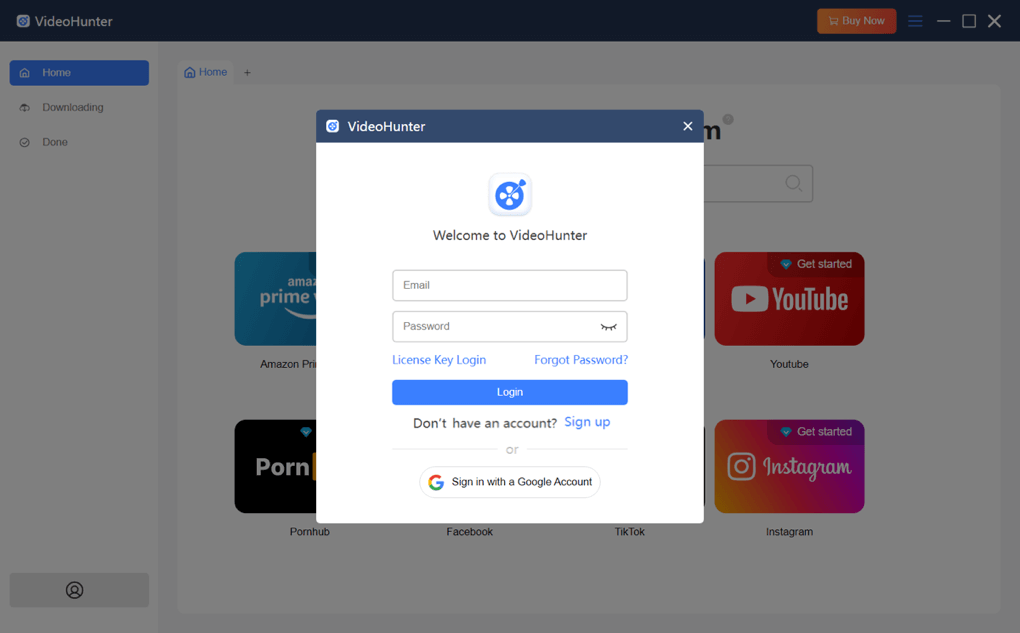
Paso 2: Cuando cree una cuenta con éxito, su cuenta establecida se iniciará sesión automáticamente.
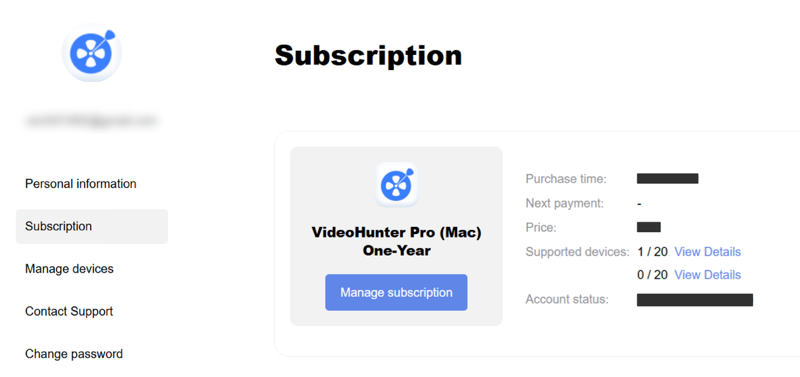
Paso 1: ir directamente a la Página del centro de cuentas de VideoHunter , luego haga clic en "Registrarse".
Paso 2: Complete la información solicitada. Luego haga clic en "Registrarse" para continuar. Cuando la cuenta se haya creado correctamente, será redirigido a una página de perfil.
Paso 3: En esta página se mostrará el estado de tu suscripción. Si ya te suscribiste a VideoHunter, esta página debería proporcionarte todos los detalles. Pero si no lo has hecho, esta página debería estar en blanco.
Cómo activar VideoHunter
Paso 1. Obtenga una clave de licencia
- Inicie VideoHunter Video Downloader, inicie sesión en su cuenta y luego haga clic en "Comprar ahora" en la parte superior.
- Luego serás dirigido a la tienda en línea para proceder con la compra.
- Una vez que complete el pago, la clave de licencia se enviará a su correo electrónico.
Paso 2. Activar el programa
- Regrese a VideoHunter. En la ventana de registro, haga clic en "Iniciar sesión con clave de licencia".
- Luego ingresa el correo electrónico que utilizaste para suscribirte a VideoHunter y la clave de licencia.
- Haga clic en "Iniciar sesión" para desbloquear las funciones completas de VideoHunter Video Downloader.
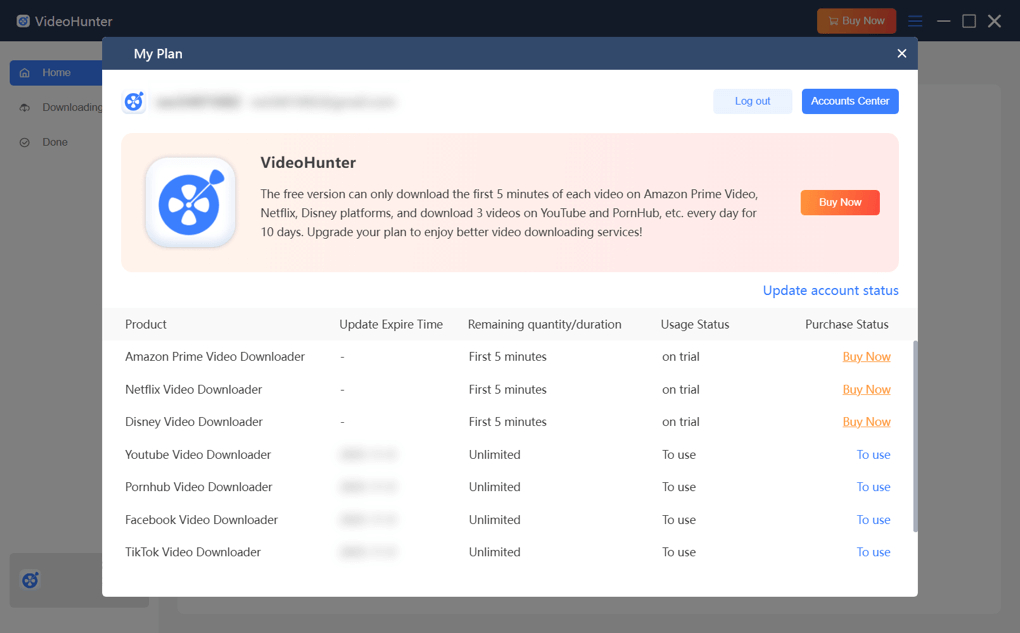
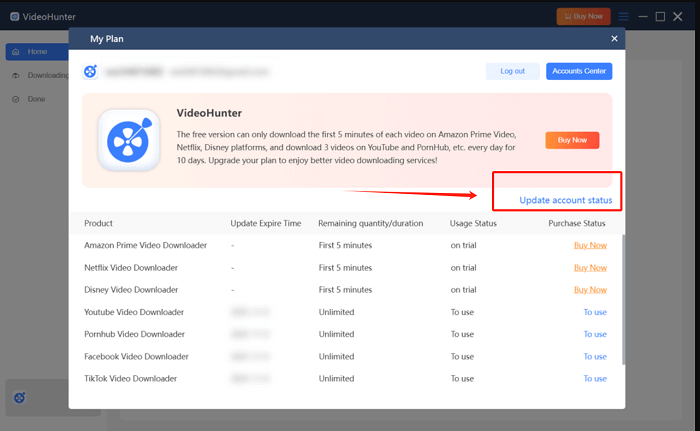
Para aquellos que se hayan registrado con una cuenta de VideoHunter, una vez que realicen el pago, regresen al software. Hagan clic en "Iniciar sesión" > "Iniciar sesión con contraseña" e inicien sesión en su cuenta de VideoHunter. Luego, presionen "Actualizar estado de cuenta" para activar su estado de uso de VideoHunter.
Cómo descargar vídeos de Netflix
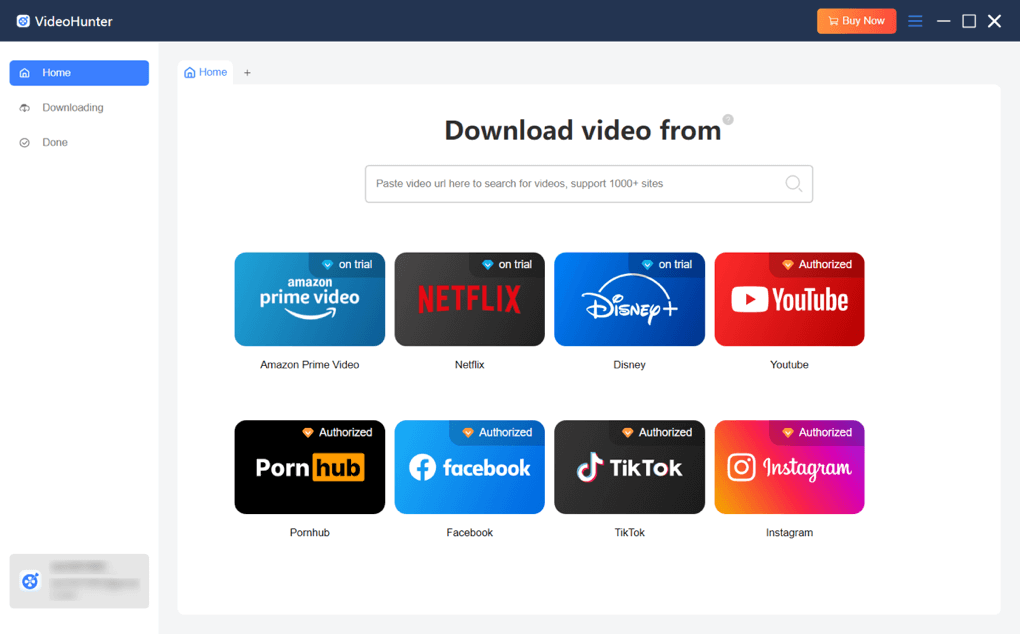
Paso 1. Selecciona Netflix
Inicie Video Downloader de VideoHunter. Elija "Netflix" de la lista de plataformas que aparece a continuación para comenzar.
Paso 2. Inicie sesión en su cuenta de Netflix
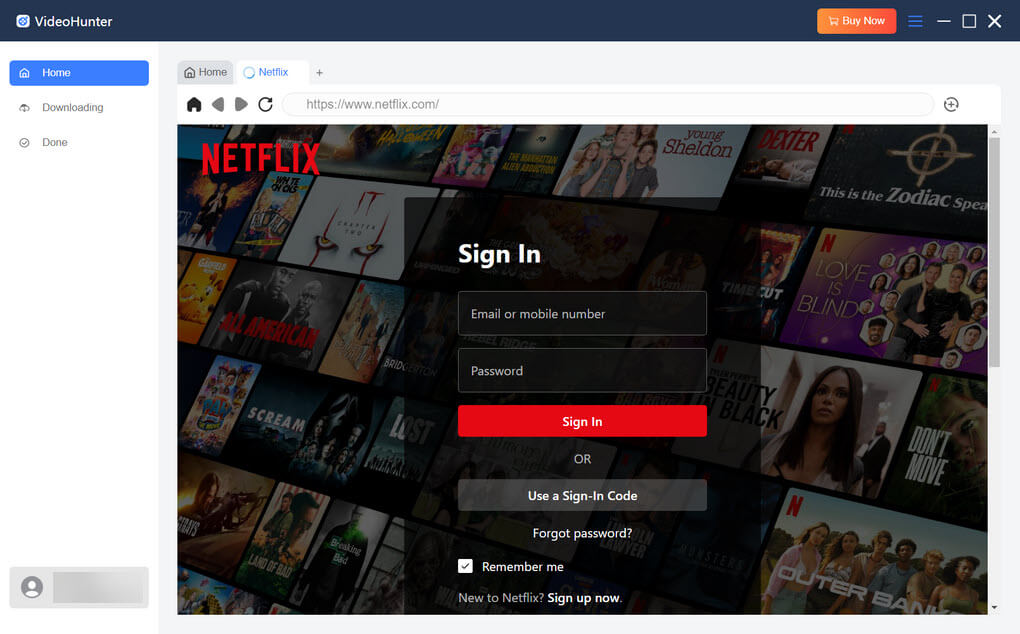
Cuando abras el reproductor web de Netflix, ingresa tus credenciales de Netflix y luego haz clic en el botón de inicio de sesión. Este paso es esencial para que VideoHunter acceda a tu biblioteca multimedia para realizar descargas.
Paso 3. Agrega películas de Netflix para descargar
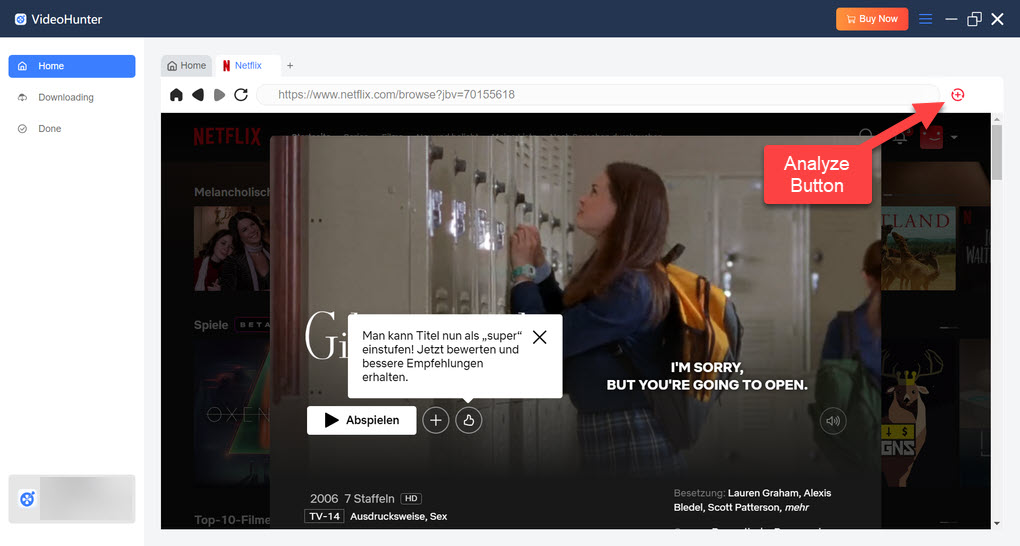
En la página del sitio web, puedes explorar fácilmente la página de inicio para encontrar las películas o los programas de televisión de Netflix que estás buscando. Cuando encuentres el contenido que deseas, navega hasta la página de detalles. Simplemente haz clic en el botón "Agregar" a la derecha para agregarlo a la lista de conversión.
Paso 4. Seleccione el formato de salida para las descargas
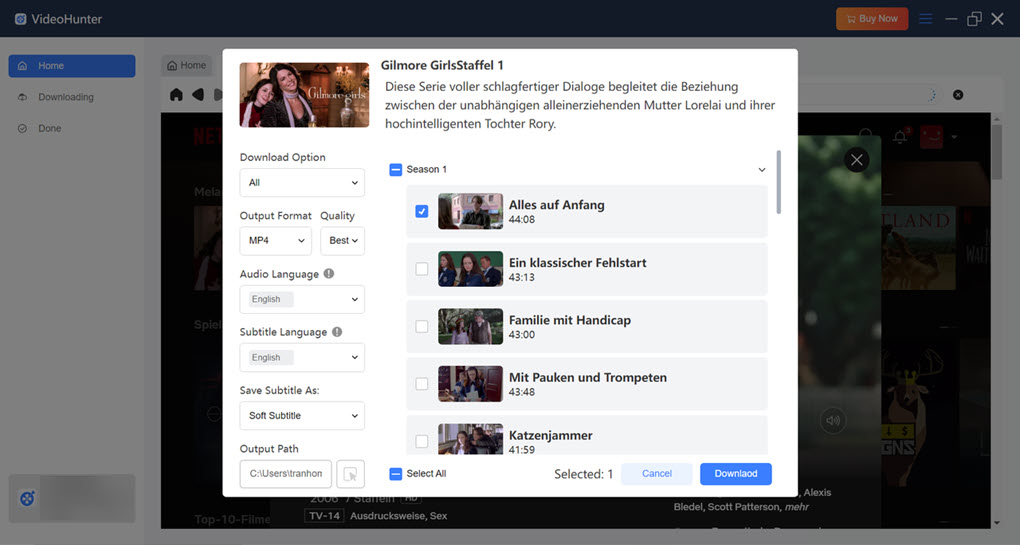
En la pestaña "Descargas", verás todos los videos de Netflix que has agregado a la lista. Antes de comenzar la descarga, puedes ajustar la configuración de salida. Para establecer el mismo formato de salida para todos los videos, haz clic en "Convertir todos los archivos a" y elige entre MP4, MKV o MOV. Además, puedes personalizar la calidad del video, el formato de salida y las opciones de descarga para cada título individual.
Paso 5. Comience a descargar videos de Netflix
Después de finalizar todas las configuraciones, haz clic en el botón "Descargar todo" para iniciar el proceso de descarga. Cuando finalice la descarga, ve a la pestaña "Listo" y haz clic en "Ver archivo de salida" para buscar los videos de Netflix que descargaste.
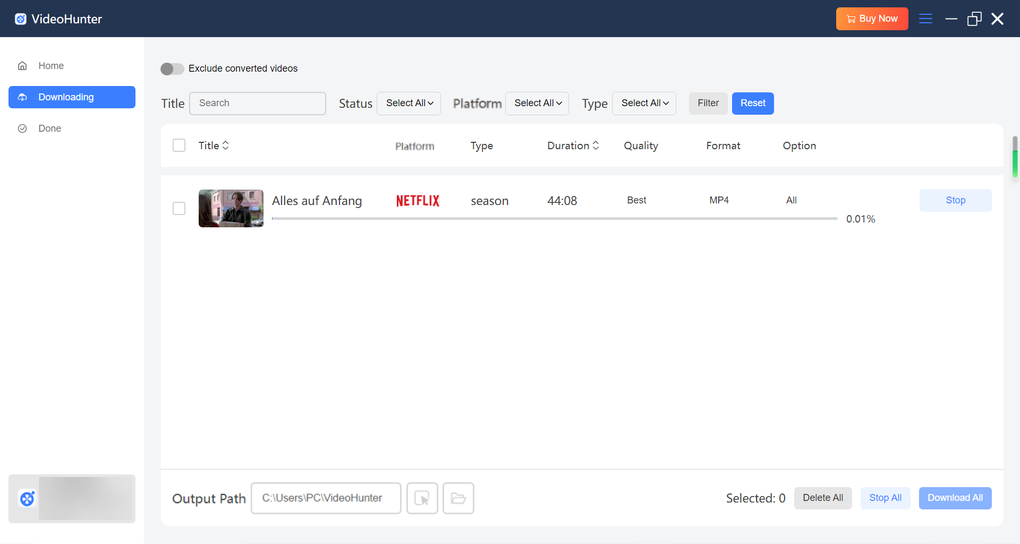
Cómo descargar vídeos de Amazon Prime
Paso 1. Seleccione Amazon Prime
Inicie Video Downloader de VideoHunter. Seleccione "Amazon Prime Video" para comenzar.
Paso 2. Inicia sesión en tu cuenta de Amazon Prime
- Una vez que acceda al reproductor web de Amazon Prime, seleccione su país/región preferido según la ubicación asociada con su cuenta de Amazon.
- Haga clic en "Aceptar" para confirmar su elección. Luego, haga clic en el botón de inicio de sesión para iniciar sesión con sus credenciales de Amazon Prime. De lo contrario, VideoHunter no podrá acceder a su biblioteca multimedia para realizar descargas.
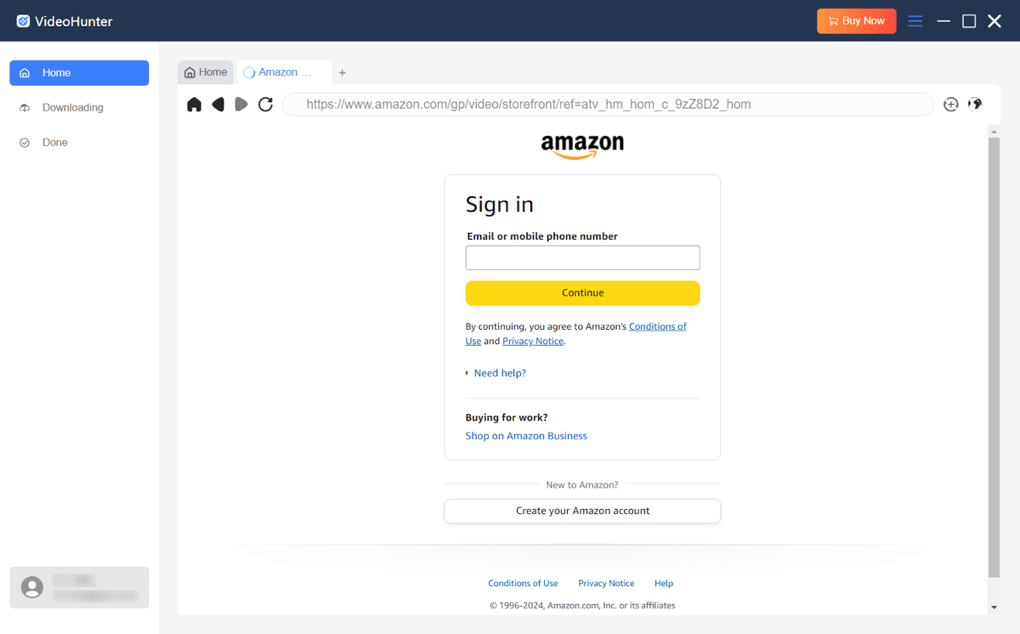
Paso 3. Agrega programas de Amazon a la descarga
Puede navegar directamente por la página de inicio para encontrar las películas o programas de TV de Amazon Prime que desee. Una vez que encuentre el video de Amazon que desea, simplemente vaya a su página de detalles y luego haga clic en el botón Analizado.
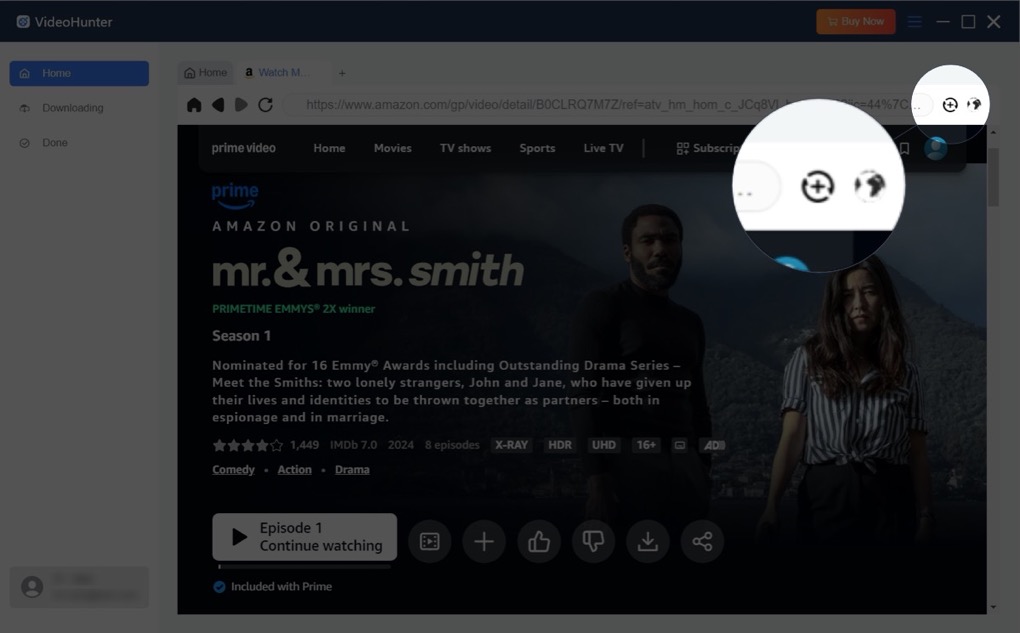
Paso 4. Seleccione el formato de salida para las descargas
En la pestaña "Descargas", verás todos los videos de Amazon Prime agregados a la lista. Antes de comenzar el proceso de descarga, puedes configurar los parámetros de salida para las descargas. Puedes ajustar la calidad del video, el formato de salida y las opciones de descarga para cada título.
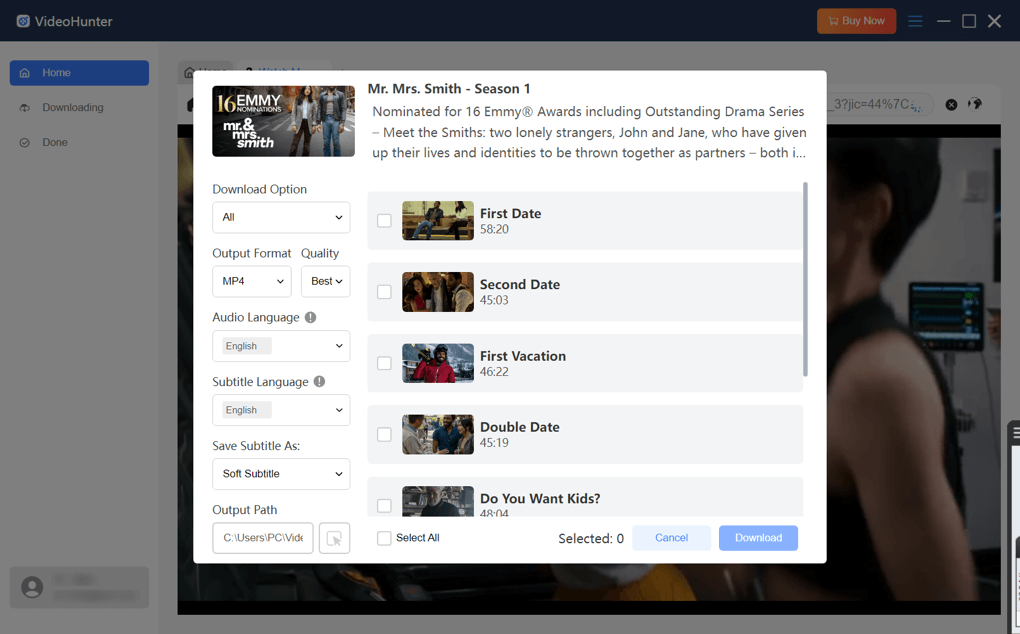
Paso 5. Comience a descargar videos de Amazon
Cuando hayas completado todos los ajustes, simplemente haz clic en el botón "Descargar todo" para iniciar el proceso de descarga. Una vez que hayas terminado, ve a la pestaña "Listo" y haz clic en "Ver archivo de salida" para acceder a la ubicación de los videos de Amazon Prime que descargaste.
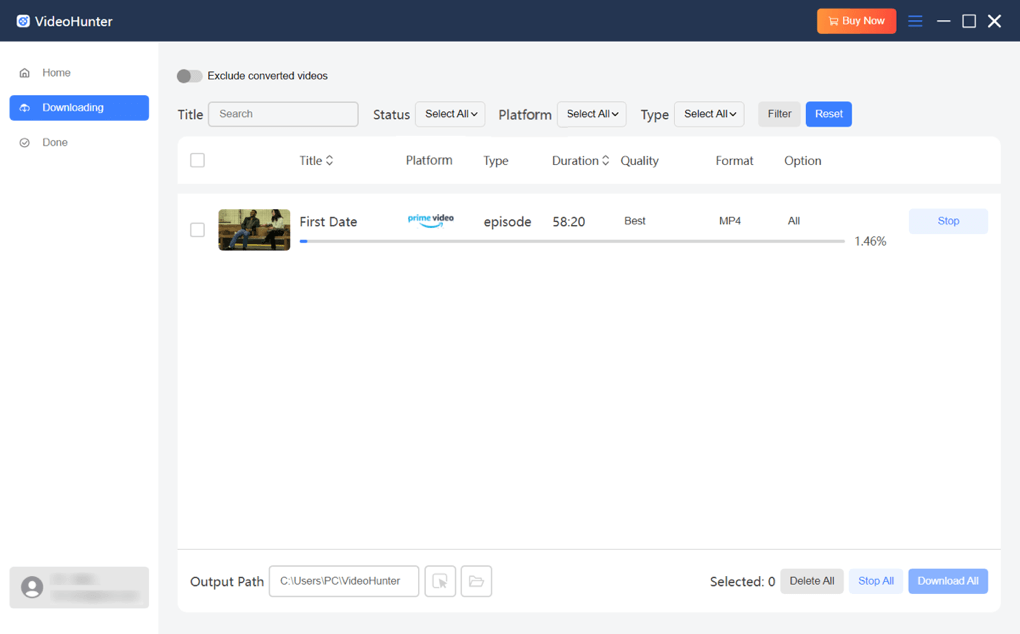
Cómo descargar vídeos de Disney Plus
Paso 1. Selecciona Disney+
Inicie VideoHunter Video Downloader. En la interfaz principal, seleccione "Disney+" de la lista de servicios de transmisión.
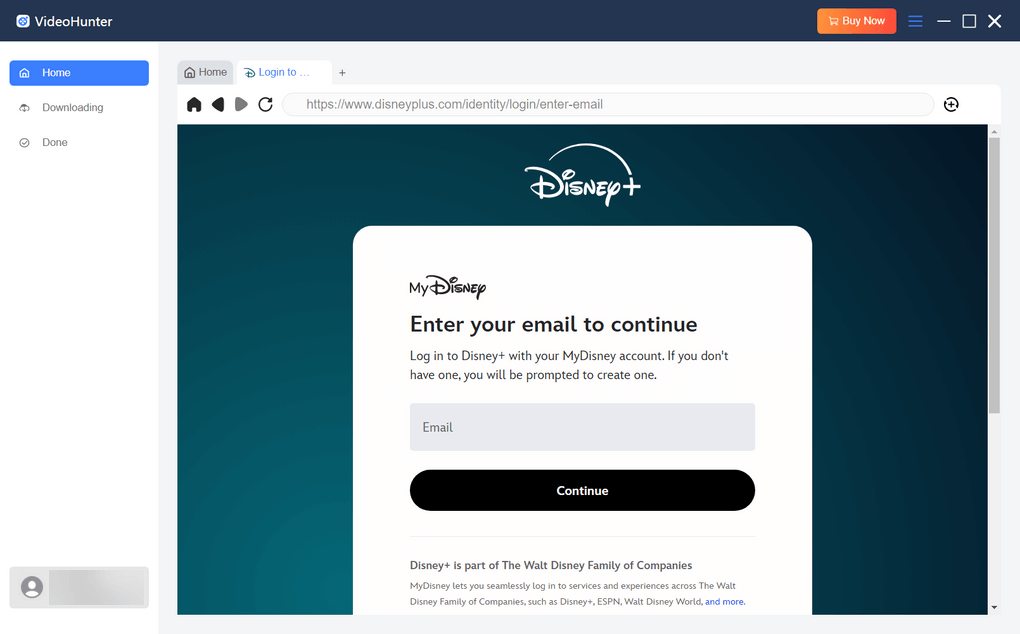
Paso 2. Inicia sesión en tu cuenta de Disney+
Luego, accederás al reproductor web de Disney+. Haz clic en "INICIAR SESIÓN" en la parte superior derecha para iniciar sesión con tu cuenta de Disney Plus. De esta forma, VideoHunter podrá acceder a tu biblioteca multimedia y descargar el contenido de video.
Paso 3. Agrega programas de Disney+ para descargar
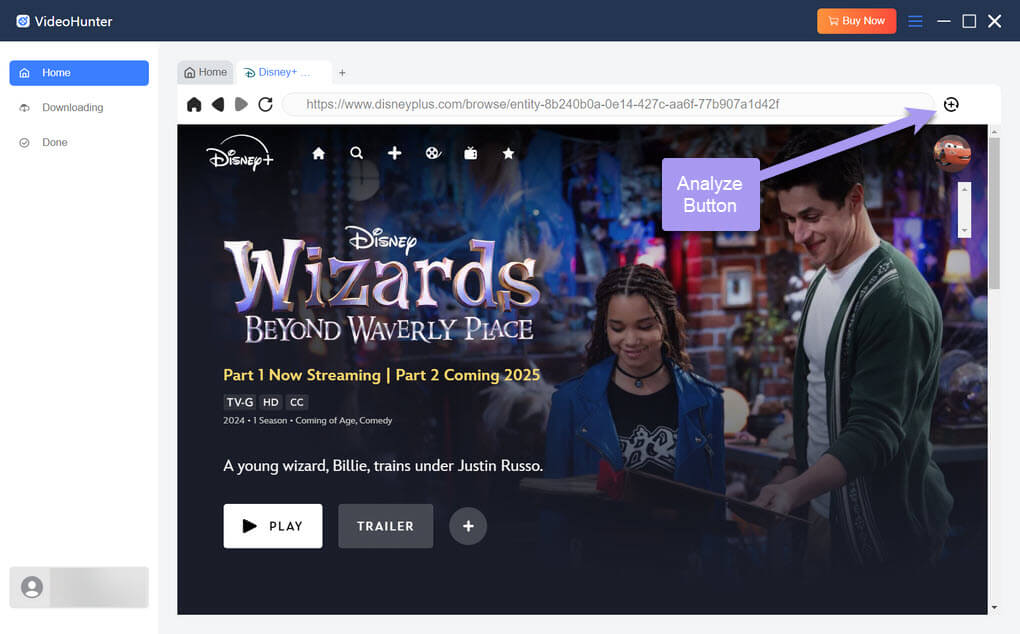
Navega por la página de inicio como si fuera el sitio oficial para encontrar las películas de Disney que deseas. En la página de detalles, haz clic en el signo "+" para agregarlas a la cola de conversión.
Paso 4. Seleccione el formato de salida para las descargas
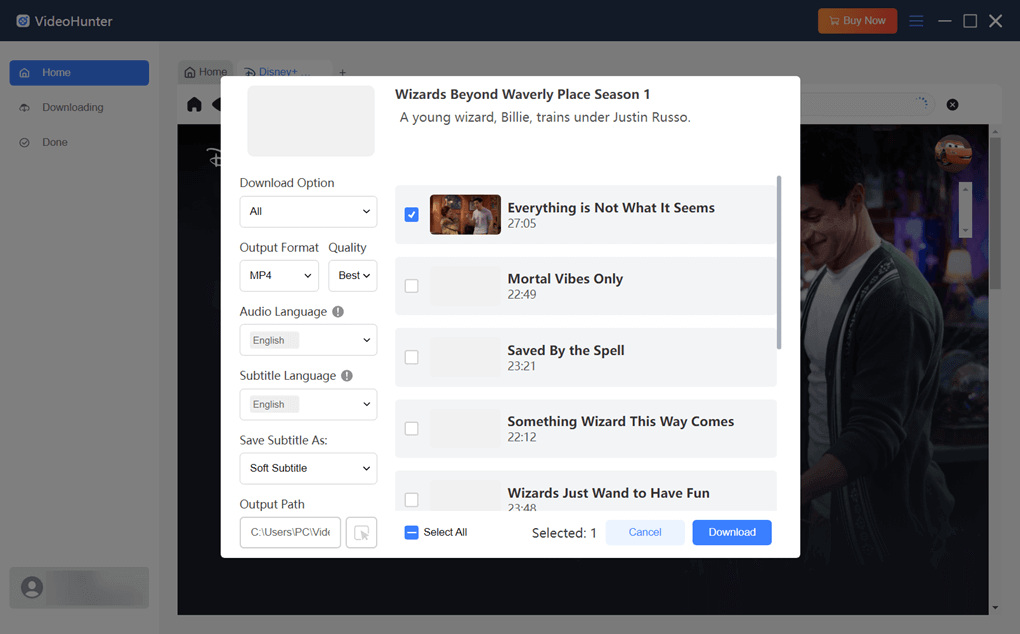
En la ventana "Descargar", verás todos los videos de Disney agregados. Puedes configurar los ajustes de salida antes de iniciar la conversión. Para aplicar el mismo formato de salida a todos los videos, haz clic en "Convertir todos los archivos a" y elige MP4, MKV o MOV. También puedes ajustar el formato de video, la calidad de video y las opciones de descarga para un solo título.
Paso 5. Comienza a descargar videos de Disney+
Una vez que hayas finalizado la configuración, haz clic en "Descargar todo" para comenzar a descargar los videos de Disney Plus. Cuando hayas terminado, ve a la ventana "Listo". Luego, haz clic en "Ver archivo de salida" para acceder a las películas o programas de TV de Disney Plus descargados.
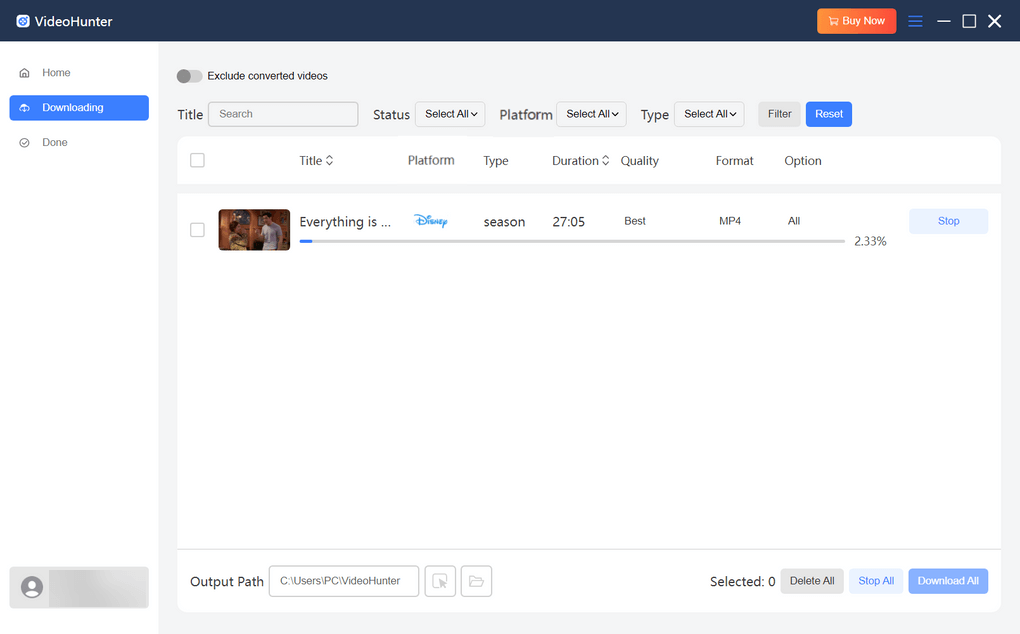
Cómo descargar vídeos de HBO Max
Paso 1. Elige HBO Max
Abra Descargador de vídeos de HBO de VideoHunter e inicie sesión en su cuenta de HBO para configurar el descargador.
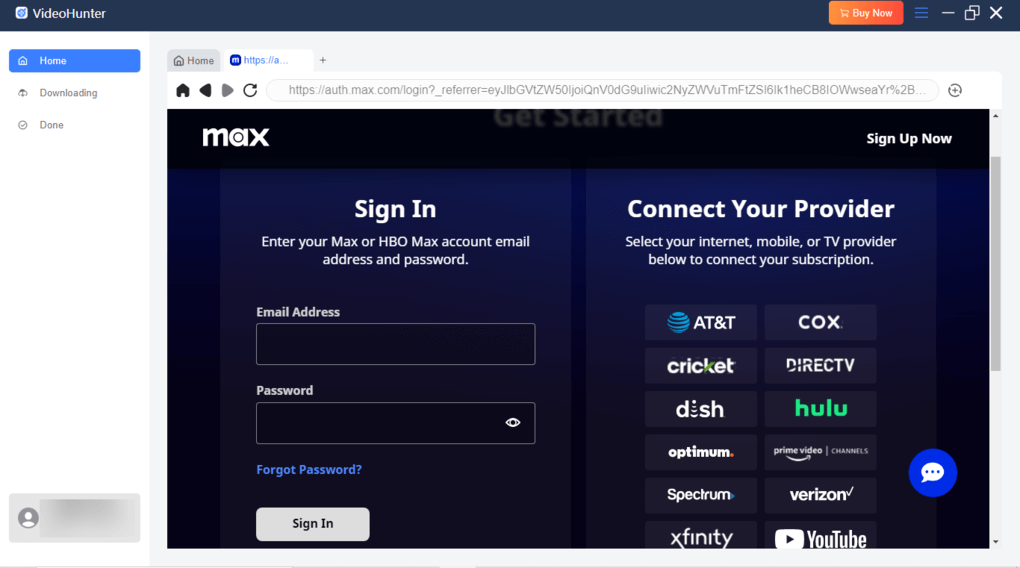
Paso 2. Busca programas de HBO Max
Escriba el título del programa o película de HBO en el cazador de videos barra de búsqueda y haz clic en el icono de búsqueda. La herramienta mostrará los títulos que coincidan. Alternativamente, si copias la URL del video desde la barra de direcciones de tu navegador mientras transmites una película o un episodio de HBO, puede analizar automáticamente el enlace.
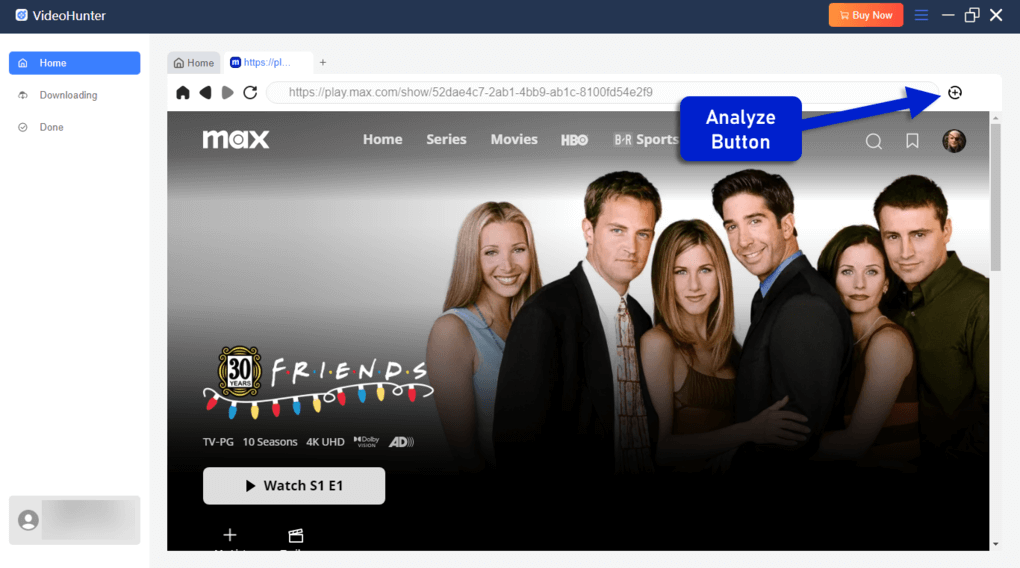
Paso 3. Ajustar la configuración de descarga
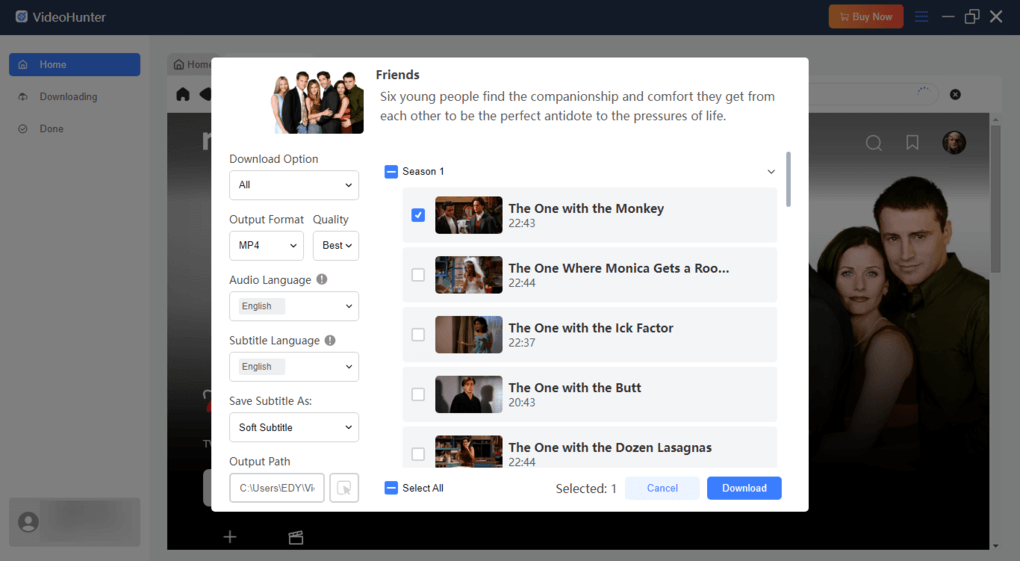
Vaya a la configuración del software para elegir su formato de video preferido, idioma de audio, idioma de subtítulos y estilo de subtítulos para sus descargas de videos de HBO:
- Formato de vídeo: Elija MP4 o MKV.
- Idioma de sonido: Seleccione uno o varios idiomas de audio para sus descargas.
- Idioma de los subtítulos: Elija uno o más idiomas de subtítulos.
- Tipo de subtítulo: Elija entre subtítulos duros, subtítulos integrados o archivos de subtítulos separados.
Paso 4. Descargar vídeos de HBO
Una vez que hayas establecido tus preferencias, haz clic en el ícono de descarga junto al título deseado. Luego, selecciona los episodios que deseas guardar y haz clic en el botón de descarga para comenzar a descargar tu contenido.
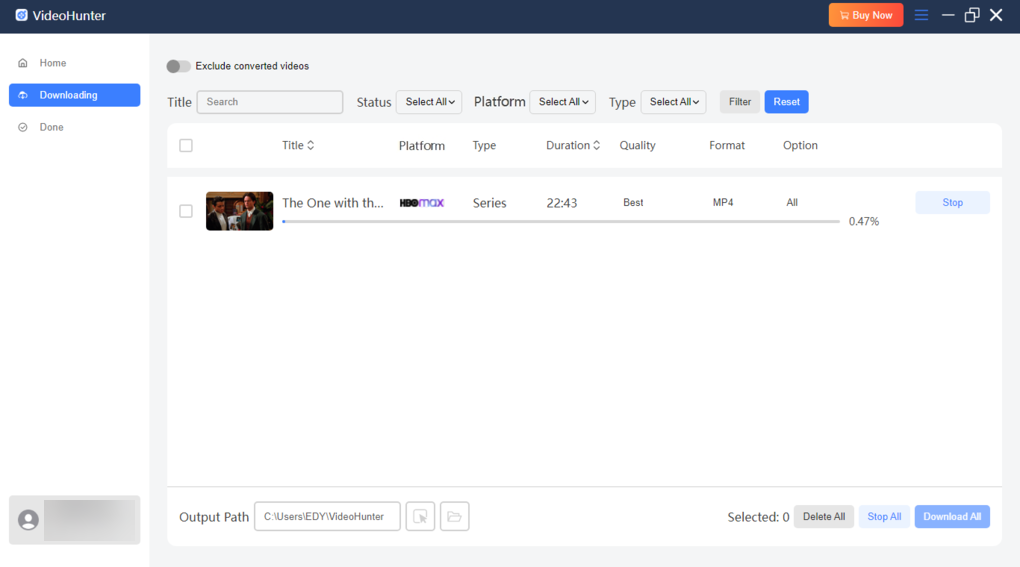
Cómo descargar vídeos de Hulu
Paso 1. Seleccione Hulu
Después de descargar e instalar Descargador de vídeos de Hulu de VideoHunter, abre el software e inicia sesión en tu cuenta de Hulu. Ve a Configuración haciendo clic en el ícono de engranaje, luego seleccione la región correcta de su cuenta en "Sitio web (país/región)".
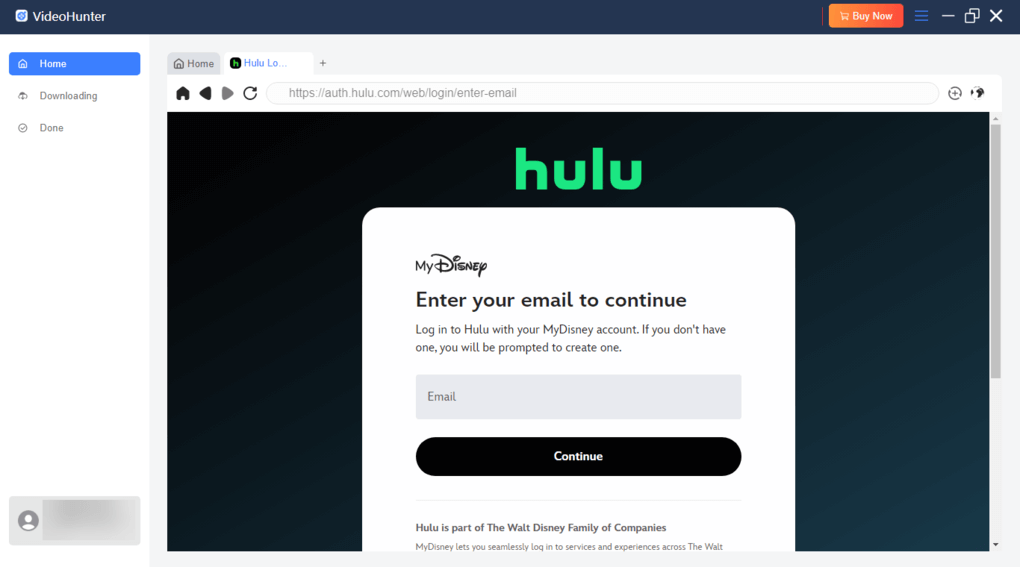
Paso 2. Busque películas de Hulu
Busque la película o el programa de Hulu que desea descargar ingresando su título o URL.
Tip: La URL se puede encontrar en la barra de direcciones del navegador de su computadora mientras transmite el video en Hulu.
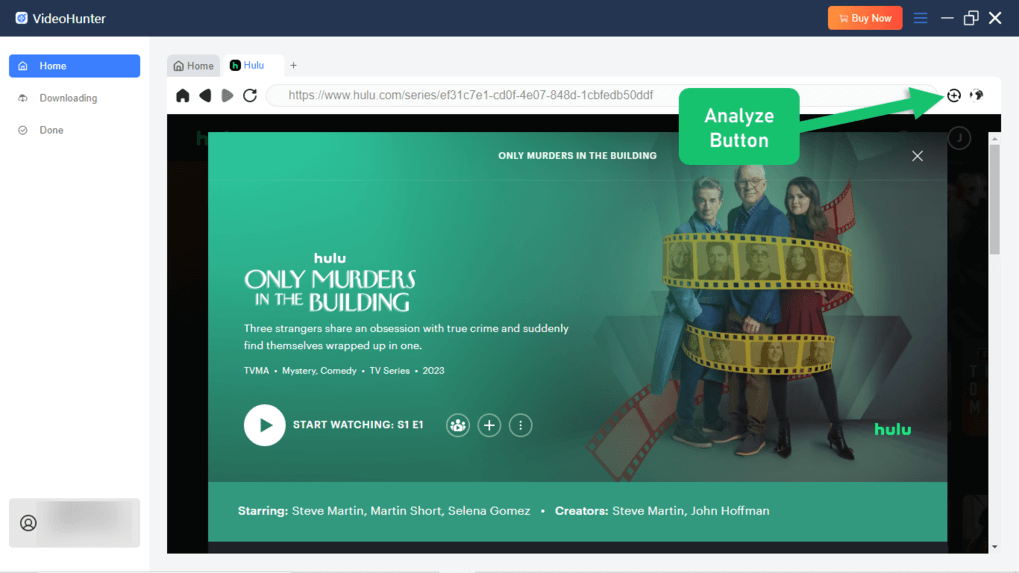
Paso 3. Descargar películas de Hulu
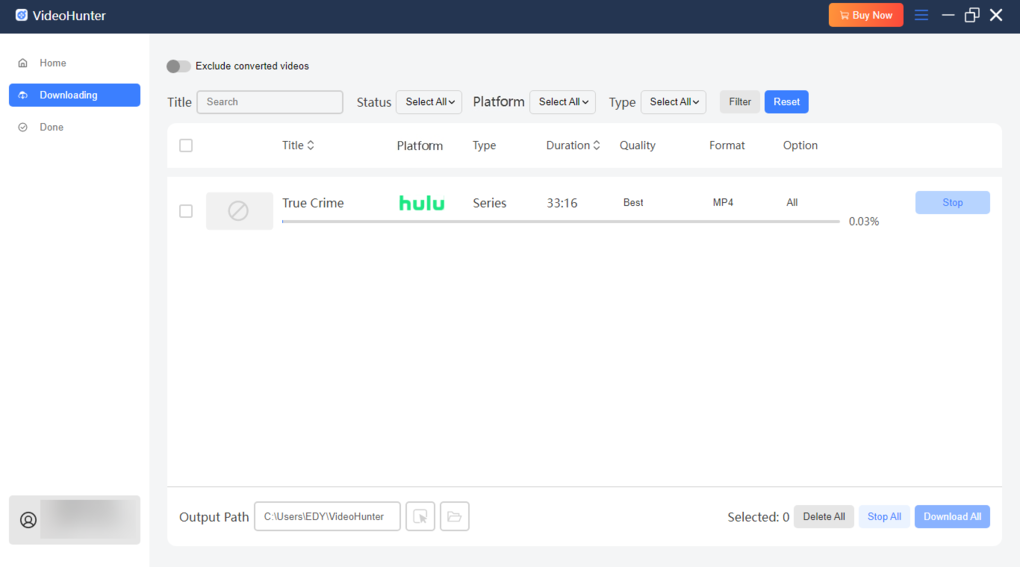
Haga clic en el botón Descargar Botón y el contenido de Hulu seleccionado se guardará en su computadora Mac o Windows en formato MP4 o MKV.
Cómo descargar videos de YouTube
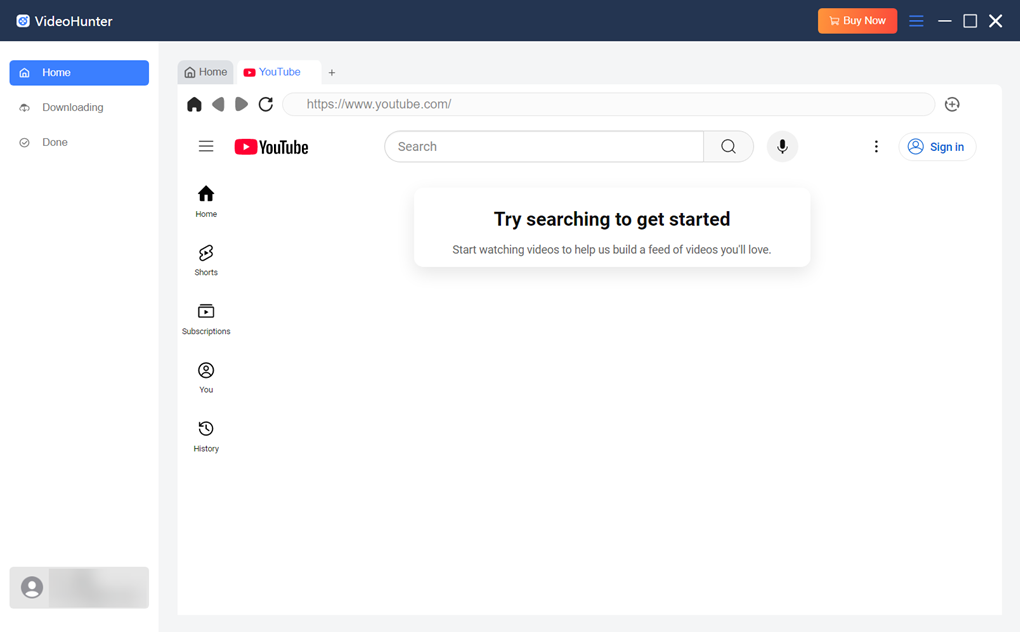
Paso 1. Seleccione YouTube
Inicie Video Downloader de VideoHunter. En la interfaz principal, seleccione "YouTube" de la lista de servicios compatibles.
Paso 2. Inicia sesión en tu cuenta de YouTube
Luego, accederás al reproductor web de YouTube. Haz clic en "Iniciar sesión" a la derecha para iniciar sesión con tu cuenta de YouTube. De esta forma, VideoHunter podrá acceder a tu biblioteca multimedia y descargar el contenido de video.
Paso 3. Agrega un video de YouTube para descargar
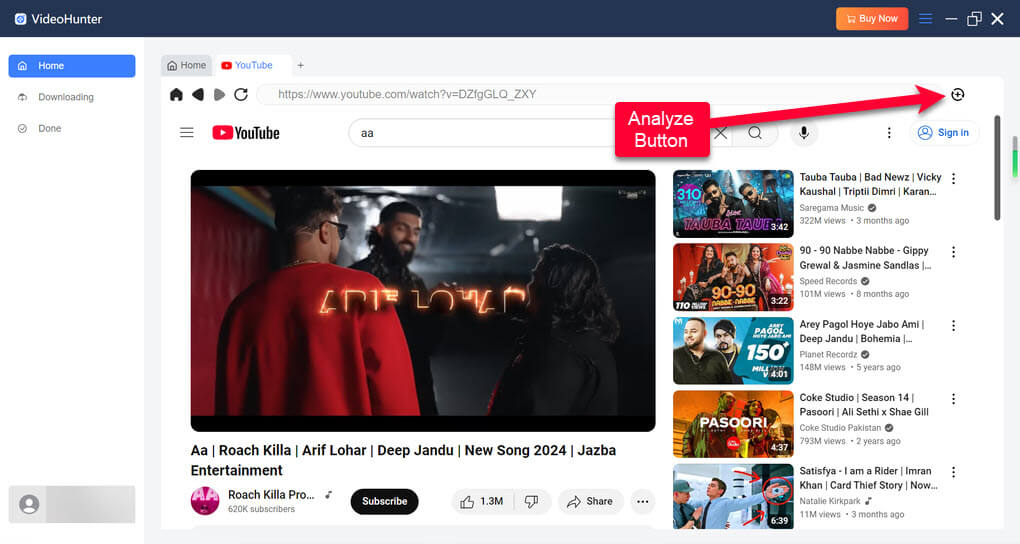
En el navegador web de YouTube, busque los programas de YouTube que desee, los videos de YouTube no listados, los videos privados de YouTube, las listas de reproducción de YouTube, etc. y reprodúzcalos. En la página de detalles, haga clic en el botón "+" a la derecha para agregarlos a la cola de conversión.
Paso 4. Personalizar la configuración de salida para descargas
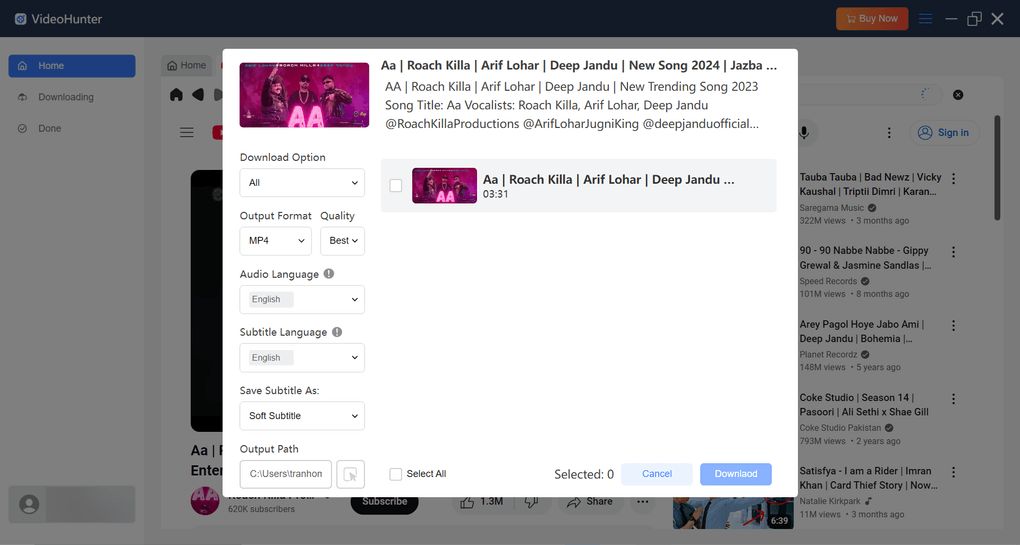
Después de agregar los videos que te gustan a la cola de conversión, aparecerá automáticamente una ventana donde podrás elegir la calidad de salida, el formato de salida, la ruta de salida, el idioma del audio y el idioma de los subtítulos para los videos descargados.
Paso 5. Comience a descargar videos de YouTube a MP4
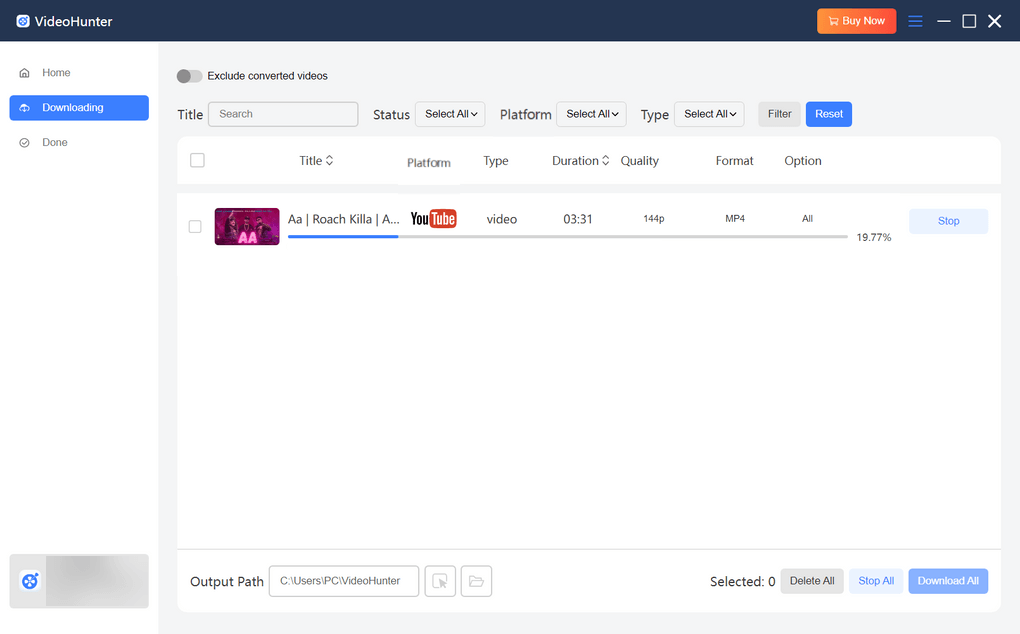
Una vez que hayas finalizado la configuración, haz clic en "Descargar" para comenzar a descargar videos de YouTube en formato MP4. Cuando hayas terminado, ve a la ventana "Listo" y haz clic en "Ver archivo de salida" para acceder a los videos de YouTube descargados y verlos sin conexión y sin limitaciones.
Cómo descargar vídeos de Onlyfans
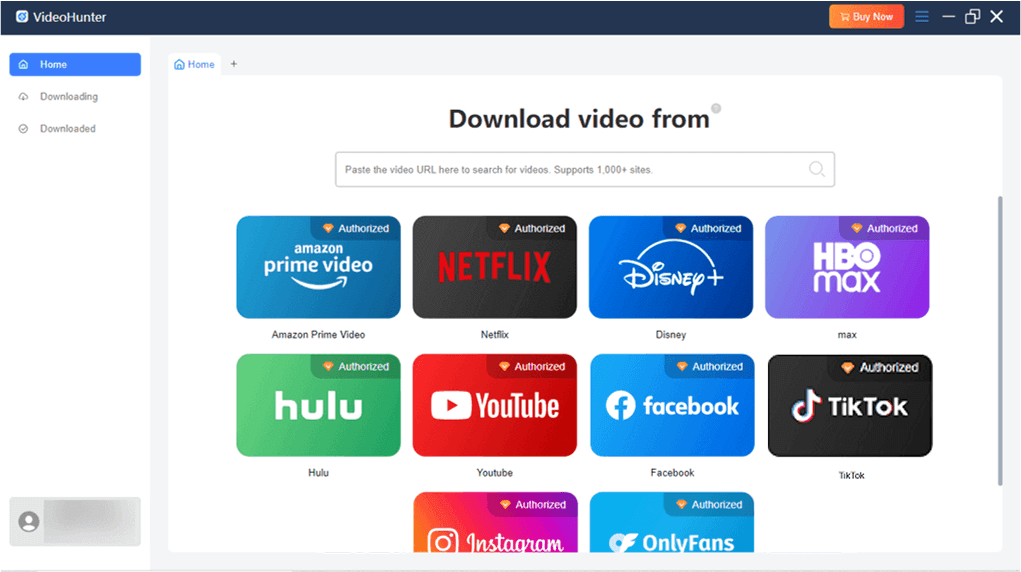
Paso 1. Elige OnlyFans
Abre el descargador de videos VideoHunter. Selecciona "OnlyFans" en la lista de plataformas.
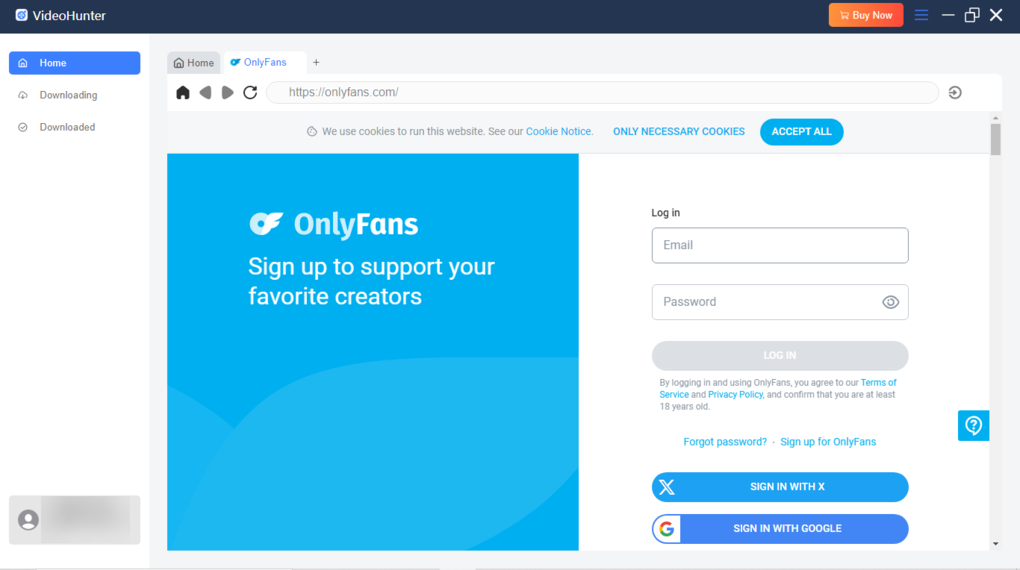
Paso 2. Inicia sesión en tu cuenta de OnlyFans
Inicia sesión en tu cuenta de OnlyFans con tus credenciales. Así, VideoHunter podrá acceder a tu biblioteca multimedia para descargar vídeos.
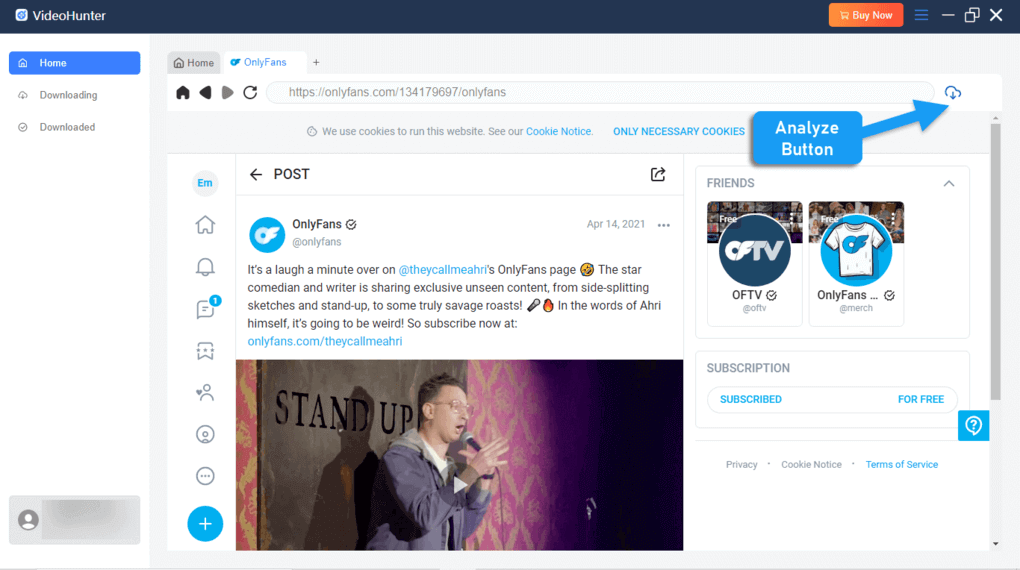
Paso 3. Agrega videos de OnlyFans para descargar
Explora la página principal para encontrar el video de OnlyFans que buscas. Ve a la publicación y haz clic en el botón de descarga para añadirlo a la cola de conversión.
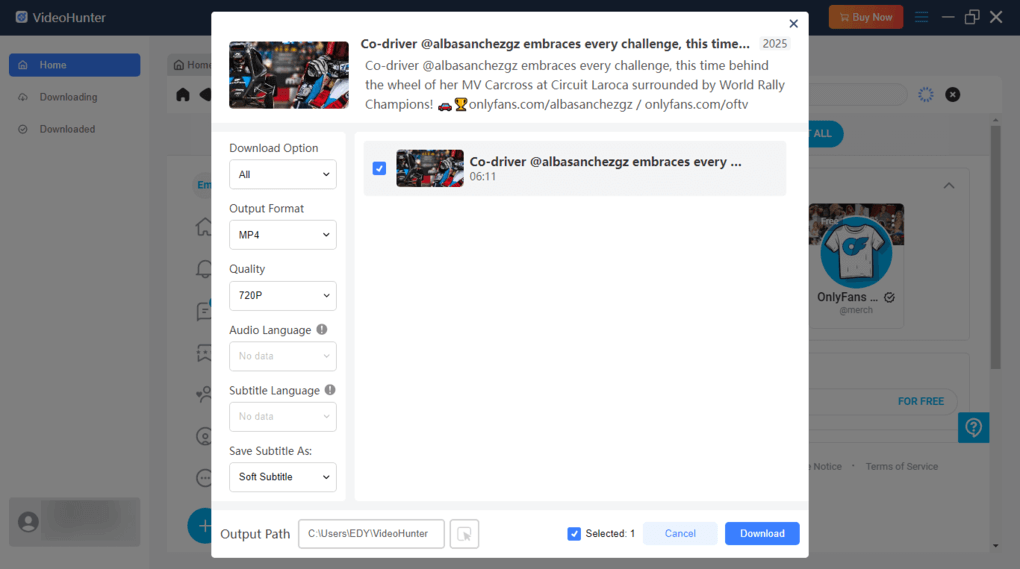
Paso 4. Configurar parámetros para las descargas de OnlyFans
En la ventana emergente, puede elegir el formato de salida: MP4, MKV y MOV. Además, puede configurar otros ajustes, como el idioma del audio, el idioma de los subtítulos, el tipo de subtítulos y la ruta de salida.
Paso 5. Descarga vídeos de OnlyFans
Cuando todo esté configurado, haz clic en "Descargar" para iniciar la descarga del video. Una vez finalizado, ve a la sección "Descargas" y haz clic en "Ver archivo de salida" para acceder a tus descargas de OnlyFans.
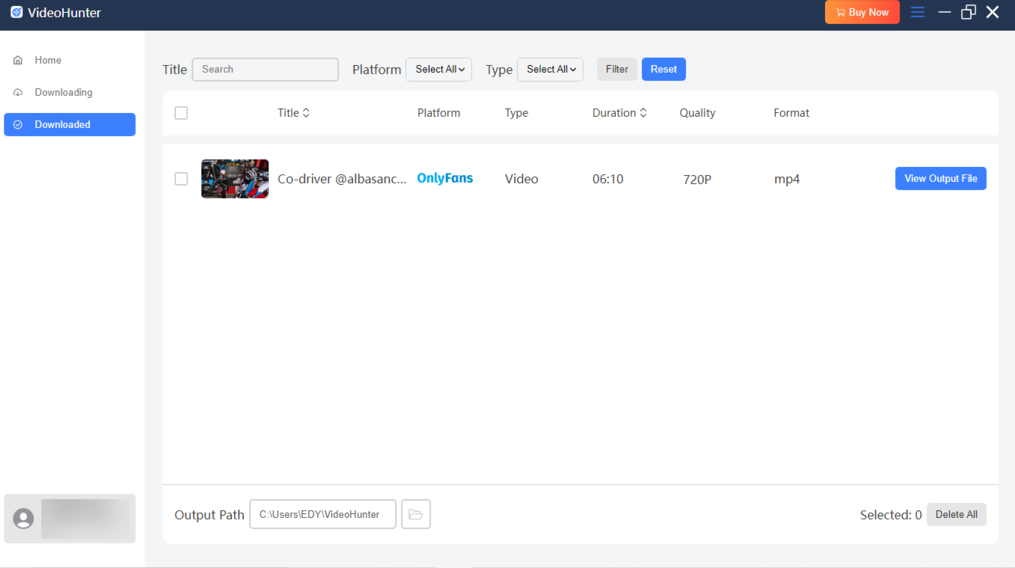
Cómo descargar videos de TikTok
Paso 1. Selecciona TikTok
Para comenzar a descargar videos, abra VideoHunter Video Downloader y, en la interfaz principal, seleccione "TikTok" de los servicios compatibles disponibles.
Paso 2. Inicia sesión en tu cuenta de TikTok
A continuación, se te dirigirá al reproductor web de TikTok. Para continuar, haz clic en el botón rojo "Iniciar sesión" en el lado derecho de la pantalla e inicia sesión en tu cuenta de TikTok. Luego, VideoHunter All-in-One Video Downloader accederá a tu biblioteca multimedia y te permitirá descargar contenido de video.
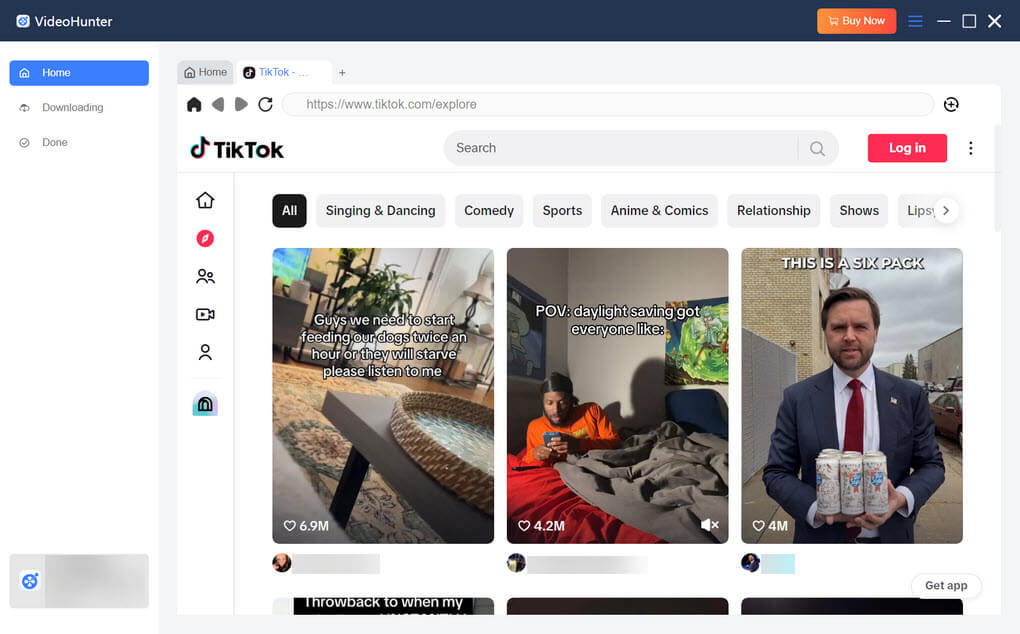
Paso 3. Agrega el video de TikTok a la descarga
En el navegador web, reproduzca los videos que le gusten y luego haga clic en el botón "Analizar" para agregarlos a la lista de conversión.
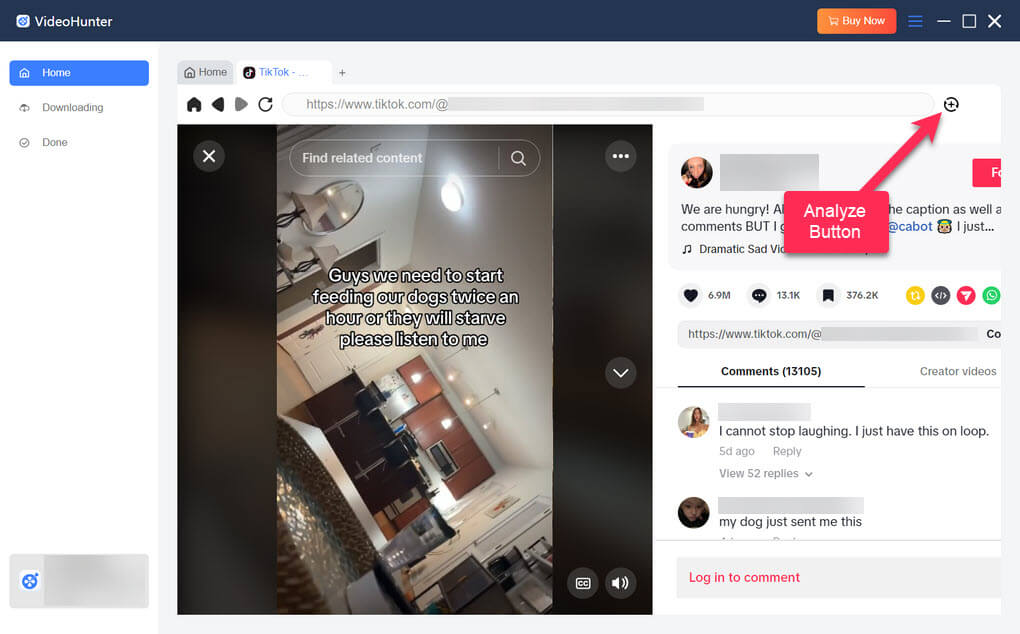
Paso 4. Personalizar la configuración de salida para descargas
Después de agregar los videos a la cola de conversión, aparecerá automáticamente una ventana en la que podrá personalizar sus preferencias, incluida la calidad de salida, el formato, la carpeta de destino, el idioma del audio y el idioma de los subtítulos.
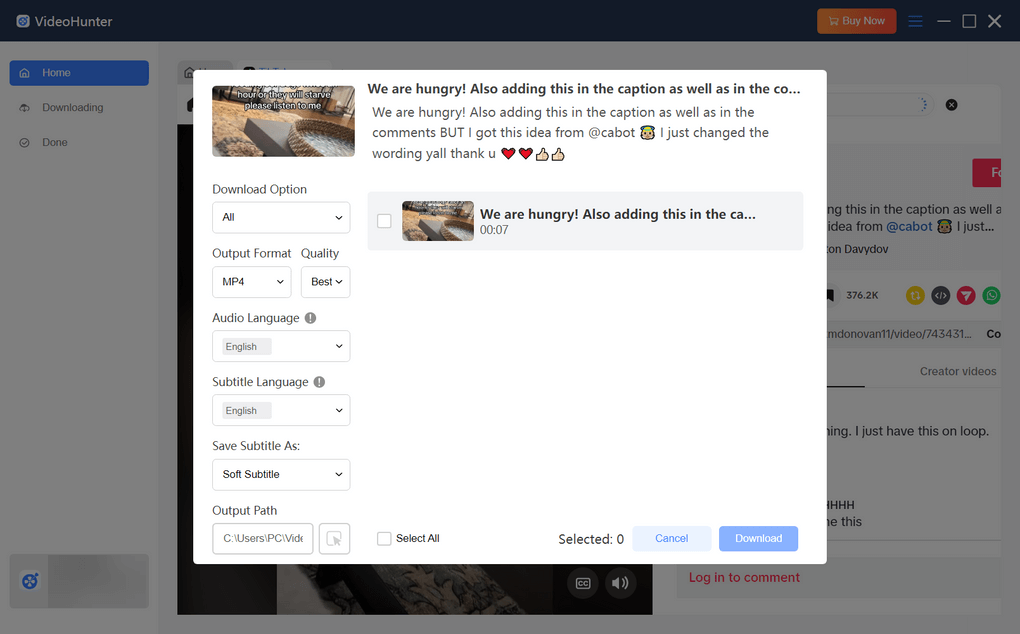
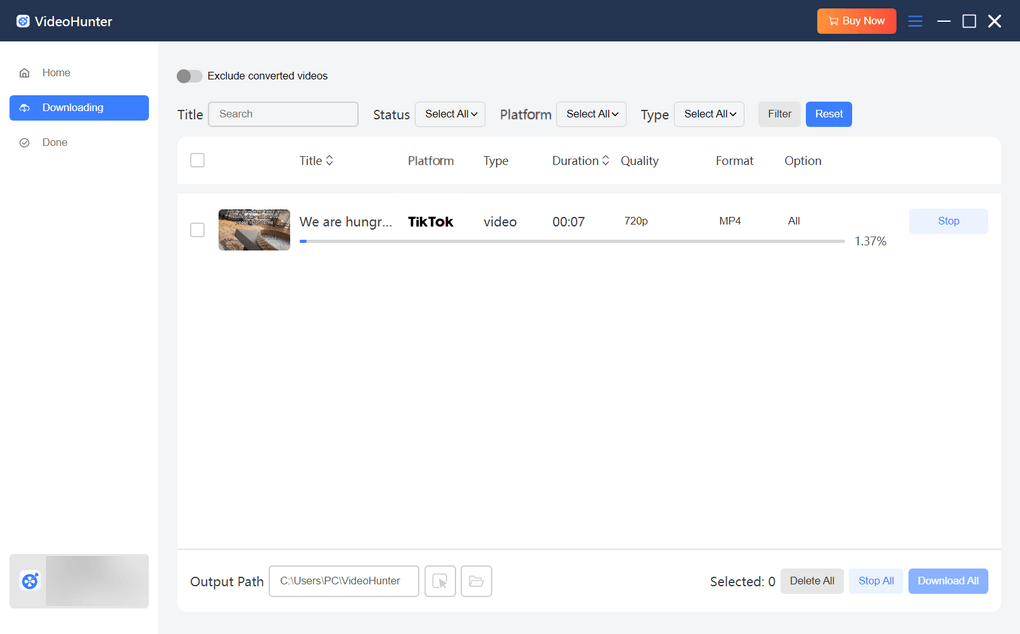
Paso 5. Comienza a descargar videos de TikTok en formato MP4
Una vez que hayas terminado con la configuración, haz clic en "Descargar" para procesar la conversión de los videos de TikTok a MP4. Cuando se complete la descarga, ve a la pestaña "Listo" y haz clic en "Ver archivo de salida" para acceder a los videos descargados, que ahora están listos para verlos sin conexión.
Cómo descargar videos de Instagram
Paso 1. Seleccione Instagram
Para comenzar a descargar videos, abra VideoHunter Video Downloader y, en la interfaz principal, seleccione "Instagram" de los servicios compatibles disponibles.
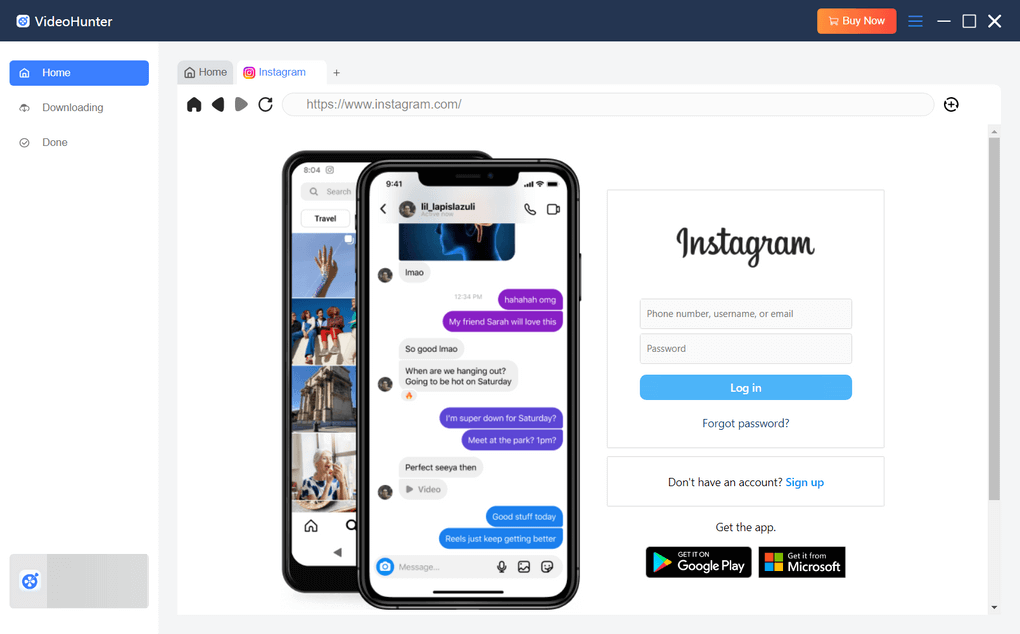
Paso 2. Inicia sesión en tu cuenta de Instagram
A continuación, se te dirigirá al reproductor web de Instagram. Para continuar, primero debes iniciar sesión en tu cuenta de Instagram. Luego, podrás descargar videos de Instagram, Instagram Stories, videos de Reels, videos privados e incluso una lista de reproducción de Instagram con el software.
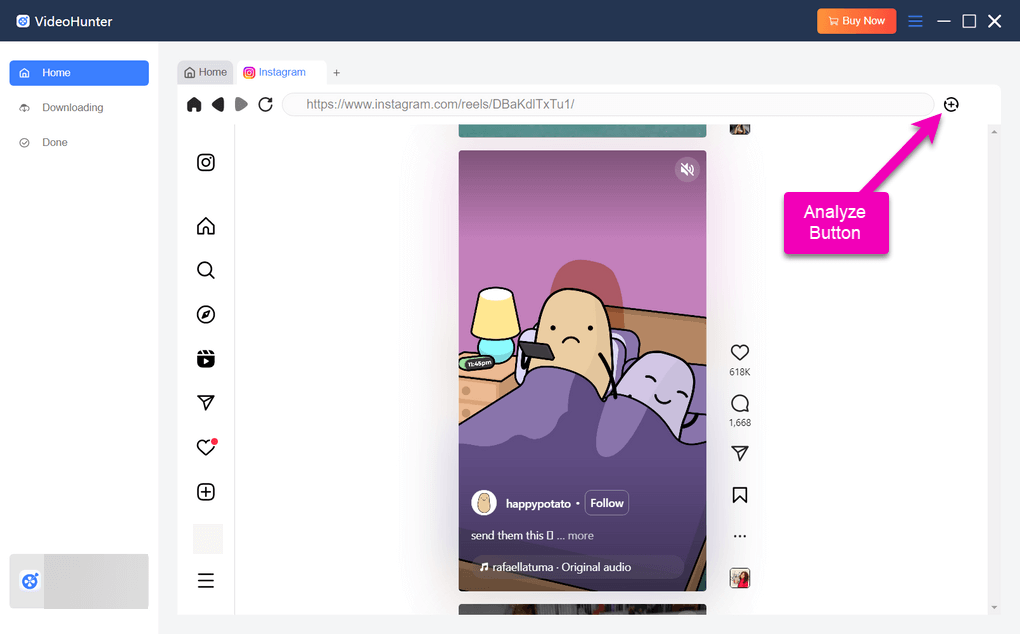
Paso 3. Añade un vídeo de Instagram para descargar
En el navegador web, reproduzca los videos que le gusten y luego haga clic en el botón "Analizar" para agregarlos a la lista de conversión.
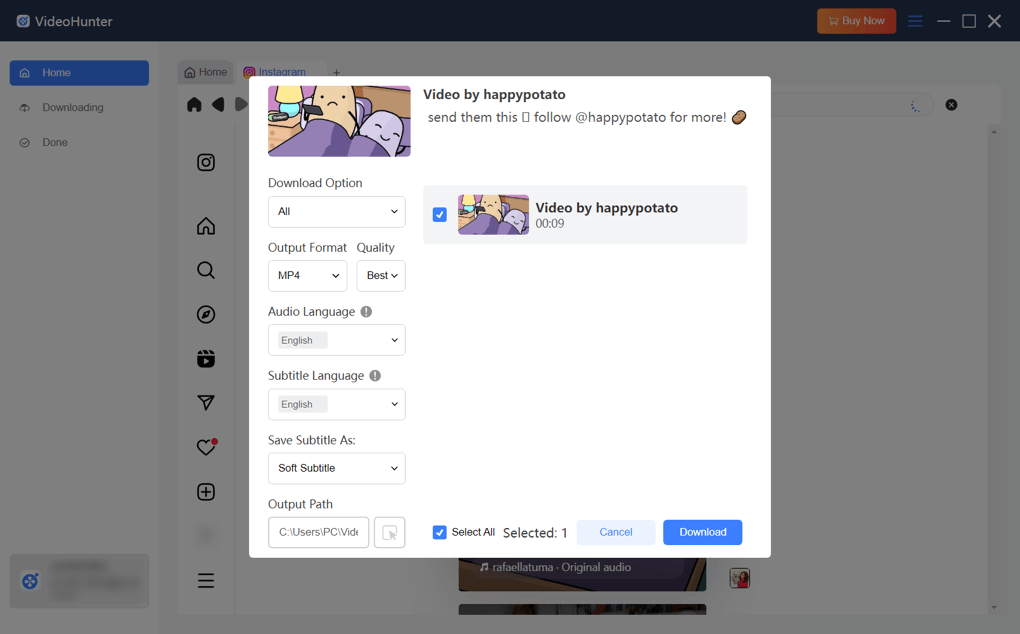
Paso 4. Personalizar la configuración de salida para descargas
Después de que VideoHunter analice el video, ajuste la configuración de salida como desee en la ventana emergente.
Paso 5. Comienza a descargar vídeos de Instagram en formato MP4
Una vez que hayas terminado de configurar tus ajustes, haz clic en "Descargar" para comenzar la conversión a MP4 de los videos de Instagram. Cuando se complete la descarga, ve a la pestaña "Listo" y selecciona "Ver archivo de salida" para acceder a los videos descargados, que ahora están disponibles para verlos sin conexión.
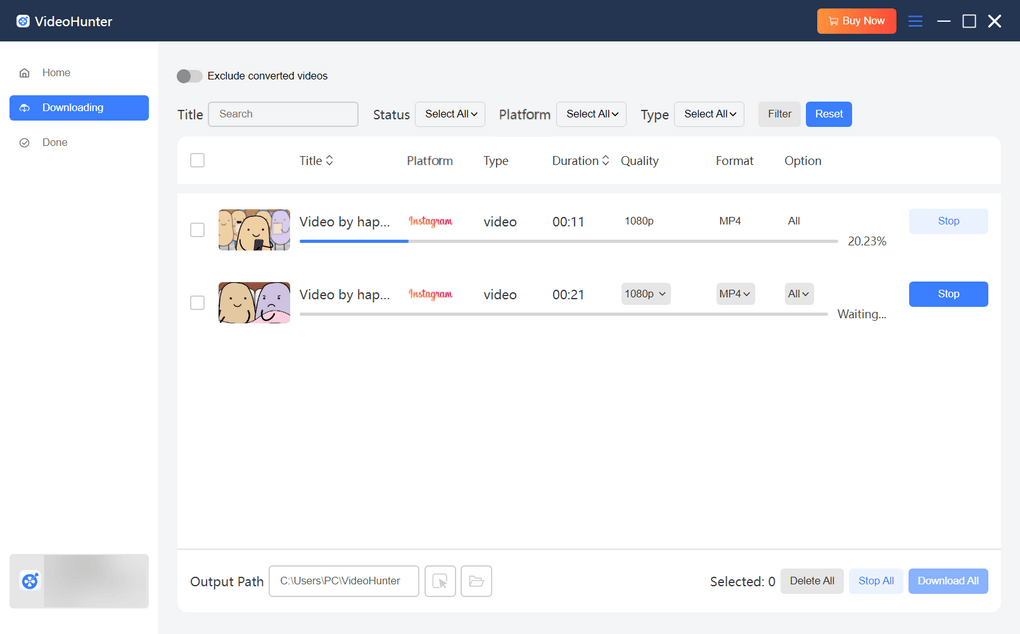
Cómo descargar videos de Facebook
Paso 1. Seleccione Facebook
Para comenzar a descargar videos, abra VideoHunter Video Downloader, luego elija "Facebook" de la lista de servicios compatibles.
Paso 2. Inicia sesión en tu cuenta de Facebook
A continuación, accederá al reproductor web de Facebook. Para continuar, inicie sesión en su cuenta de Facebook y podrá comenzar a descargar videos de Facebook con este potente descargador de videos.
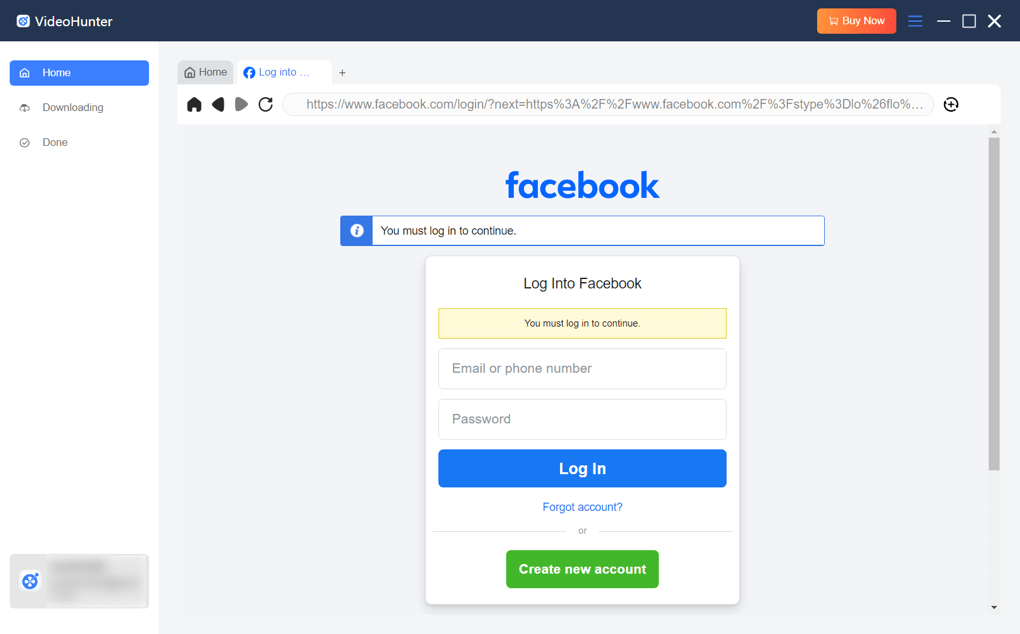
Paso 3. Añade un vídeo de Facebook para descargar
Para agregar carretes o programas a la lista de conversión, simplemente reproduzca los que desee en su navegador web y luego haga clic en el botón "Analizar".
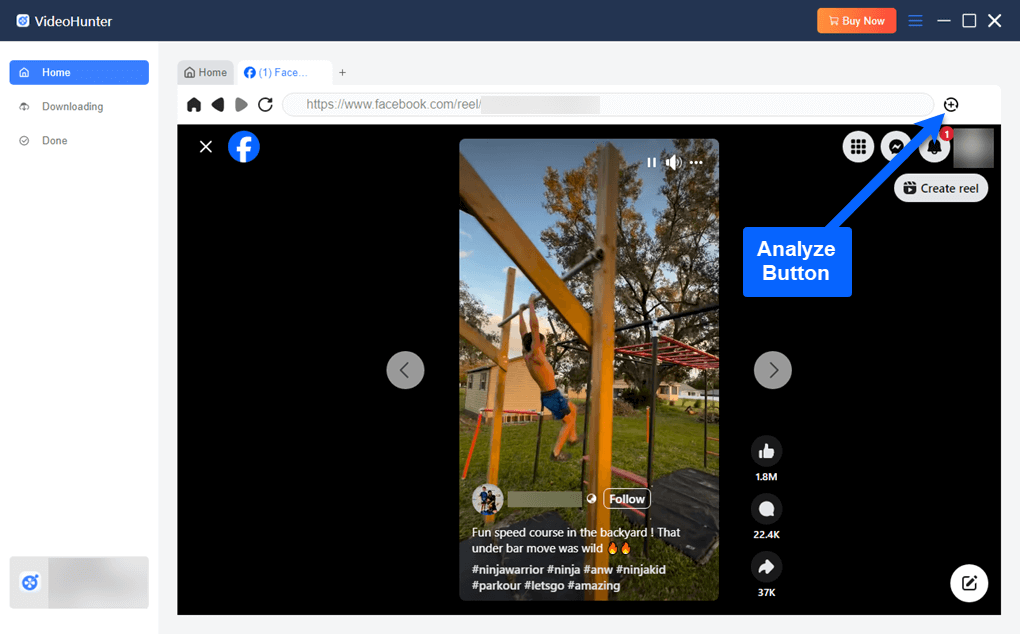
Paso 4. Personalizar la configuración de salida para descargas
Una vez que VideoHunter haya analizado el video, puedes personalizar la configuración de salida según tus preferencias en la ventana emergente.
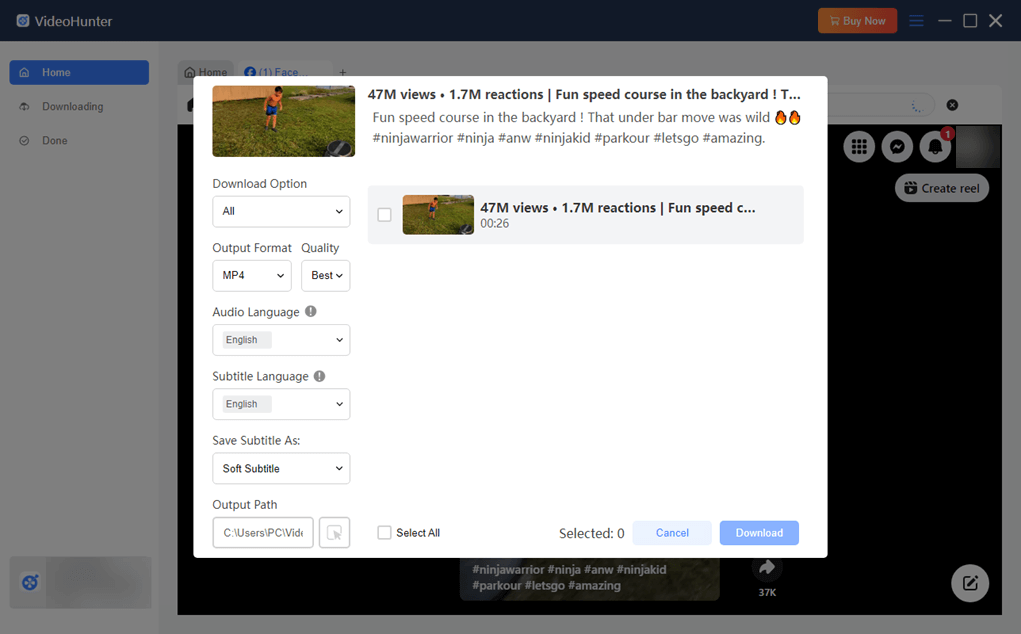
Paso 5. Comienza a descargar vídeos de Facebook en formato MP4
Después de configurar los ajustes, haz clic en "Descargar" para comenzar a descargar los videos de Facebook a formato MP4. Una vez que se complete la descarga, dirígete a la pestaña "Listo" y selecciona "Ver archivo de salida" para acceder a los videos descargados.
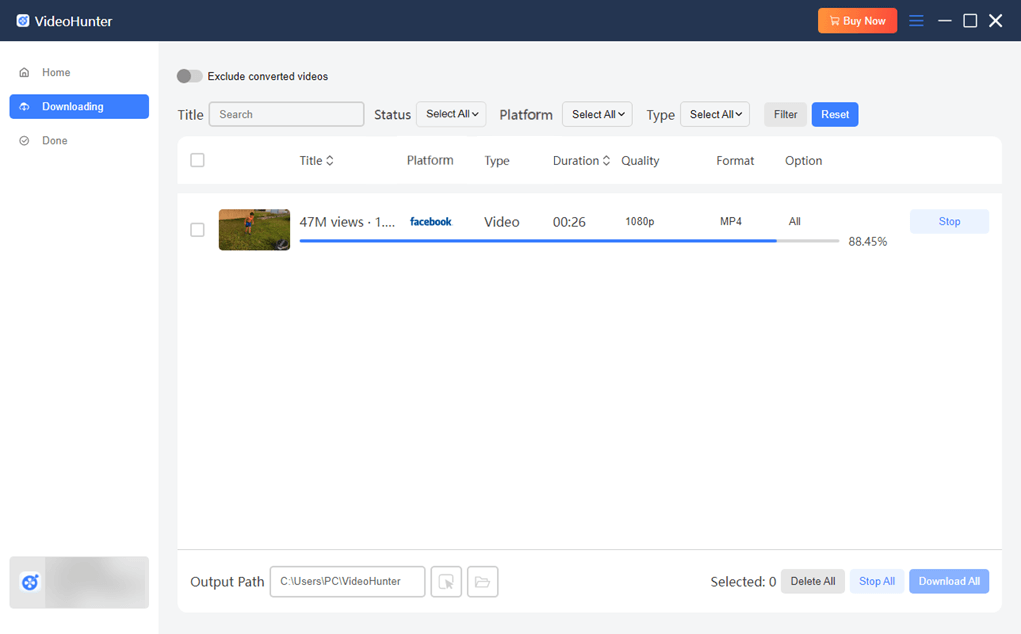
Cómo descargar vídeos de sitios web
Paso 1: Vaya a una plataforma de transmisión de video en línea (asegúrese de que sea compatible con VideoHunter) y copie la URL del video en línea que desea descargar.
Paso 2: Inicie VideoHunter en su computadora y pegue la URL del video en línea en la barra de búsqueda.
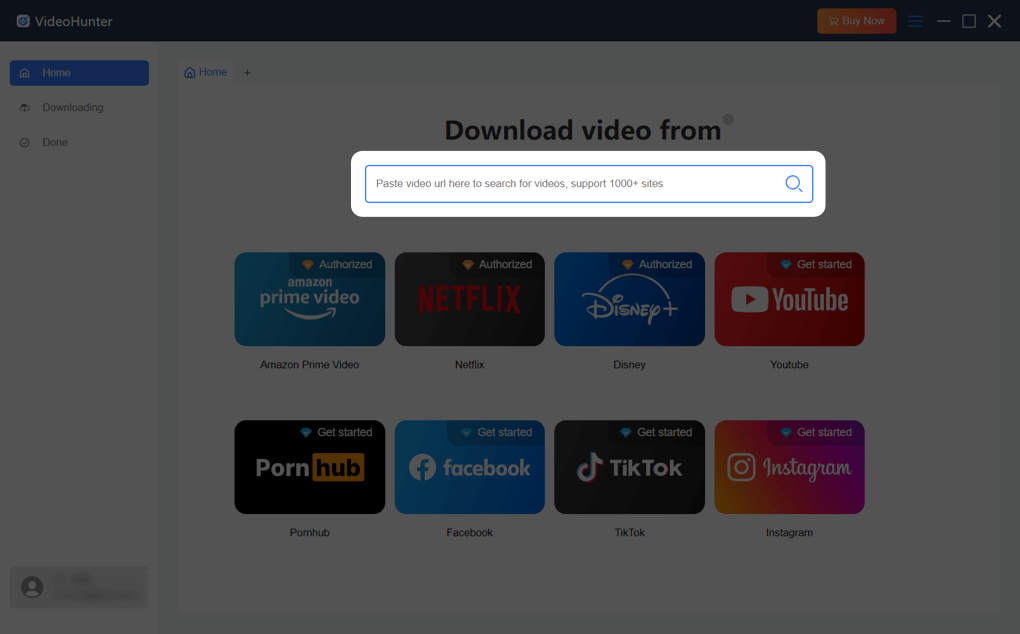
Paso 3: Haga clic en el botón "Analizar" y el programa comenzará a analizar la URL del video.
Paso 4: Cuando VideoHunter genere las opciones de salida para usted, seleccione un formato de salida así como la calidad de video que necesita.
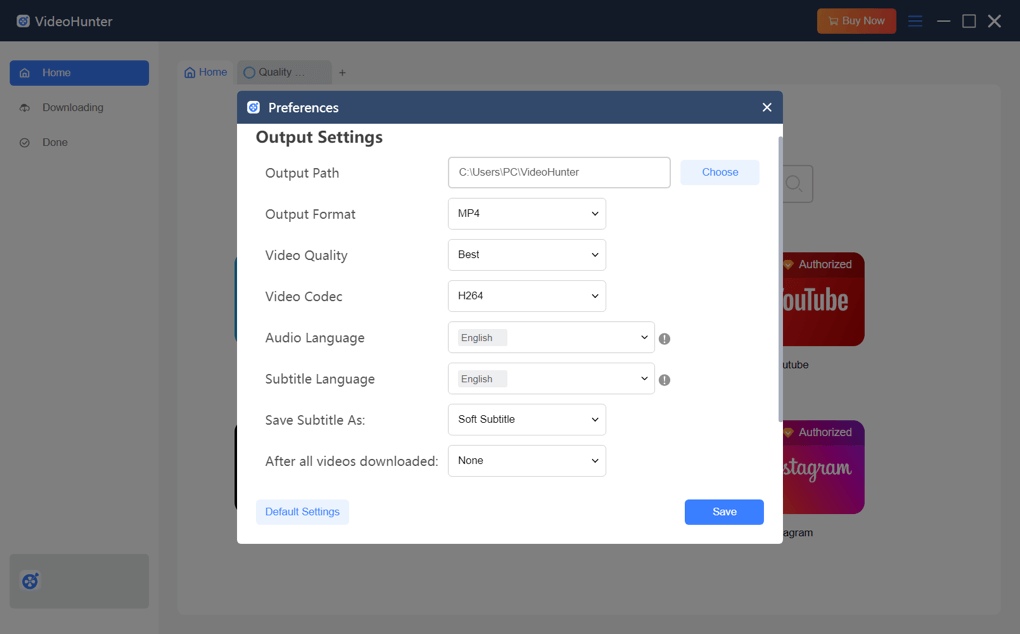
Paso 5: Haga clic en el botón "Descargar" para iniciar el proceso de descarga. Una vez finalizado, puede ir a la pestaña "Listo" para ver los archivos de salida.
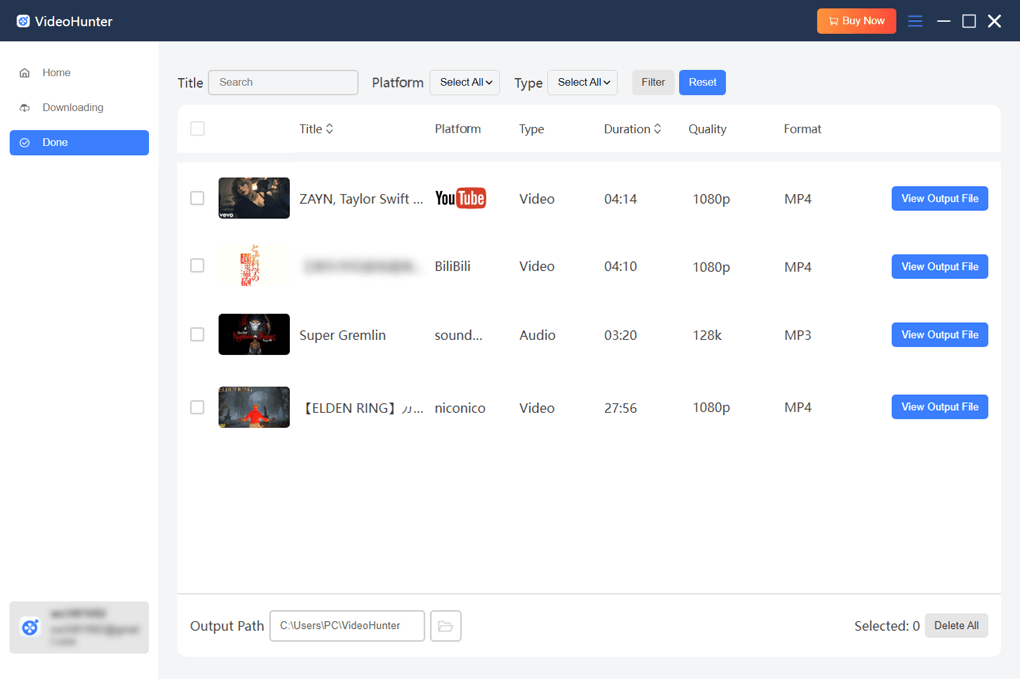
Cómo personalizar los parámetros de salida para las descargas
Para ampliar la experiencia de visualización sin conexión, VideoHunter le permite personalizar los parámetros de salida, incluido el formato de salida, la calidad del video, el códec de video, el idioma del audio, el idioma de los subtítulos, la carpeta de salida, etc. Para que elija su preferencia, VideoHunter le ofrece dos formas. Puede ajustar los parámetros para todas las descargas por adelantado, por lo que no necesitará restablecerlos cada vez. O bien, puede modificar la configuración para videos individuales si es necesario.
Para todas las descargas de videos: Vaya a “Menú” > “Preferencias”. Puede aplicar sus configuraciones preferidas para todas las descargas de videos.
Para vídeos exclusivos:Vaya a la ventana "Convertir" y busque el vídeo que desee. Configure los parámetros correspondientes según sus preferencias.
Cómo personalizar los tipos de subtítulos
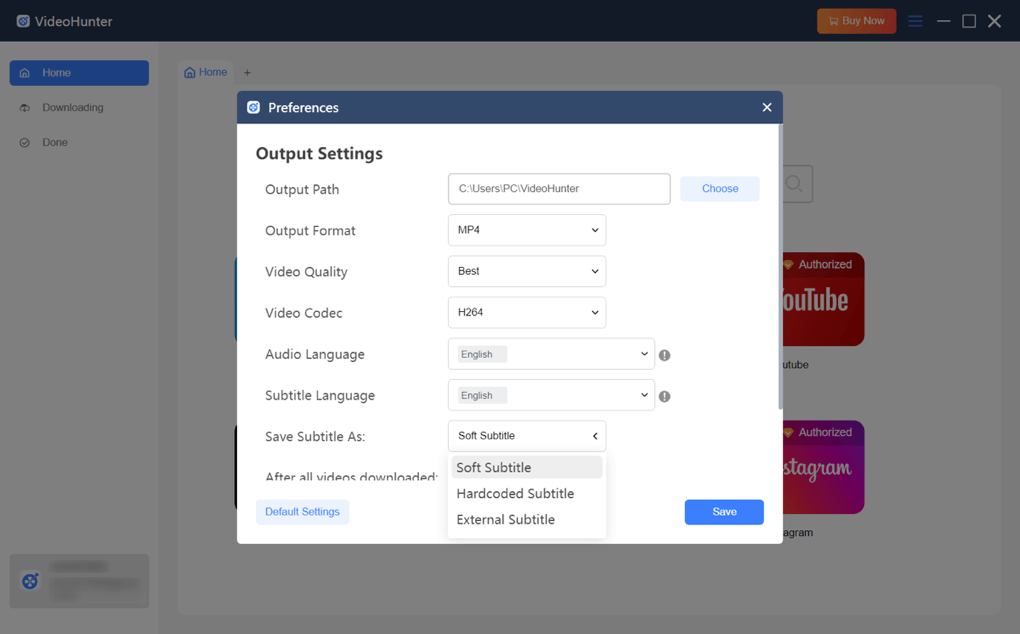
VideoHunter te ofrece 3 tipos diferentes de subtítulos:
Subtítulos codificados: Estos subtítulos están codificados de forma permanente en el vídeo. No se pueden desactivar ni editar.
Subtítulos suaves: Están incrustados en el video, pero permanecen como pistas independientes. Puedes desactivarlos durante la reproducción o cambiar de idioma si has descargado varias opciones de subtítulos.
Subtítulos externos: Estos subtítulos se almacenan como archivos separados (como .vtt o .srt). Es una opción flexible y personalizable que requiere cargar manualmente los subtítulos para usarlos con el video. Puedes activarlos o desactivarlos durante la reproducción o incluso editarlos.
Puede seleccionar el más adecuado con este potente descargador de videos en streaming. Simplemente vaya a "Menú" > "Preferencias" > "Guardar subtítulos como" y elija la opción que prefiera.
Cómo cambiar el idioma del programa VideoHunter
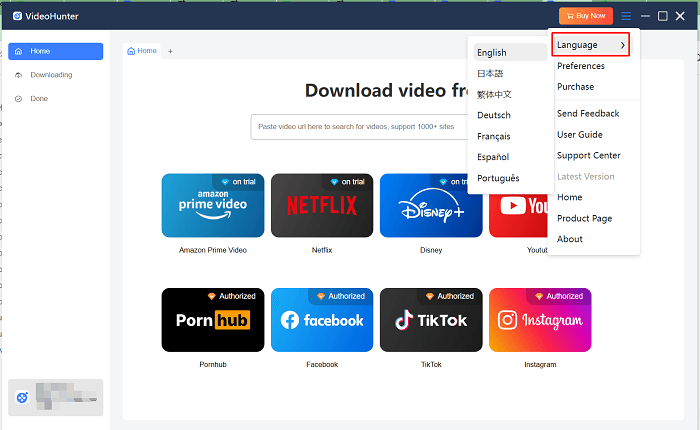
Para que los usuarios de todo el mundo puedan utilizar VideoHunter de forma más cómoda, el programa ofrece varias opciones de idiomas, incluidos inglés, japonés, portugués, alemán, francés, español y chino para seleccionar.
Entonces, si desea cambiar a otro idioma, simplemente vaya a "Menú>>Idioma" para cambiar el idioma del software a su gusto.
Temas de Actualidad
Más Información¡Estamos aquí para ayudar!
¿Tiene preguntas, comentarios o necesita ayuda? Simplemente contáctenos y nuestro equipo estará encantado de ayudarlo.
Contáctenos