


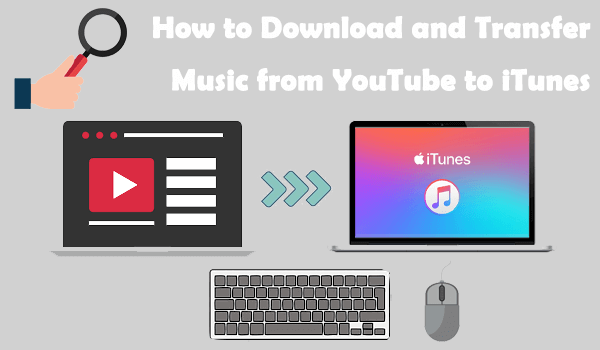
YouTube es un lugar donde puede obtener no solo la última música de moda, sino también algunas bandas sonoras de nicho o canciones en vivo, que son los contenidos que quizás no encuentre en iTunes Store. Para los usuarios de iOS, a veces, cuando descubren algunas pistas en YouTube y quieren descargarlas para reproducirlas en dispositivos sin conexión, usar iTunes para transferir las bandas sonoras sería una buena manera. Pero debemos pasar por dos problemas. ¿Cómo descargar música de YouTube? ¿Cómo convertir YouTube a iTunes? Hoy, usted puede obtener las respuestas en este blog.
CONTENIDO [Recomendar] El mejor convertidor de YouTube a iTunes 2020 - VideoHunterParte 1. Cómo descargar música de YouTube a Windows/MacParte 2. Importar música de YouTube descargada a iTunes en pasos simples
[Recomendar] El mejor convertidor de YouTube a iTunes 2020 - VideoHunter
Para descargar música de YouTube a iTunes, necesita un convertidor que funcione de manera confiable para convertir los videos en línea de la plataforma de YouTube a un formato de archivo local compatible con iTunes (MP3, AAC, WAV, AIFF, Apple Lossless) en su escritorio. Posteriormente, puede transferir el archivo a iTunes sin problemas. Aquí, me gustaría presentarles un convertidor de música de YouTube eficiente y de alta calidad, VideoHunter.
cazador de videos funciona de manera estable y profesional para convertir y descargar contenido de YouTube, desde videos hasta audios. Admite formatos convencionales como MP3 y MP4 para generar contenido de YouTube para reproducirlo sin conexión. Además, permite a los usuarios descargar música de YouTube desde la lista de reproducción de YouTube con una sola toma, lo que brinda una gran comodidad.
 cazador de videos Un descargador de cualquier video confiable y de alta calidad para Windows/Mac Alta calidad de salida de video: 1080p, 4K, 8K; Alta calidad de salida de audio: 320 kbps; función de descarga por lotes; Velocidad de conversión y descarga 6 veces más rápida; Convertidor integrado con más de 20 formatos de salida (ahora en Mac); Plataforma 100% segura y sin anuncios. Descargar gratis Descargar gratis
Parte 1. Cómo descargar música de YouTube a Windows/Mac
VideoHunter es un descargador de videos liviano. Su interfaz intuitiva decide la simplicidad de su proceso operativo para convertir/descargar contenido de plataformas en línea. A continuación, describiría los pasos para descargar música de YouTube en su escritorio de Windows/Mac a través de VideoHunter.
Tu puedes necesitar: Cómo descargar música de la lista de reproducción de YouTube en One-shot
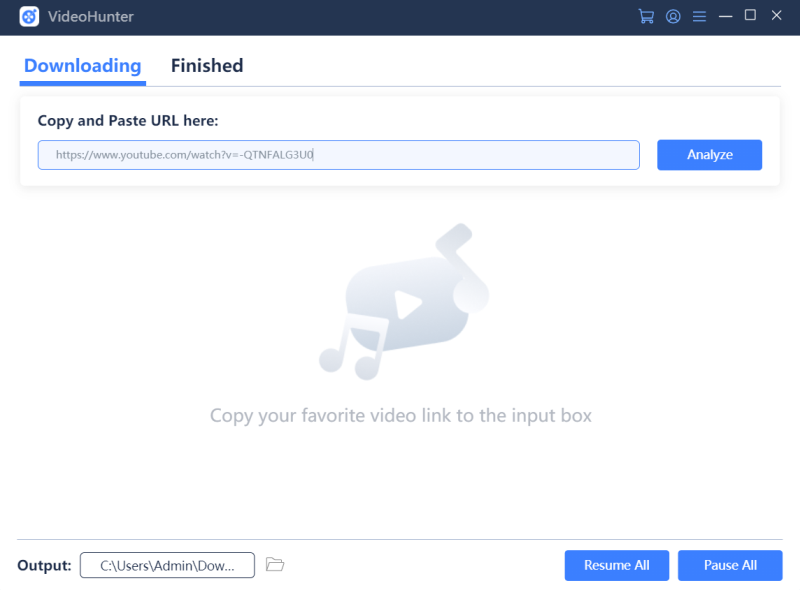
PASO 1. Instale VideoHunter en su escritorio. Después de eso, ve a YouTube en el navegador web y busca la música que te gustaría guardar en iTunes. Después de abrir la página del video, debe copiar la URL de la música.
PASO 2. Inicie VideoHunter e ingrese a la fuente principal de Downloader. Ahora, debe ingresar la URL de la música en la barra de marco. Luego, presione el botón "Analizar" botón para convertir la música.
PASO 3. Cuando se completa el proceso de análisis, VideoHunter ofrece opciones de salida para que guarde la música sin conexión. Para obtenerlo de la forma compatible con iTunes, debe seleccionar "audio", "mp3"y luego elija la calidad que necesita de la lista del menú.
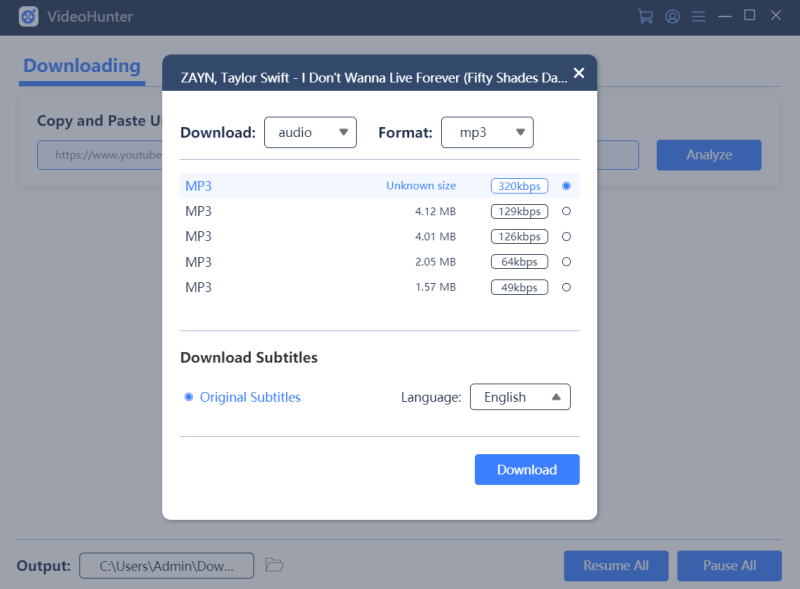
PASO 4. Finalmente, haz clic en "Descargar" icono y la música de YouTube comenzará a descargarse. Se encontrará en la carpeta de salida de VideoHunter. Solo tienes que navegar hasta "Terminado" y hacer clic en "Carpeta abierta" para llegar allí
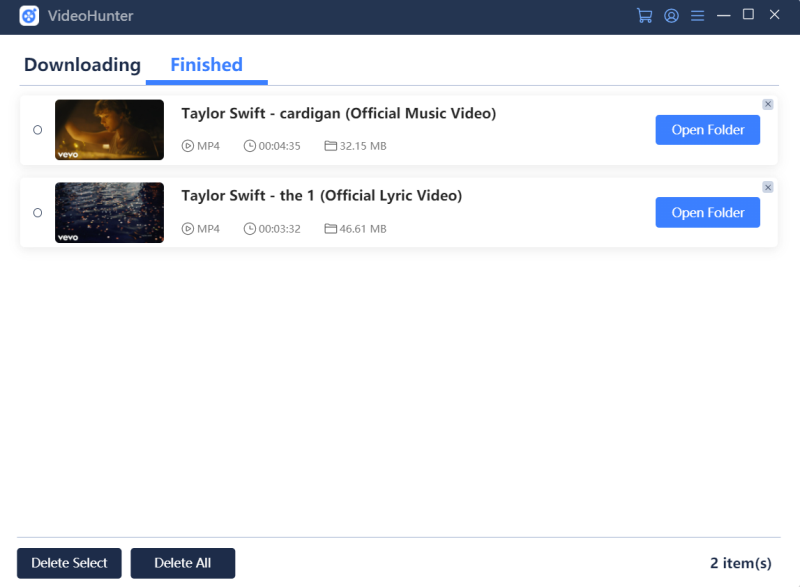
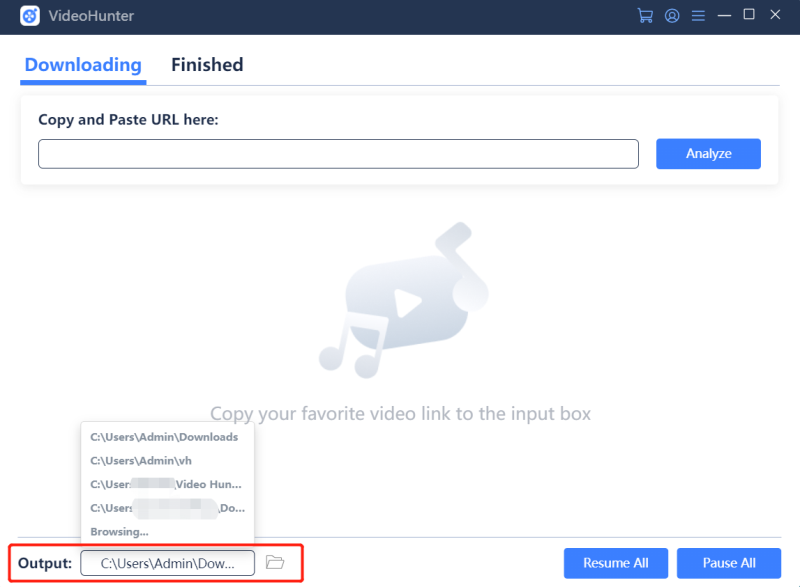
Si necesita cambiar la carpeta de salida, baje hasta la parte inferior de VideoHunter Downloader y haga clic en el "Salida" menú para buscar en otra carpeta para guardar las tareas descargadas. Puede crear una nueva carpeta para guardar cierta música de YouTube para transferirla a iTunes de manera más clara y conveniente.
Parte 2. Importar música de YouTube descargada a iTunes en pasos simples
Cuando haya descargado música de YouTube a su Windows/Mac, ahora puede acceder a los archivos locales y luego transferirlos a la biblioteca de iTunes. Aquí está el tutorial que le enseña cómo importar música descargada de YouTube a iTunes fácilmente. Hay dos formas en las que puedes intentarlo.
PASO 1. Inicie la aplicación iTunes en su computadora con Windows/Mac. Luego debes ir a "Archivo" > "Agregar a la biblioteca" (en Mac) o "Agregar archivo a la biblioteca" ("Agregar carpeta a la biblioteca") (en Windows) desde su barra de menú.
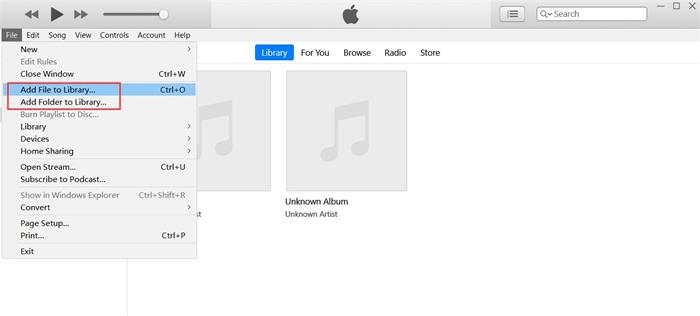
PASO 2. En la ventana emergente, vaya a la carpeta donde guardó la música de YouTube descargada anteriormente. Luego seleccione los archivos de música descargados que desea agregar a iTunes. También puede seleccionar toda la carpeta directamente.
PASO 3. Después de seleccionar los archivos de música o la carpeta de iTunes, haga clic en el "Abierto" botón en la esquina inferior derecha de la ventana. Luego, la música de YouTube se puede agregar a la biblioteca de iTunes con éxito.
# [Sugerencia] Agregue la copia de música de YouTube a la carpeta multimedia de iTunes
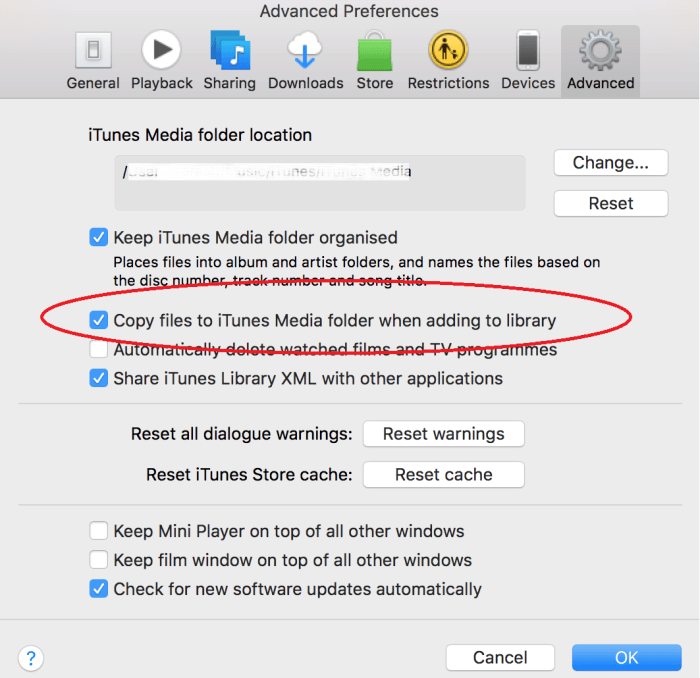
Aquí hay un problema complicado. Después de importar archivos de música desde su escritorio a iTunes, si mueve la ubicación del archivo original, iTunes no podrá cargarlo porque no puede encontrar el archivo de música en la ubicación original. Por lo tanto, será mejor que cambie una configuración en iTunes para agregar una copia de los archivos de música de YouTube a la carpeta multimedia de iTunes cuando los agregue a la biblioteca de iTunes. Aquí están los pasos simples para hacerlo:
PASO 1. Después de abrir iTunes, ve a "Editar" (en Windows) o "iTunes" (en Mac) para encontrar "Preferencias" ajuste.
PASO 2. Después de abrir la ventana "Preferencias", debe navegar a "Avanzado" sección, luego habilite la "Copiar archivos a la carpeta multimedia de iTunes al agregarlos a la biblioteca" .
PASO 3. Después de habilitar esta opción, simplemente presione "DE ACUERDO" para guardar el cambio
Aquí se explica cómo convertir música de YouTube a iTunes en el escritorio de Windows/Mac. Con este tutorial, puedes descargar y convertir cualquier música de YouTube a iTunes cuando descubras las que te gustan. Luego, puede hacer que su lista de reproducción en el teléfono móvil sea más completa.

cazador de videos
El mejor descargador de videos en línea 1
